Vamos iniciar?
MAXJET existe porque empresas precisam de velocidade sem perder controle. Ela entrega isso unindo máximo desempenho (MAX) com fluxo contínuo e rápido (JET), transformando gestão em vantagem competitiva.
Atualizado:
há 3 anos
Veja Como controlar o financeiro da sua empresa no sistema. Com o Controle financeiro você planeja, organiza e projeta metas focando no lucro do seu negócio.
Neste artigo você vai conferir os seguintes módulos do financeiro:
Conta Bancária
Formas de pagamento
Plano de contas
Centros de custos
Controle de cheques
Transferências
Contas a pagar
Contas a receber
⚠️ Atenção! As informações utilizadas neste tutorial são fictícias.
Para iniciar o controle financeiro da sua empresa no sistema, adicione uma conta bancária.
Acesse o menu, localizado no canto esquerdo da tela, em seguida clique em 'Financeiro' seguido por 'Opções auxiliares' depois em 'Contas Bancárias'.
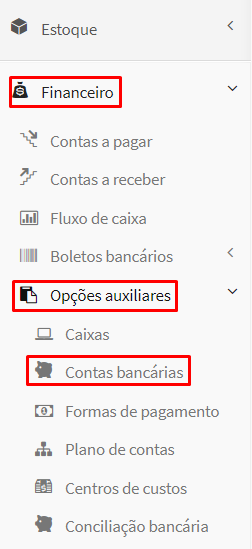
Na tela 'Listar contas bancárias', o sistema apresenta uma conta padrão cadastrada. Caso opte por não cadastrar uma nova, toda movimentação financeira realizada no ERP será vinculada à conta bancária padrão.
Para cadastrar uma nova conta bancária, clique no botão de 'Adicionar'.

Em seguida, na tela 'Adicionar conta bancária' insira as seguintes informações:
No campo 'Nome da conta' identifique a conta.
Caso tenha 'Saldo inicial' insira o valor.
É possível inserir a 'Data saldo'.
Finalize o cadastro clicando no botão 'Cadastrar'.

Para mais detalhes acesse o artigo Cadastro de conta bancária.
Após ter realizado o cadastro da conta bancária, é preciso vincular a uma forma de pagamento:
Acesse o menu novamente e clique em 'Financeiro' seguido por 'Opções Auxiliares' depois em 'Formas de pagamento'.

5. Na tela 'Listar formas de pagamento' o sistema apresenta algumas formas de pagamento cadastradas, sendo possível editá-las.

É possível criar uma nova forma de pagamento, basta clicar no botão de 'Adicionar'.
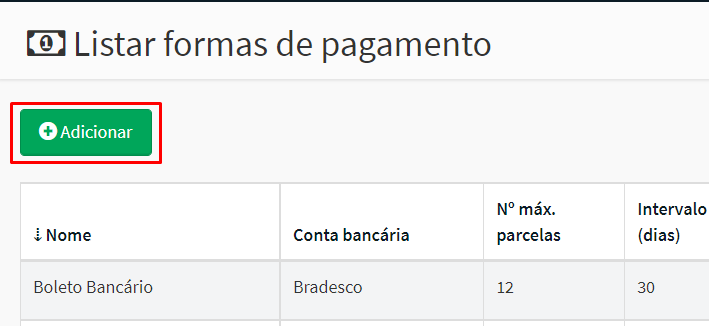
Em seguida, na tela 'Adicionar forma de pagamento' insira as seguintes informações:
Identifique o 'Nome' da nova forma de pagamento.
Selecione a 'Conta Bancária', que será vinculada à forma de pagamento. Desta forma, toda movimentação financeira (pagamento ou recebimento) feita com esta forma de pagamento, movimentará esta conta bancária no sistema.
No campo 'Disponível em' selecione se a forma de pagamento estará disponível em: "Contas a pagar e receber", "Somente contas a pagar" ou "Somente contas a receber".
Em 'Confirmação automática' escolha uma das opções: "Nunca confirmar automático", "Sempre confirmar automático", "Confirmar somente contas a receber" ou "Confirmar somente em contas a pagar".
Insira o ‘número máximo de parcelas’ e o ‘intervalo’ entre as parcelas.
Em seguida, insira as demais informações necessárias.
Finalize clicando no botão de ‘Cadastrar’.


Para conferir mais detalhes acesse o artigo Como cadastrar formas de pagamento.
O plano de contas é uma ferramenta que separa e organiza suas despesas e receitas, desta forma você analisa melhor a saúde financeira do seu negócio.
1. Acesse o menu ‘Financeiro’ e depois ‘Opções auxiliares’ seguido por ‘Plano de Contas’.

2. O sistema apresenta alguns planos de contas cadastrados, para cadastrar um novo, clique no botão ‘Adicionar’.

3.Selecione a ‘Conta Mãe' e em seguida insira o ‘nome’ do novo plano de contas.
Se quiser que este plano de contas seja exibido no relatório gerencial do sistema, marque a opção ‘Permitir que esse plano de contas apareça no DRE’.
Finalize clicando no botão de ‘Cadastrar’.

Para saber mais informações acesse o artigo como cadastrar plano de contas.
O ERP também conta a funcionalidade de Centro de custos.
1. Acesse o menu ‘Financeiro’ depois clique em ‘Opções auxiliares’ seguido de ‘Centro de custos'.

2. O sistema já apresenta alguns centros de custos cadastrados, para cadastrar um novo clique em ‘Adicionar’.

3. Insira o ‘Nome’ e selecione se o centro de custo ficará ‘Ativo’.
Em seguida, clique em ‘Cadastrar’

Para mais informações acesse o artigo: Como cadastrar centro de custo.
Com o controle de cheques você realiza pagamentos e recebimentos sem gerar movimentações no seu fluxo de caixa.
1. Acesse o menu Financeiro, depois clique em ‘Opções auxiliares’ >‘Controle de cheques’.

2. Em seguida, clique no botão de ‘Adicionar’.
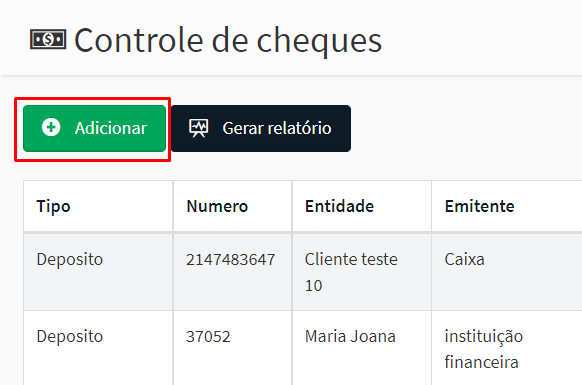
3. Insira os dados cadastrais do cheque.

4. Finalize clicando no botão ‘Cadastrar’.

A transferência entre contas bancárias cadastradas no sistema é simples de ser realizada.
1. Acesse o menu ‘Financeiro’ depois clique em ‘Opções auxiliares’ seguido por ‘Transferências’.

2. Na seção Origem, insira os dados da conta de origem (que dará saída):
Selecione a ‘Conta de Origem’ e a ‘Entidade’.
Insira o ‘Plano de contas’ e caso queira é informe o ‘Centro de Custos’.

Na seção Destino informe os dados da conta destino (que dará entrada):
Selecione a ‘Conta de Origem’ e a ‘Entidade’.
Insira o ‘Plano de contas’ e caso queira é informe o ‘Centro de Custos’.

Na seção Dados gerais informe os dados da operação:
Insira a ‘Descrição’, o ‘Valor’ e a ‘Forma de pagamento’.
Informe ‘Data de Vencimento’ e a ‘Data de Competência’.
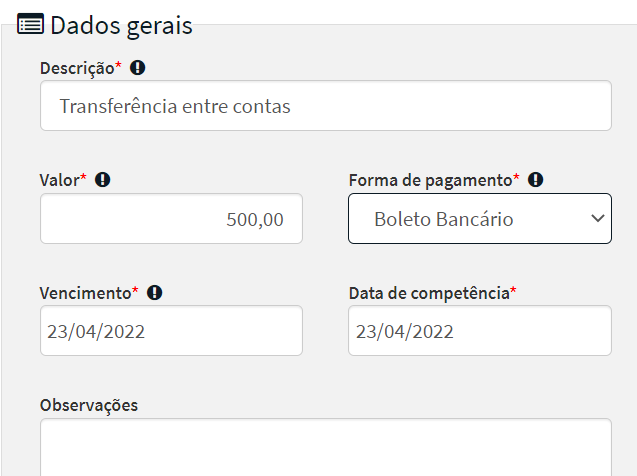
3. Finalize clicando no botão ‘Cadastrar’.
Observação: A transferência realizada irá gerar um contas a pagar na conta de origem e um contas a receber na conta de destino, transferindo o valor indicado de uma conta à outra.

1. Para adicionar um Pagamento ao seu financeiro acesse o menu ‘Financeiro’ seguido por ‘Contas a pagar’ ou ‘Contas a Receber’. Neste tutorial, vamos utilizar como exemplo um pagamento (‘Contas a pagar’).

2. Em seguida, clique no botão ‘Adicionar’ na tela ‘Listar contas a pagar’.

3. Insira as informações de pagamento:
O mesmo passo serve para um recebimento

Informe a ‘Descrição do pagamento’, ou ‘Recebimento’ se for ‘Contas a Receber'.
Selecione o ‘Plano de Contas’.
Informe se a ‘Ocorrência’ será “Única” ou “Parcelada/Recorrente”.
Insira a data de ‘Vencimento’.
Escolha a ‘Forma de Pagamento’ e a ‘Conta Bancária’.
Informe o ‘Valor Bruto’ e caso tenha informe os ‘Juros’ e o 'Desconto'.
No campo ‘Pagamento Quitado’ selecione “Sim” ou “Não”.
Informe a “Data de Compensação”.
4. Na aba ‘Outras informações’ insira os dados:

É possível selecionar a Entidade e o ‘Centro de custo’.
Selecione a ‘Data de Competência’.
Caso queira adicione ‘Observações.
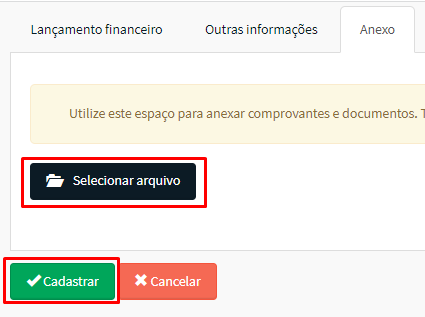
5. Na aba ‘Anexo’ é possível adicionar um arquivo, basta clicar no botão ‘Selecionar arquivo’.
Finalize o cadastro clicando em ‘Cadastrar’.
Pronto!
Atualizado:
há 3 anos
Veja como cadastrar formas de pagamento. Elas são utilizadas em diversas operações no sistema como: vendas, pagamentos, recebimentos, entre outras.
Neste artigo você vai conferir:
Como cadastrar formas de pagamento;
Como gerenciar as formas de pagamento.
1. No Menu Principal, localizado na barra lateral esquerda, clique na opção 'Financeiro'.
2. Vá em 'Opções Auxiliares', seguido de 'Formas de pagamento'.

3. O sistema exibirá a tela 'Listar formas de pagamento' contendo todas as formas de pagamento cadastradas.
Para criar uma nova forma de pagamento clique no botão verde 'Adicionar'.

4. Preencha os campos:
No campo 'Nome', defina o nome da forma de pagamento;
Em 'Conta Bancária' selecione a conta a ser vinculada a ela;
Em 'Disponível em' você seleciona se a forma de pagamento estará disponível nos seguintes módulos do sistema - "Contas a pagar e receber", "Somente Contas a Receber" ou "Somente Contas a Pagar";
Em 'confirmação automática', selecione se o pagamento deve: "Nunca confirmar automático", "Sempre confirmar automático", "Confirmar somente em contas a receber" ou "Confirmar somente em contas a pagar";
No campo 'Nº máximo de parcelas' insira a quantidade de parcelas que será permitida para esta forma de pagamento;
Insira no campo 'Intervalo parcelas' a quantidade de dias entre as parcelas.

No campo '1ª Parcela' insira o início em dias para a primeira parcela;
Em 'Disponível no PDV' selecione se essa forma de pagamento estará disponível para vendas no PDV Balcão;
Selecione a 'Modalidade' de pagamento;
No campo 'Taxa do Banco', é possível informar o valor (em real) da taxa cobrada pelo banco;
Já em 'Taxa de operadora', é possível informar a porcentagem (%) cobrada da empresa pela operadora de cartão de crédito;
⚠️ Obs.: Caso informe a 'taxa de banco', a 'taxa de operadora' ficará indisponível.
É possível inserir o valor (em porcentagem - %) de 'Juros de Multa' e 'Juros de Mora';
Se a modalidade for para Boleto bancário, selecione "sim" na opção 'Gerar boleto'.


5. Após conferir todos os dados, clique no botão 'Cadastrar'.

6. Após a conclusão do cadastro, o sistema permite que você altere ou exclua a forma de pagamento cadastrada. Para isso, selecione uma das opções na coluna 'Ações'.

7. Para 'Visualizar', 'editar' ou 'deletar' clique nos ícones correspondentes:
Para 'Visualizar':
Para 'Editar':
Para 'Deletar':
Pronto!
Atualizado:
há 3 anos
O ERP possibilita aplicar juros nas formas de pagamento para calcular o valor cobrado em seus recebimentos.
Neste artigo, você vai aprender como aplicar juros nas formas de pagamento. Onde você vai conferir:
Como inserir os juros nas suas formas de pagamento
Como atualizar o valor de um recebimento atrasado
Como preencher os dados corretamente
Acompanhe a seguir:
1. No menu principal, localizado no canto esquerdo da tela, clique em ‘Financeiro’;
2. Em seguida, selecione a opção ‘Opções auxiliares’ e ‘Formas de pagamento’;

3. Na tela ‘Listar formas de pagamento’ é exibida todas as opções de pagamento cadastradas no sistema. Localize a forma de pagamento que você deseja aplicar os juros ou clique no botão verde “Adicionar”.

Clique no botão “Adicionar” na tela ‘Listar formas de pagamento’;

2. Preencha os dados de cadastro da forma de pagamento, como: ‘nome’, ‘conta bancária’, ‘número máximo de parcelas’, ‘Intervalo entre as parcelas’ e ‘modalidade’.
Informe se a forma de pagamento estará disponível no ‘contas a pagar’, ‘contas a receber’ e ‘PDV balcão’.
Vá aos campos ‘Juros de multa (%)’ e ‘Juros de mora(%)’ e informe o valor de multa cobrados pelo atraso no pagamento do boleto.
E por fim, clique em “cadastrar”.

1. Para alterar uma forma de pagamento já cadastrada, vá até a coluna ‘Ações’ e clique no botão amarelo “editar”.

2. Vá até os campos ‘Juros de multa (%)’ e ‘Juros de mora(%)’, para informar os valores de multa cobrados pelo atraso no pagamento do boleto.
3. Por fim, é só clicar em atualizar.

1. Para atualizar o valor do recebimento em atraso, acesse no menu principal o campo ‘Financeiro’, seguido por ‘Contas a receber’;

2. Localize a venda em atraso e vá até a coluna ‘Ações’ da mesma. Em seguida, clique no botão amarelo “Editar”;

3. Em ‘editar recebimento’, observe que o campo ‘pagamento’ é preenchido com a forma de pagamento selecionada no momento do cadastro da venda. Se precisar, clique no ‘ícone de lixeira’ e altere para uma das forma de pagamento com os valores de juros cadastrada;

4. Já no campo ‘Juros’, clique no botão “Calcular”. Assim o sistema irá realizar o cálculo de acordo com a porcentagem de juros cadastrada anteriormente.
5. Por fim, clique em ‘Atualizar’.

6. O sistema irá confirmar a atualização do recebimento e o valor do juros será adicionado ao valor do pagamento.

Pronto!
Atualizado:
há 3 anos
Veja como cadastrar contas bancárias no sistema. Desta forma é possível inserir o saldo e vincular a conta em suas movimentações financeiras.
O sistema permite movimentar a conta bancária de duas formas:
Ao cadastrar uma conta manualmente no ERP.
Neste conteúdo você vai conferir:
Como cadastrar sua conta bancária no sistema.
Como gerenciar sua conta bancária.
1. No Menu Principal, localizado na barra lateral esquerda, clique na opção 'Financeiro'.
2. Em seguida, vá em 'Opções Auxiliares', seguido por 'Contas Bancárias'.

3. Na tela 'Listar contas bancárias', clique no botão 'Adicionar'.

4. Na tela 'Adicionar conta bancária' informe os seguintes dados:
Em 'Nome da Conta" insira o nome para identificar a nova conta;
No campo 'Saldo da conta' insira o saldo inicial para esta conta bancária;
Observação: Será gerado no 'Contas a receber' do sistema, um saldo positivo de acordo com o saldo informado.
Em 'Data saldo' você insere a data que o 'Contas a Receber' será criado com o valor do saldo inicial no sistema;
No campo 'Código Contábil' digite o código reduzido de acordo com o sistema contábil.
Caso você não saiba e queira inserir este código, consulte o seu contador.

5. Quando tiver mais de uma loja cadastrada no sistema, acesse a aba 'Lojas' e desmarque as lojas que a conta bancária não será vinculada.
6. Após conferir todos os dados clique em 'Cadastrar'.

Atenção! As contas bancárias devem ser vinculadas as formas de pagamento, assim quando você utilizar uma determinada forma de pagamento para uma venda ou um pagamento, o sistema irá entender que a forma de pagamento e o valor da transação pertencem a uma determinada conta bancária.
1. O sistema permite que você visualize, altere ou exclua uma conta bancária cadastrada, selecionando uma das opções na coluna 'Ações'.

2. Para isso clique nos ícones correspondentes:
Para 'Visualizar':
Para 'Editar':
Para 'Deletar'
Atualizado:
há 7 meses
Ao cadastrar uma conta bancária em nosso ERP, é gerado automaticamente um Contas a Receber no seu financeiro caso seja informado o saldo inicial positivo.
Desta forma, existem duas opções para alterar o saldo de contas bancárias no sistema, sendo elas através dos recebimentos e pagamentos.
Preparamos este tutorial completo de Como alterar saldo da conta bancária já cadastrada no sistema. Onde você vai conferir:
Como visualizar suas contas bancárias cadastradas
Como alterar o saldo pelo 'Contas a Receber'
Como visualizar as Formas de Pagamento vinculadas as contas bancárias
Como alterar o saldo pelo 'Contas a Pagar
Acompanhe a seguir:
Atenção: Antes de ajustar o saldo de suas contas em qualquer módulo, é necessário verificar o saldo atual da sua conta no sistema.
1. No Menu Principal, que se encontra ao lado esquerdo da tela, selecione ‘Financeiro’;
2. Em seguida, vá em ‘Opções auxiliares’, seguido de ‘Contas Bancárias’;

3. O sistema exibe a tela ‘Listar contas bancárias’, onde contém todas as contas cadastradas, por isso, é muito importante que você calcule o valor que deseja ajustar antes de realizar a transferência no sistema.

Através do módulo ‘contas a receber’, você soma determinada quantia a sua conta bancária.
Por exemplo: Você possui uma conta bancária com R$ 8.000,00 e deseja que ela fique com R$ 10.000,00. Desta forma, você deve criar uma conta a receber no valor de R$ 2.000,00.
1. O primeiro passo é acessar o Menu Principal e selecionar ‘Financeiro’,
2. Em seguida, vá em ‘Contas a Receber’,

3. Na tela ‘Listar contas a receber’, clique em ‘Adicionar’;

4. Para cadastrar o recebimento, preencha as informações:
Insira a 'descrição do recebimento';
Informe o 'plano de contas';
Defina o 'valor bruto' que entrará em sua conta;
Selecione a opção "única" no campo 'ocorrência';
No campo 'forma de pagamento', selecione a modalidade de pagamento;
Informe se o recebimento terá 'juros' e selecione a 'conta bancária' (que você irá adicionar o valor);
Informe a 'data de vencimento';
Mantenha o campo de desconto em branco e mantenha o "sim'' no campo ‘recebimento quitado’;
Selecione a ‘data de compensação’, que pode ser a data do cadastro;

Você também pode inserir mais informações na aba 'Outras informações' e pode anexar arquivos na aba 'anexo'.

5. Por fim, depois de ter inserido todas as informações, clique em 'cadastrar'.
6. Ao finalizar o cadastro, o sistema exibirá uma mensagem de confirmação.

7. Ao retornar para a lista de contas bancárias, é possível visualizar que o saldo da conta sofreu uma alteração.

Observação: Caso você selecione uma forma de pagamento que esteja vinculada a conta bancária que irá receber o valor, o campo ‘conta bancária’ será preenchido automaticamente.
Para visualizar essa particularidade, acesse:
No Menu Principal, que se encontra ao lado esquerdo da tela, selecione ‘Financeiro’;
Em seguida, vá em ‘Opções auxiliares’, seguido de ‘Formas de Pagamento’;
Veja o ‘Nome’ da forma de pagamento e a qual ‘Conta bancária’ cada uma está vinculada!

Já no módulo ‘contas a pagar’, o valor da sua conta bancária será subtraído. Ou seja, você vai retirar uma quantia da sua conta. Por exemplo: você possui uma conta com o saldo de R$ 8.000,00 e deseja que esta tenha apenas R$ 5.000,00. Assim, você irá gerar um contas a pagar no valor de R$ 3.000,00.
2. Em seguida, vá em ‘Contas a Pagar’,

3. Na tela ‘Listar contas a pagar’, clique em ‘Adicionar’;

4. Para adicionar o pagamento, preencha as informações solicitadas, conforme informado no módulo anterior.

5. Após preencher todos os campos, conclua o cadastro.

6. O sistema exibirá uma mensagem de confirmação.

7. Ao retornar para a tela ‘Listar contas bancárias', é possível visualizar que o saldo da conta foi modificado.

Observação: Você também pode alterar o saldo de suas contas bancárias, editando alguma conta a pagar ou a receber já cadastrada no ERP.
Pronto!
Atualizado:
há 3 anos
O plano de contas serve para agrupar e organizar todas as movimentações financeiras do seu negócio.
Neste artigo, você vai aprender como criar um plano de contas. Onde vai conferir:
Como cadastrar um novo plano de contas
Como adicionar uma categoria ao plano de contas
Como editar ou deletar um plano de contas
Como preencher corretamente cada aba
Acompanhe a seguir:
No menu principal, localizado no canto esquerdo da tela, acesse ‘Financeiro’;
Em seguida, clique em ‘Opções auxiliares’ e ‘Plano de Contas’;

3. O sistema possui uma série de planos de contas cadastrados. Mas caso queira cadastrar um novo, clique no botão verde de ‘Adicionar’.

4. Na tela ‘Adicionar conta’, insira as informações:
Em ‘Conta mãe’, selecione se esse plano de contas pertence a “Pagamentos” ou “Recebimentos”;
Em ‘Nome’ identifique o plano de contas;
Se quiser que as movimentações vinculadas a este plano de contas sejam exibidas no relatório gerencial (DRE), basta deixar a caixinha marcada. Do contrário, basta desmarcá-la.
Por fim, clique em cadastrar.

Veja como adicionar uma categoria ao plano de contas.
Na tela ‘Listar plano de contas’, clique em ‘Adicionar’;

2.No campo ‘Conta mãe’ selecione um plano de contas já cadastrado.
3. Em seguida, insira o ‘nome’ da categoria que será adicionada ao plano de contas.
4. Se desejar que as movimentações vinculadas a este plano sejam exibidas no relatório gerencial (DRE), mantenha a caixa ‘Permitir que esse plano de contas apareça no DRE’ marcada. Se não for o caso, basta desmarcar.
5. Em seguida, é só clicar em ‘cadastrar’.

Você pode editar ou deletar os planos de contas cadastrados.
1. Na tela ‘Listar planos de contas’, vá até a coluna ‘Ações’ do plano de contas e clique no ‘botão amarelo’ para editar, ou no ‘botão vermelho’ para deletar.

Pronto!
Atualizado:
há 3 anos
As contas fixas são as despesas que ocorrem todo mês. Para ter um controle melhor dessas contas, veja como controlar as contas fixas.
📌 Neste tutorial, vamos te ensinar o passo a passo de Como controlar as contas fixas no ERP e você vai ver:
Como cadastrar uma conta fixa.
Confira no Contas a pagar a ocorrência da Conta fixa.
⚠️ Atenção: Os dados utilizados neste tutorial são fictícios.
1. Na tela inicial, acesse no menu da lateral esquerda a opção ‘Financeiro’, seguido por ‘Contas a pagar’.

2. Na tela ‘Contas a pagar’, clique no botão ‘Contas fixas’.

3. Para iniciar o cadastro da conta fixa clique no botão ‘Adicionar’.

4. O próximo passo é adicionar o pagamento que irá corresponder a esta conta fixa que está sendo cadastrada:
Na aba ‘Lançamento Financeiro’
No campo ‘Descrição do pagamento’ identifique a conta fixa que está sendo criada.
Exemplos: Aluguel, conta de água, conta de luz, etc.
Selecione o ‘Plano de contas’.
Em seguida, insira qual será a ‘ocorrência’ da conta fixa:
"Diariamente", “Semanalmente”, “Quinzenalmente”, “Mensalmente”, “Bimestralmente”, “Trimestralmente”, “Semestralmente”ou“Anualmente”.
Insira o 'próximo vencimento’, assim o sistema irá gerar um pagamento próximo à data indicada.

Selecione o período em que o sistema irá ‘Gerar o pagamento’ da conta fixa antes da data de vencimento.
Em seguida, selecione ‘Quantas vezes’ a conta fixa será gerada. Podendo ser “Para sempre”, “Até a data” ou “Algumas vezes”.
Insira a ‘Forma de pagamento’.
Selecione a ‘Conta Bancária’.
Informe o ‘Valor Bruto’. Caso tenha ‘Juros’ e ‘Desconto’ informe os valores nos campos correspondentes.

5. Na aba ‘Outras informações’ é possível adicionar informações como:
‘Entidade’,
‘Centro de custos’,
‘Data de competência’
Além de ‘Outras informações’.

6. Depois de inserir e conferir todas as informações necessárias, finalize o cadastro ao clicar em Cadastrar.
⚠️ Observação: Para que a fatura seja gerada assim que finalizar o cadastro da conta, deixe a caixinha marcada “Desejo gerar a próxima fatura agora mesmo!”

7. Após cadastrar a conta fixa, na coluna Ações, clique no botão ‘verde de setinha para baixo’. Onde se encontra disponível as seguintes funcionalidades:
“Gerar Próxima fatura”,
“Pausar conta fixa”,
“Ver no Financeiro”
ou “Duplicar pagamento”.

8. Para conferir se foi gerado a fatura de pagamento referente a conta fixa, retorne ao menu ‘Financeiro’ seguido por ‘Contas a pagar’.
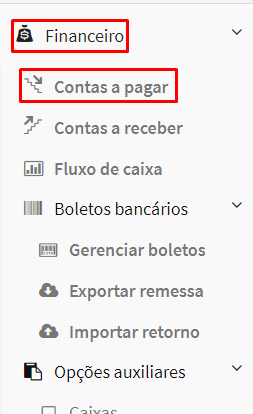
9. Em ‘Listar contas a pagar’, é só identificar a conta referente a conta fixa.

10. O sistema permite fazer uma ‘Busca avançada’. Basta clicar no botão correspondente, localizado na parte superior direita da tela, inserir o filtros e ‘buscar’.

Atualizado:
há 3 anos
Os recibos financeiros são documentos importantes que comprovam a realização de suas movimentações financeiras. Mas, vale lembrar que:
O recibo é assinado por quem está recebendo o valor determinado;
Geralmente, devem ser impressas duas vias: uma para o pagador e outra para o recebedor;
E os recibos financeiros não substituem as notas fiscais.
Nesse artigo, você vai aprender como gerar recibos financeiros e vai conferir:
Como emitir recibos de vendas
Como emitir recibos direto do financeiro
1. No menu principal, localizado no canto esquerdo do sistema, vá em ‘Vendas’;
2. Em seguida, selecione uma das opções: ‘Produtos’, ‘Balcão’ ou 'Serviço' (Neste tutorial iremos exemplificar com a opção 'Produtos').

3. Ao clicar na opção desejada, será exibida a tela com o histórico de suas vendas. Caso queira adicionar uma nova venda, clique no botão ‘Adicionar’ e preencha os dados.
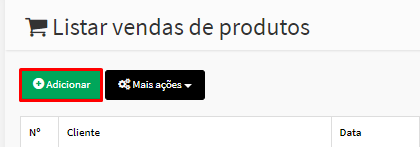
4. Por fim, busque a venda que deseja gerar o recibo e vá até a coluna ‘Ações’;
5. Em seguida, clique no botão verde “Mais ações”, e selecione a opção ‘Ver no financeiro’;

6. Você será redirecionado para a página de parcelas da venda selecionada. Novamente, vá até a coluna ‘Ações’ e clique no botão verde.
7. Selecione a opção “Imprimir recibo”

8. Em seguida, preencha as informações exibidas:
Em ‘data de pagamento’ informe a data em que o pagamento foi realizado;
Informe o ‘valor’ e ‘descrição’ do recebido;
Por fim, é só clicar em ‘imprimir’.

9. Agora realize a impressão do recibo e assine o recebimento.

Você pode emitir seus recibos diretamente do menu financeiro, para isso:
1. Acesse no menu principal e vá em ‘Financeiro’;
2. Em seguida clique em ‘Contas a pagar’ ou ‘Contas a receber’; Neste tutorial iremos exemplificar com a opção 'Contas a pagar'.

3. Busque a movimentação que você deseja emitir o recibo, e vá até a coluna ‘Ações’;
4. Clique no botão verde “Mais ações”, seguido pela opção ‘Imprimir recibo’.
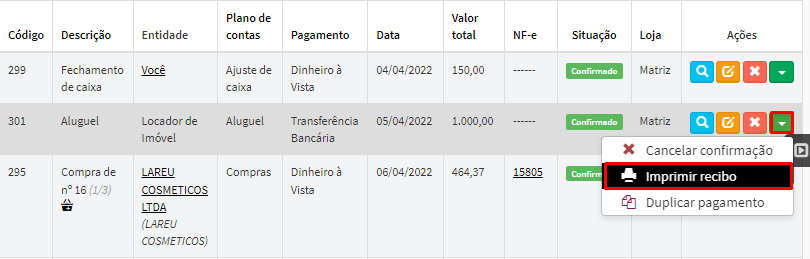
5. Depois informe a data de pagamento, o valor e a descrição. E por fim, é só clicar em ‘imprimir’.

Atualizado:
há 3 anos
Veja como importar dados para o financeiro, assim além de mantê-lo atualizado, você otimiza o seu tempo e tem um melhor controle financeiro.
Nesse conteúdo você vai conferir:
Como importar contas a pagar ou receber por planilha;
Como importar dados financeiro por extrato bancário.
Atenção: Os dados utilizados neste tutorial são todos fictícios!
1. Para importar pagamentos (contas a pagar) ou recebimentos (contas a receber) acesse o menu ‘Financeiro’ seguido por ‘Contas a pagar’ ou ‘Contas a receber’.

2. Em seguida, na tela de listagem clique no botão ‘Mais Ações’ e selecione ‘Importar planilha’.

3. Utilize a planilha padrão que o sistema oferece no formato excel para realizar a importação.
Para baixar o arquivo Excel clique na mensagem “baixe nossa planilha padrão” - localizada ao lado direito da tela e preencha todos os dados!

4. Para enviar a planilha para o sistema, clique no botão ‘Selecionar Arquivo’.

5. Em seguida, selecione o conteúdo correspondente de cada coluna da planilha:

Se a planilha não tiver cabeçalhos, desmarque a caixinha ‘Minha planilha possui cabeçalhos’.
Após preencher tudo, finalize ao clicar no botão ‘Importar’.

1. Para importar os dados financeiros utilizando seu extrato bancário, acesse o menu ‘Financeiro’ seguido por ‘Contas a pagar’ ou ‘Contas a receber’.

2. Em seguida, clique no botão ‘Mais Ações’ e selecione a opção ‘Importar extratos’.

3. Clique em ‘Conta Bancária' seguido de ‘Selecionar arquivo’.
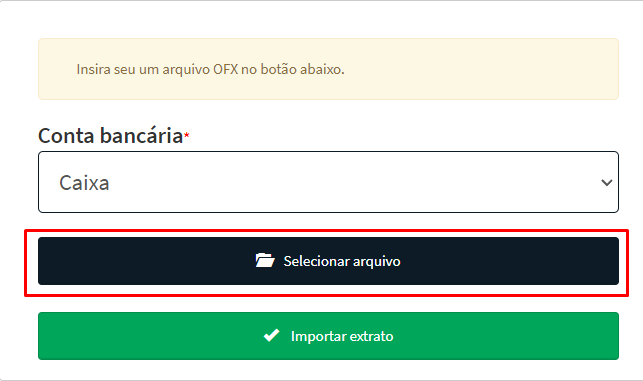
4. Após selecionar o arquivo ofx clique no botão ‘Importar Extrato’.
Caso tenha alguma dúvida sobre como realizar a conciliação bancária, acesse este artigo.
Após realizar todos os passos, os dados já estarão salvos no seu contas a receber ou a pagar.

Atualizado:
há 3 anos
Veja como confirmar uma conta parcialmente no financeiro e tenha um melhor controle das suas movimentações financeiras.
📌 Nesse tutorial, vamos te ensinar o passo a passo de:
Como confirmar uma conta parcialmente no contas a receber;
Como confirmar uma conta parcialmente no contas a pagar.
1.Na tela inicial do sistema, acesse no menu principal, localizado na lateral esquerda a opção ‘Financeiro’, seguido por ‘Contas a Receber’.

2. Em seguida, localize a conta que foi recebida parcialmente. Após localizá-la, na coluna ‘situações’, clique em cima da ‘situação’.

3. O sistema abre uma nova janela de ‘Confirmar recebimento’.
Para registrar o valor que foi recebido parcialmente, no campo ‘Valor Recebido’, insira o valor do recebimento;
Confira a ‘Data da compensação’;
Caso a ‘Forma de pagamento’ tenha sido diferente da que está registrada no campo, basta alterar.
Confira a ‘Conta bancária’ e se necessário altere-a.
É possível adicionar ‘Observações’.

4. É possível adicionar anexos. Para isso clique no botão ‘Selecionar Arquivo’.
Após conferir todos os dados, clique no botão ‘Confirmar’.

5. Após concluir o registro do valor recebido parcialmente:
O sistema irá confirmar a conta a receber com o valor recebido parcialmente e será gerado outro contas a receber com a situação em aberto, indicando o valor restante.
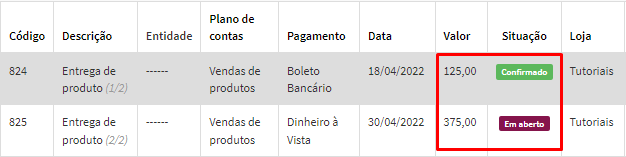
6. Para confirmar uma conta parcialmente no contas a pagar, acesse no menu principal, localizado na lateral esquerda a opção ‘Financeiro’, seguido por ‘Contas a pagar’.

7. Localize a conta que foi paga parcialmente. Após localizá-la, na coluna ‘situações’, clique em cima da ‘situação’.

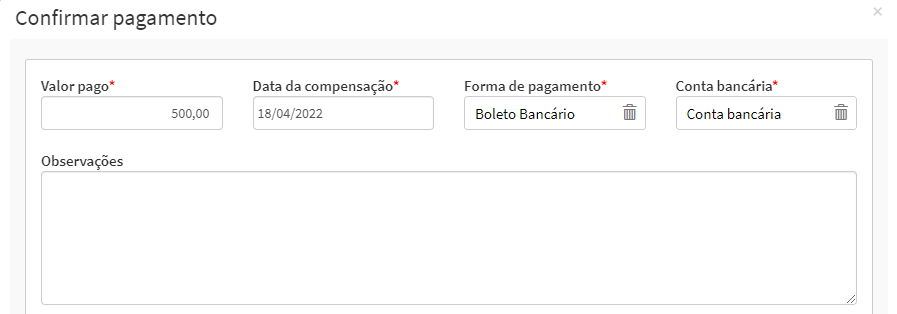
8. O sistema abre uma nova janela de ‘Confirmar pagamento’.
Para registrar o valor que foi pago parcialmente, no campo ‘Valor pago’, insira o valor do pagamento;
Confira a ‘Data da compensação’;
Caso a ‘Forma de pagamento’ tenha sido diferente da que está registrada no campo, basta alterar;
Confira a ‘Conta bancária’ e se necessário altere-a;
É possível adicionar ‘Observações’.
9. Para adicionar anexo clique no botão ‘Selecionar Arquivo’.
Após conferir todos os dados, clique no botão ‘Confirmar’.

10. Após concluir o registro do valor pago parcialmente:
O sistema irá confirmar o contas a pagar com o valor pago parcialmente e será gerado outro contas a pagar com a situação em aberto, indicando o valor restante.
Pronto!
Atualizado:
há 3 anos
O ERP permite dar baixa parcial em suas vendas parceladas diretamente do financeiro.
Neste artigo, você vai aprender a como dar baixa parcial em suas vendas parceladas. Onde vai conferir:
Como dar baixa parcial em uma venda parcelada;
Acompanhe a seguir:
️Atenção: Esse procedimento pode ser utilizado para as vendas de produtos, vendas de serviços e vendas no PDV balcão.
No menu principal, localizado no canto esquerdo da tela, acesse ‘Vendas’; seguido por 'Produtos' 'Serviços' ou ‘Balcão’; Neste tutorial iremos exemplificar com a opção 'Produtos'.

2. Na tela ‘Listar vendas de produtos’, clique no botão “Adicionar” para vender.

3. Preencha os dados da venda e no campo ‘Pagamento’ selecione a opção “parcelado”.

Insira a ‘forma de pagamento’ da venda.
Informe o ‘Intervalo entre as parcelas’, a ‘quantidade de parcelas’ e marque a ‘data da primeira parcela’.
Depois clique no botão “Gerar”.
É possível alterar o ‘vencimento’, o ‘valor da parcela’, a ‘forma de pagamento’ e o ‘plano de contas’ de cada parcela da venda.

4. Por fim, verifique as informações e clique em ‘Cadastrar’.

5. Localize a venda efetuada e vá a coluna ‘Ações’ da mesma, clique no botão verde ‘Mais ações’ e selecione a opção ‘Ver no financeiro’.
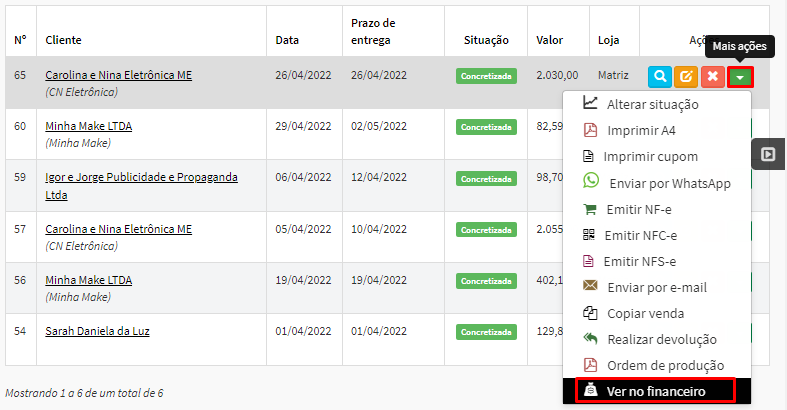
6. Você será direcionado para a tela ‘Listar contas a receber’, onde é exibido as parcelas da venda.
Para dar baixa parcial:
Vá na coluna ‘Situação’ da parcela desejada e clique sobre a situação da parcela

Em seguida, será exibida a caixa ‘confirmar recebimento’:
Informe o ‘valor recebido’;
Selecione a data em que recebeu esse valor no campo ‘data da compensação’;
Insira a forma de pagamento na qual esse valor foi recebido - no campo ‘Forma de recebimento’;
É possível informar a ‘conta bancária’ e ‘observações’.
Você também pode anexar uma foto do comprovante de recebimento em ‘Anexos’ - ao clicar no botão ‘Selecionar arquivo’.
Por fim, é só clicar em ‘Confirmar’.

7. Após registrar o valor recebido parcialmente, o sistema irá confirmar o recebimento e gerar uma outra parcela com o valor restante da parcela.

Pronto!
Atualizado:
há 3 anos
Configurar a confirmação automática no financeiro é um processo que facilita a sua gestão e evita possíveis prejuízos financeiros.
Nesse tutorial, você vai aprender Como configurar a confirmação automática no financeiro, onde vamos acompanhar:
Como configurar uma forma de pagamento;
Como editar uma forma de pagamento já cadastrada.
Acompanhe a seguir:
1. Na tela inicial do sistema, acesse no meu da lateral esquerda - Financeiro > Opções Auxiliares > Formas de pagamento;

2. Na tela ‘Listar formas de pagamento’, será exibida todas as suas formas de pagamento cadastradas no sistema.
3. Para adicionar uma nova forma de pagamento, clique no botão ‘Adicionar’, localizado no canto superior esquerdo.
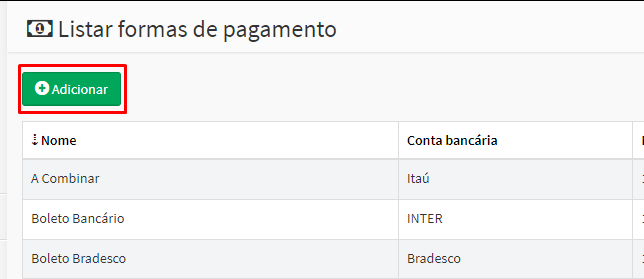
4. Em seguida, preencha os dados de cadastro:
Na coluna ‘nome’, identifique a forma de pagamento;
Informe a ‘conta bancária’ que ela será vinculada;
Em 'Disponível em’ informe se esta forma de pagamento estará disponível em “contas a pagar e receber”, “somente contas a pagar” ou “somente contas a receber”;
No campo ‘Confirmação automática' selecione a opção “sempre confirmar automático”;
Em seguida, informe o ‘número máximo de parcelas’, o ‘intervalo de dias’ entre elas, e informe o inicio de dias para a emissão da ‘1ª parcela’;
Informe se essa forma de pagamento estará ‘disponível no pdv’ balcão;
Se for o caso, informe o valor da taxa do banco e operadora, e os juros de multa e mora;
Caso sua forma de pagamento gere boleto, selecione “Sim” no campo “Gerar boleto”.

5. Por fim, clique em “Cadastrar”.
Para editar uma forma de pagamento já cadastrada, em ‘Listar formas de pagamento’, escolha qual delas você irá configurar para realizar a confirmação automática.
1. Vá na coluna ‘Ações’ da forma de pagamento e clique no botão amarelo ‘Editar’;

2. Na tela de edição, vá ao campo ‘Confirmação automática’ e selecione a opção “Sempre confirmar automático".

3. Por fim, clique no botão “Atualizar”.

Pronto!
Atualizado:
há 3 anos
Veja como gerar financeiro com valor liquido da NFS-e. No sistema é possível gerar um contas a receber referente ao valor liquido da nota fiscal,
Afinal, o que é o valor liquido da NFS-e?
O valor liquido da NFS-e é o valor total de serviços subtraindo os valores do PIS, CONFINS, INSS, IR, CSLL, outras retenções, ISS retido e descontos.
Neste artigo você vai conferir:
Como preencher os totais da nota fiscal de serviço para gerar financeiro.
Como gerar financeiro.
Acompanhe o passo a passo:
Atenção! Os dados utilizados neste tutorial são fictícios.
1. No menu principal, localizado na barra lateral esquerda, clique na opção 'Notas Fiscais', seguido por 'Gerenciar NFS-e'.

2. Em seguida, clique em 'Adicionar'.

3. Na tela 'Adicionar NFS-e' preencha os campos da nota fiscal de serviço. Em seguida, vá ao campo 'Serviços':
Insira manualmente a porcentagem 'Alíquota',
Marque retido na alternativa 'Valor ISS',
Marque 'Descontar impostos do valor total', assim a sua NFS-e aparecerá como imposto retido (descontado).

4. Confira o total da nota fiscal no campo 'Totais dos serviços' e depois clique em 'Cadastrar'.

5. Ao cadastrar a NFS-e, acesse a coluna ações e clique no botão verde de setinha para baixo e escolha a opção 'Emitir NFS-e'.

6. Após a NFS-e estar com a situação aprovada, clique em Mais ações seguido por Gerar financeiro.

7. Após clicar na opção de 'Gerar Financeiro', o sistema exibe o recebimento.

8. Após conferir os dados, clique em 'Cadastrar' para gerar financeiro.

9. Você pode gerar a NFS-e a partir de uma venda, optando para gerar o financeiro apenas da nota fiscal considerando o valor líquido da NFS-e, para isso basta que na venda utilize uma situação que não lance.
Acesse o menu 'Vendas' seguido por 'Opções auxiliares' depois clique em 'Situações'.

10. Em seguida, clique em 'Adicionar'.

11. Insira os dados:
Insira um 'Nome' para identificar a situação.
Selecione a opção "Lança Somente Estoque".
Escolha a 'Cor' para situação.
Selecione se será 'Padrão' ou não.
Selecione se a situação permitirá que a venda seja 'Exibida na listagem' de venda.
É possível 'Bloquear grupos' para impedir que usuários do sistema alterem a situação da venda vinculadas a essa situação.

12. Clique em 'Cadastrar'.

13. Realize as vendas de serviço e cadastre com a nova situação, em seguida na coluna 'Ações' no botão 'Verde' de setinha para baixo clique em 'Emitir NFS-e' e realize os passos anteriores na hora de Emitir a NFS-e.

Pronto.
Atualizado:
há 3 anos
O reforço de caixa, nada mais é do que um processo de adição de valores no caixa durante uma operação.
Neste artigo, você vai aprender como adicionar reforço de caixa. Onde vamos acompanhar:
Como adicionar valores no caixa.
Como gerar um recebimento no financeiro.
Como visualizar essa movimentação no financeiro.
1. No menu principal, localizado no canto esquerdo da tela, vá em ‘Financeiro’;
2. Em seguida, clique em ‘Opções auxiliares’, seguido por ‘Caixas’;

Vale lembrar que para realizar o reforço é necessário que o caixa já esteja aberto.
3. Na tela ‘Caixas’ são exibidas as informações dos seus caixas. Vá até a coluna ‘Ações’ do caixa em aberto e clique no botão verde ‘Mais ações’;
4. Em seguida, selecione a opção ‘Realizar reforço’;
 5. Na tela ‘Realizar reforço’, preencha as informações:
Informe o valor que está sendo inserido no caixa, no campo ‘Valor do reforço’;
Em ‘Gerar recebimento no financeiro’ selecione se você deseja gerar uma entrada financeira referente a essa ação;
6. Em seguida, você pode alterar as informações no módulo ‘Dados financeiros’:
No campo ‘descrição do pagamento’ identifique o reforço;
Selecione qual ‘forma de pagamento’ foi utilizada para adicionar o valor;
Informe o ‘plano de contas’;
Insira a data de ‘vencimento’;
Selecione a ‘empresa/pessoa’ que está realizando o reforço, e a identifique no campo ‘funcionário’.

⚠️ Vale lembrar que a nomenclatura do campo ‘Funcionário’ é alterada de acordo com a informação preenchida no campo ‘Empresa/pessoa’. Ou seja, se no primeiro campo você selecionar a opção “Cliente” o segundo campo será exibido como ‘Cliente’.

7. Após preencher todas as informações, clique no botão ‘Realizar reforço’.

8. O sistema irá exibir uma mensagem de confirmação do valor adicionado.

9. Para visualizar as informações do seu caixa no financeiro, basta retornar para a coluna ‘Ações’ do caixa aberto e clicar no botão ‘Mais ações’;
10. Depois vá na opção ‘Ver no financeiro’;

Pronto!
Atualizado:
há 3 anos
Para realizar sangria no caixa, nada mais é que fazer a retirada de um valor não programado do seu caixa. Esta ação ocorre normalmente para evitar que altos valores fiquem no caixa e transfira aquele valor para um local seguro.
Nesse artigo, você vai conferir como realizar sangria no caixa e vai aprender:
Como retirar valores do caixa;
Como gerar um pagamento no financeiro;
Como ver as movimentações no financeiro.
Acompanhe a seguir:
Para realizar uma sangria é necessário que o caixa esteja aberto.
1. No menu principal, localizado no canto esquerdo da tela, acesse ‘Financeiro’;
2. Seguido por ‘Opções auxiliares’ e ‘Caixas’;
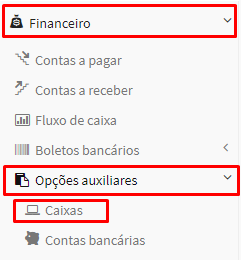
3. Na tela são exibidas as informações dos seus caixas. No caixa em aberto, vá na coluna ‘Ações’ e clique no botão verde “Mais ações”;
4. Em seguida, clique na opção “Realizar sangria”;

5. Você será redirecionado para a tela ‘Realizar sangria’, onde deve preencher as informações:
No campo “Valor da sangria” insira a quantidade que está sendo retirada do caixa;
E em “Gerar pagamento no financeiro” selecione se esta ação irá ou não, gerar um contas a pagar no seu financeiro.
6. Em seguida, você pode editar as informações em ‘Dados financeiros’:
No campo ‘descrição do pagamento’ identifique a sangria;
Selecione qual ‘forma de pagamento’, foi utilizada para retirada do valor;
Insira o ‘plano de contas’;
Informe a data de ‘vencimento’;
Selecione a ‘empresa/pessoa’ que está realizando a sangria, e a identifique no campo ‘funcionário’.

Vale lembrar que a nomenclatura do campo "Funcionário" é alterada de acordo com a informação preenchida no campo "Empresa/pessoa". Ou seja, se no primeiro campo você selecionar a opção 'Fornecedor', o segundo campo será exibido como "Fornecedor".

7. Após preencher todos os dados, clique no botão 'Realizar sangria'.

8. O sistema irá exibir uma mensagem de confirmação do valor adicionado.

Como ver as movimentações no financeiro
Atenção: Só é possível visualizar a movimentação no financeiro, caso você tenha selecionado “SIM” no campo ‘Gerar um pagamento no financeiro’.
9. Para visualizar essa movimentação no seu financeiro, retorne a coluna “Ações” do caixa aberto e clique no botão “Mais ações”, seguido por “Ver no Financeiro”.

Pronto!
Atualizado:
há 2 anos
Os caixas são utilizados para realizar as vendas da sua loja, a partir dele é possível emitir o cupom não fiscal e nota fiscal do consumidor. O GestãoClick permite a abertura de caixas de duas formas:
Abrindo diretamente pelo PDV balcão.
Ou abrindo o caixa manualmente no sistema.
Neste tutorial, você vai conferir como realizar a abertura de caixa manualmente. Onde você vai aprender:
Como abrir caixa pelo PDV balcão
Como abrir um caixa manualmente
⚠️ Atenção! Os dados utilizados neste tutorial são fictícios
1. No menu principal, localizado na barra lateral esquerda, clique na opção ‘Financeiro’,
2. Em seguida, vá em ‘Opções auxiliares’, seguido por ‘Caixas’.

3. Na tela ‘Caixas’, clique em ‘Abrir Caixas’.

4. Em seguida. informe os dados:
Em ‘Funcionário’ selecione o funcionário responsável pela abertura do caixa.
⚠️ Observação: O caixa não precisa ser aberto pelo usuário que está logado no sistema. Lembrando que só irá constar no Caixa movimentações que foram realizadas pelo responsável do caixa.
No campo ‘Valor de Caixa’, insira o valor de abertura do caixa. Vale lembrar que é possível abrir o caixa com o valor zerado e ao inserir um valor, o mesmo será lançado como saldo.
Em ‘Gerar um recebimento no financeiro’ você escolhe se o valor informado no campo ‘Valor de Caixa’, será cadastrado como contas a receber no financeiro.

5. No módulo ‘Dados Financeiros’ insira:
Na ‘Descrição do pagamento’, a descrição do recebimento no financeiro, sugerimos que seja “Abertura de Caixa”.
Em ‘Forma de Pagamento’ o sistema preenche automaticamente com a opção “Dinheiro a vista”, mas é possível editar e selecionar outra opção.
No ‘Plano de Contas’ também é inserido automaticamente o plano ‘Ajuste de Caixa’ sendo possível editar e selecionar outra opção.
Em Vencimento, a data é preenchida automaticamente sendo possível, também, realizar a alteração.

6. Após preencher todos os campos clique em ‘Abrir Caixa’.

7. O sistema exibe uma notificação na parte superior da tela indicando que o caixa foi aberto.

8. Após abrir o caixa é possível realizar outras ações. Acesse a Coluna Ações do caixa em aberto e veja as opções:
Ao selecionar o botão ‘Visualizar’, sistema exibirá uma tela com todas as informações do caixa.
E ao clicar no botão ‘Imprimir’, será exibido um relatório com todos os detalhes para impressão.

9. Para realizar o fechamento do caixa, acesse a coluna ações e clique no botão vermelho ‘Fechar Caixa’.

10. Em seguida, o sistema te redireciona para a tela ‘Fechar caixa’, onde é necessário verificar as seguintes informações:
Confira o ‘Valor do Fechamento’.
No campo ‘Gerar pagamento no financeiro’, selecione se será ou não criado um contas a pagar no seu financeiro.
‘Descrição do pagamento’, ‘Vencimento’ e ‘Plano de contas’ vêm preenchidos automaticamente, mas poderá ser alterado.

11. Após conferir os dados clique em ‘Fechar Caixa’.

1. Acesse na coluna ‘Ações’ do caixa correspondente, o botão ‘Verde’, seguido de ‘Ver no Financeiro’.

2. O ERP redireciona para a tela ‘Fluxo de Caixa’ onde será possível acessar as abas de informações: ‘Saldo’, ‘Resumo’, ‘Diário’, 'Estatísticas', ‘DRE’ e ‘Exportar’.

Atualizado:
há 3 anos
Os carnês são um conjunto de boletos bancários emitidos para o pagamento parcelado de determinada venda de produtos ou serviços. Essa forma de pagamento é adequada para quitar dívidas com valores mais altos, facilitando a aquisição do mesmo para o consumidor.
Neste tutorial, vamos te mostrar Como gerar carnês de pagamento no ERP. Onde você vai conferir:
Como realizar uma venda
Como emitir carnê
Como gerar remessa
Explicação de campos obrigatórios
Observação: É importante que sua forma de pagamento esteja corretamente configurada, afinal, a emissão de carnês é válida para os sistemas que já emitem boletos bancários e tem convênio bancário, exceto bancos digitais. Ou seja, os convênios onde é possível gerar um arquivo de remessa e importar um arquivo de retorno ao sistema.
Vale lembrar que para emitir carnês é necessário realizar uma venda parcelada no sistema.
1. No 'Menu Principal', localizado no canto esquerdo do sistema, vá em 'Vendas';

2. Em seguida, vá em 'Produtos', e na tela 'Listar vendas de produtos' clique em 'Adicionar';

3. Será exibida a tela para 'Adicionar venda', onde é necessário preencher as informações dos campos 'dados gerais', 'produtos', 'serviços', 'transporte', 'total', 'endereço de entrega' e 'pagamento'.

4. Em 'Pagamento', selecione a opção 'parcelado';
5. No campo 'Forma de pagamento', selecione a opção 'Boleto bancário'; (Como exemplo estamos utilizando o 'Boleto Caixa')
Observação: A modalidade de pagamento boleto bancário deve ser a forma configurada no seu sistema para gerar os seus boletos junto ao banco. Vale lembrar que a emissão de carnês, não está disponível através da integração com bancos digitais.
6. Informe a 'Quantidade de parcelas', e em seguida selecione a 'Data da 1ª parcela';
7. Por fim, clique em "Gerar" para gerar todos os boletos;

8. Finalize a venda, clicando em "Cadastrar".
Clique aqui para conferir o tutorial de Como cadastrar uma venda no sistema.

9. O sistema exibe uma mensagem de confirmação da venda.

1. Retorne ao 'Menu Principal' e clique em 'Financeiro', seguido de 'Boletos bancários' e 'Gerenciar boletos';

2. No canto superior direito do sistema, clique em "Busca avançada";

3. Preencha os filtros de acordo com os dados da venda realizada, e informe os dados de: loja, cód. interno, cliente, plano de contas, período e etc.;
4. Ao preencher as informações, clique em 'Buscar';

5. O sistema irá exibir todos os boletos bancários cadastrados;

6. Clique no botão preto 'Mais Ações', localizado no topo da página;

7. Em seguida, marque a caixinha no topo da lista de boletos,

8. Retorne ao botão 'Mais Ações' e clique em 'Imprimir carnês';

Pronto!
Atualizado:
há 3 anos
Veja como emitir boleto bancário no GestãoClick. O boleto é uma das formas de pagamento frequentemente utilizadas no comércio eletrônico, pela facilidade e praticidade que ela proporciona ao usuário.
Para emitir boleto bancário é necessário ter uma conta bancária cadastrada no sistema e vinculada a uma forma de pagamento.
Neste artigo você vai conferir
Como vincular a forma de pagamento a conta cadastrada no sistema.
Como gerar o boleto bancário.
Como gerar a remessa para envio ao banco.
Como imprimir o boleto.
O que vem indicado no boleto bancário?
O boleto é um título de cobrança, então vem indicado orientações de como o portador do título pode quitá-lo.
Consta informações fundamentais para que o pagante não se confunda e realize a identificação dos dados corretamente.
Consta o valor do documento e data limite para o pagamento.
Em alguns boletos, tem as indicações de como realizar o pagamento depois do vencimento.
Através do código de barras, é possível captar todos os dados automaticamente para ser realizado o pagamento.
Atenção! As informações utilizadas neste tutorial são fictícias.
Caso você não saiba quais dados utilizar, consulte o gerente do seu banco!
1. Acesse o menu principal, localizado na barra lateral esquerda, clique em 'Financeiro';
2.Vá em 'Opções auxiliares', seguido por 'Formas de pagamento';

3. Na tela ‘Listar formas de pagamento’, clique no botão ‘Adicionar’, que se encontra na parte superior esquerda.
Observação: O sistema já possui a forma de pagamento 'Boleto Bancário', porém caso você tenha mais de uma conta bancária para emitir boleto, sugerimos que você crie uma nova forma de pagamento para identificá-la.

4. Na tela 'Adicionar forma de pagamento'
Insira o ‘Nome’ da nova forma de pagamento;
Escolha a ‘Conta Bancária’ que os lançamentos financeiros serão vinculados.
No campo ‘Disponível em’ selecione se a forma de pagamento estará habilitada para o “Contas a pagar e receber”, “Somente contas a pagar” ou “Somente contas a receber”.
Em seguida, no campo ‘Confirmação automático’ é recomendado utilizar a configuração ‘Nunca confirmar automático’.


A quantidade de parcelas em 'Número máximo de Parcelas’;
A quantidade de dias de intervalo entre as parcela em 'Intervalo parcelas’;
E o número de dias em que a ‘1ª parcela’ será cobrada após o uso da forma de pagamento.


Depois, para habilitar esta forma de pagamento em vendas PDV balcão selecione ‘Sim’ no campo ‘Disponível no PDV’.
No campo ‘Modalidade’ selecione ‘Boleto Bancário’.
Caso tenha uma taxa adicional do banco, insira o valor em real no campo ‘Taxa do banco’.

Em seguida, caso tenha a cobrança por boleto insira no campo ‘Taxa do banco’.
Depois, habilite o campo ‘Gerar boleto’ e selecione a ‘Instituição financeira’.

Os campos serão habilitados de acordo com a instituição financeira selecionada. Caso você tenha dúvida em como inserir os dados, consulte o seu contador!

5. Nos módulos ‘Mensagens de instruções', 'Local de pagamento impresso no boleto’ e ‘Demonstrativo’ escreva as informações referente a juros e vencimentos.

6. Depois de conferir todas as informações clique no botão ‘Cadastrar’.

1. Retorne ao menu principal, localizado na lateral esquerda do sistema e clique em ‘Financeiro’
2. Em seguida, vá em ‘Boletos Bancários’, seguido de 'Gerenciar Boletos'.

3. No canto superior esquerdo da tela ‘Listar boletos bancários’, clique no botão verde ‘Adicionar Recebimentos’;

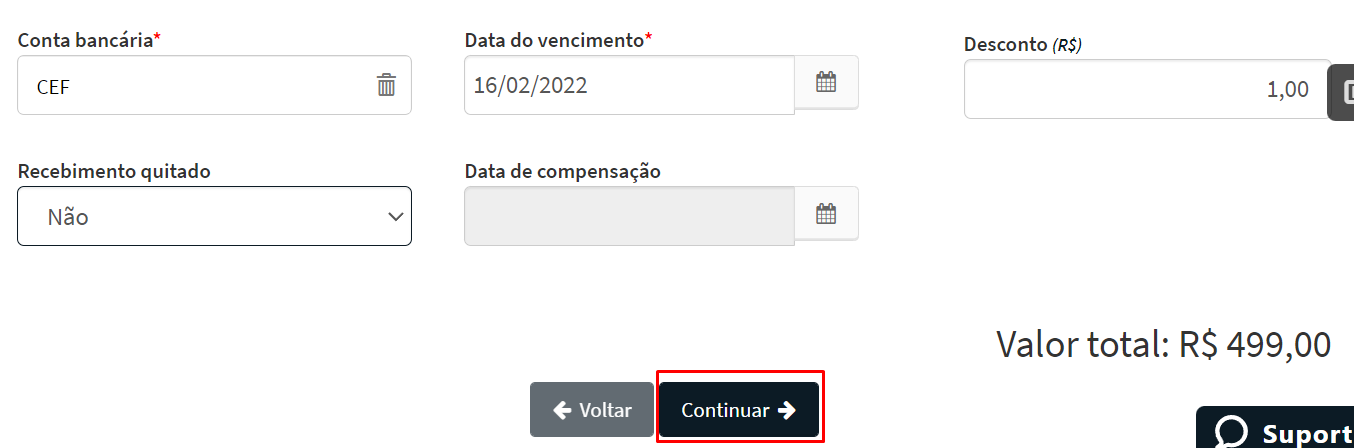
4. Na tela ‘Adicionar recebimento’ você insere as informações do boleto a ser gerado:
Insira a ‘Descrição do recebimento’;
Selecione um ‘plano de contas’;
Insira o ‘valor bruto’;
Selecione se a ‘Ocorrência’ será “única” ou “recorrente/parcelada”;
Na ‘Forma de pagamento’, selecione a forma de pagamento referente a conta do boleto bancário;

Selecione a ‘Conta bancária’ referente ao boleto;
Depois escolha a ‘Data de Vencimento';
Caso tenha ‘Desconto’, insira o valor;
Em ‘Recebimento Quitado’ selecione “Não”;
Depois, clique em ‘Continuar’.
5. Na aba ‘Outras informações’:
Escolha a ‘Entidade’;
Selecione o ‘Centro de custo';
Confira a ‘Data de Competência’.
É possível também inserir ‘Dados adicionais’ ou ‘Observações’.

6. Na aba ‘Anexo’ é possível ‘Selecionar arquivo’. Após conferir todos os dados clique em ‘Cadastrar’.
O sistema permite anexar arquivos com até 5MB de tamanho!

7. Em seguida, é preciso gerar a remessa para enviar ao banco. Para isso, retorne ao menu principal, e acesse o menu ‘Financeiro’
8, Vá em ‘Boleto bancário’ e clique em ‘Exportar Remessa’;

A Remessa é um arquivo gerado pelo sistema contendo os dados dos boletos que foram gerados. Para o boleto ser registrado é necessário o envio desse arquivo para a Instituição Financeira/banco para a validação.
9. Na tela ‘Exportar Remessa’:
No campo ‘Loja’, caso tenha mais de uma loja cadastrada no sistema, selecione a loja correspondente;
Selecione a ‘Situação do Boleto’ e a ‘Forma de pagamento’;
Determine a ‘Data de Vencimento’ ou ‘Data de competência’
É possível inserir o ‘Plano de Contas’, ‘Cliente’ e o ‘Valor’;
Depois, clique em ‘Gerar’.

10. Selecione o recebimento correspondente para emissão da remessa e em seguida clique em ‘Gerar remessa’.

11. O sistema abre a mensagem confirmando que a remessa foi gerada e o arquivo da remessa será baixado para o seu computador. Caso o download não comece automaticamente, basta clicar em 'salvar'.

12. Envie o arquivo para a sua instituição financeira/banco. Entre em contato com o seu gerente e verifique a melhor forma de enviar o arquivo.
1. Após enviar o arquivo de remessa para o banco, acesse novamente o menu principal e clique em ‘Financeiro’
2. Em seguida, vá em ‘Boletos Bancários’ e clique em ‘Gerenciar Boletos’;
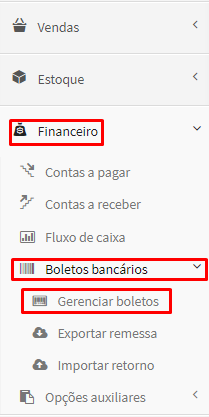
3. No boleto bancário correspondente, acesse a coluna ações e clique no botão ‘Verde’ e selecione a opção ‘Imprimir Boleto’.

4. Seu boleto ficará disponível para impressão.

5. Após o cliente ter pago o boleto, o banco irá gerar um arquivo de retorno.
É preciso que você realize o download desse arquivo e importe o arquivo retorno para o sistema.
Portanto, acesse novamente ‘Financeiro', ‘Boletos Bancários’ e clique em ‘Importar Retorno’;

6. Selecione a ‘forma de pagamento’ e envie o arquivo.
Depois clique em ‘importar’.

7. Após importar o arquivo de retorno, o sistema compreende que o boleto foi compensado e a situação do boleto muda para CONFIRMADO.

Pronto!
Atualizado:
há 2 anos
Imprimir boletos em massa traz maior agilidade no gerenciamento de suas contas a receber.
Para realizar a impressão de boletos em massa aqui no sistema, é necessário se atentar as seguintes observações:
Os boletos devem ter sido gerados através do arquivo de remessa;
Os boletos devem estar registrados com a mesma forma de pagamento.
Neste artigo, você vai aprender como imprimir boletos em massa e vai conferir:
Como imprimir boletos em massa
Como imprimir todos os boletos cadastrados
Como imprimir boleto a partir de uma venda
Acompanhe a seguir:
Observação: Todos os dados de cadastro apresentados neste tutorial são de carácter fictício!
1. No menu principal, localizado na lateral esquerda do sistema, acesse ‘Financeiro’, seguido por ‘Boletos bancários’ e ‘Gerenciar boletos’;

2.Na tela ‘Listar boletos bancários’, clique no botão preto ‘Mais ações’, localizado no topo da página.
3. Em seguida, marque na listagem as opções que for imprimir;

4. Por fim, retorne ao botão preto ‘Mais ações’ e clique em ‘Imprimir boletos’.

O sistema permite realizar a impressão de todos os boletos registrados, por meio de uma busca específica. Veja como:
1. Na tela ‘Listar boletos bancários’, clique no botão ‘Busca avançada’, localizado no canto superior direito;

2. Em seguida, informe o ‘período’ e clique em ‘Buscar’.

3. Será exibido a lista de todos os boletos registrados no sistema.
4. Para imprimir, vá ao botão preto ‘Mais ações’, selecione os boletos desejados, retorne a ‘Mais ações’ e clique em ‘Imprimir boletos’.

O sistema também permite imprimir os boletos a partir da venda de produtos ou serviços. Veja como:
1. No menu principal, vá ao campo ‘Vendas’;
2. Em seguida selecione a opção ‘Produtos’ ou ‘Serviços’. Neste tutorial iremos exemplificar com a opção 'Produtos'.

3. Na lista de vendas, vá a coluna ‘Ações’ da venda que você deseja emitir o boleto, e logo após clique no botão verde ‘Mais Ações’;

4. Em seguida, clique na opção ‘Ver no financeiro’.

5. Na tela ‘Listar contas a receber’, clique no botão preto ‘Mais ações’, localizado na parte superior esquerda.
6. Em seguida, marque na listagem todos ou alguns boletos que deseja imprimir;

7. Após selecionar os boletos, retorne ao botão ‘Mais ações’ e clique em ‘Imprimir boletos’.

Pronto!
Atualizado:
há 3 anos
Veja como realizar a Conciliação Bancária no sistema. Ao importar o arquivo OFX do seu extrato bancário para o ERP, é possível reduzir o trabalho de cadastros manuais das movimentações financeiras.
A conciliação bancária é a forma de cruzar informações entre os registros financeiros do sistema com o extrato bancário. Ao realizar a conciliação bancária você agiliza a confirmação de contas a pagar e receber no sistema, além de cadastrar novos lançamentos financeiros que não tenham sido gerados no sistema.
Neste artigo você vai conferir:
Como realizar conciliação bancária no sistema.
Atenção: Antes de ir ao sistema, você deve acessar o site do seu banco e salvar o arquivo do seu extrato bancário no formato OFX.
1. No sistema, acesse o menu principal, localizado na barra lateral esquerda - clique na opção 'Financeiro' → 'Opções Auxiliares' → 'Conciliação Bancária'.

2. Em seguida, selecione a 'Conta Bancária' que deseja importar o extrato do banco.

3. Clique em 'Selecionar arquivo' e selecione o arquivo do extrato bancário em formato OFX.

4. Em seguida, clique no botão de 'Importar extrato'.

5. O sistema exibe a tela com os dados importados do seu extrato para serem cadastrados. Além das movimentações financeiras para conciliar ou confirmar. Para isso, informe a forma de pagamento e o plano de contas.

6. Depois de selecionar todos os itens, clique no botão 'Importar itens selecionados'.

7. O sistema irá exibir uma notificação confirmando a importação de dados realizadas.

8. Para visualizar as movimentações do financeiro, retorne ao Menu Principal e clique na opção 'Financeiro' → 'Fluxo de Caixa'.

9. Você será redirecionado para a aba 'Fluxo de caixa', onde é possível acessar com detalhes as movimentações importadas do extrato e as demais movimentações financeiras do período.

Pronto!
Atualizado:
há 3 anos
Configurar dados de boletos bancários pelo nosso ERP traz inúmeros benefícios ao seu negócio, um deles é a agilidade nos processos financeiros e ao encaminhar o boleto diretamente para o e-mail do cliente.
A funcionalidade de emissão de boletos está disponível em nosso sistema, através das seguintes instituições:
Banco do Brasil
Banco do Nordeste
Banrisul
Bradesco
Caixa Econômica
Itaú
HSBC
Santander
Sicoob
Sicredi
Neste artigo, você vai conferir como configurar dados de boletos bancários. Onde vamos conferir:
Como cadastrar os dados do seu boleto
Como selecionar uma instituição financeira
Acompanhe a seguir:
Observação: Todos os dados apresentados neste tutorial são de carácter fictício!
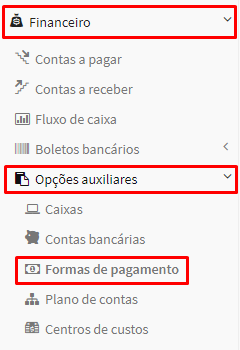
1. Acesse no menu principal, localizado no lado esquerdo do sistema e selecione ‘Financeiro’;
2. Em seguida, vá em ‘Opções Auxiliares’, seguido por ‘Formas de pagamento’;
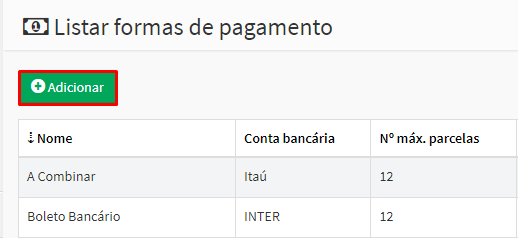
3. Na tela ‘Listar formas de pagamento’ clique no botão ‘Adicionar’ para registrar um novo boleto no sistema.
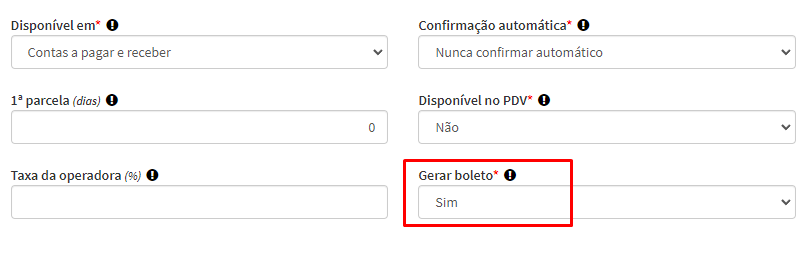
4. Na tela ‘Adicionar forma de pagamento’ é necessário preencher os dados de cadastro como ‘nome’, ‘conta bancária’, ‘número’ e ‘quantidade de parcelas’, além de ‘modalidade’.
Informe se a forma de pagamento estará ‘disponível em’ - contas a pagar, contas a receber ou PDV balcão.
No campo ‘Gerar boleto’ selecione a opção ‘Sim’, e em seguida marque a ‘Instituição financeira’.

5. Ao selecionar a instituição financeira é habilitada a aba ‘Configurar boleto bancário’. Os dados de preenchimento variam de acordo com a instituição responsável.
Caso tenha dúvidas quanto ao preenchimento dos dados, consulte o gerente da sua instituição financeira!

Confira abaixo como configurar os dados dos boletos conforme a configuração de cada instituição financeira:
6. É possível inserir as informações referentes às mensagens de instruções, local de pagamento impresso no boleto e o demonstrativo.
7. Por fim, basta clicar em ‘Cadastrar’.

Pronto!
Atualizado:
há 3 anos
Configurar os dados do seu boleto bancário do Banco do Brasil no sistema é bem simples! Para isso, basta verificar com o banco as condições para emissão de boleto.
É necessário ter acesso a alguns dados fornecidos pelo banco ou instituição financeira para configurar esta forma de pagamento.
Preparamos este tutorial completo de Como configurar os dados do boleto do Banco do Brasil. Onde você vai conferir:
Como cadastrar uma nova forma de pagamento
Como preencher os dados do boleto corretamente
A explicação de cada campo obrigatório
Acompanhe a seguir:
Observação: Todos os dados de cadastro apresentados neste tutorial são de carácter fictício.
No menu principal, do lado esquerdo do sistema, selecione o campo Financeiro.
Em seguida, vá em Opções Auxiliares, seguido por Formas de Pagamento.

3. Na parte superior da tela ‘Listar formas de pagamento’, clique no botão ‘Adicionar’, para criar uma nova forma de pagamento;

4. Em seguida, na tela ‘Adicionar forma de pagamento’ preencha os dados:
Sugerimos que insira “Boleto Banco do Brasil” no campo ‘Nome’;
Escolha a ‘Conta bancária’ que os lançamentos financeiros serão vinculados.
No campo ‘Disponível em’ informe se a forma de pagamento estará disponível no contas a pagar, contas a receber ou em ambos;
Em ‘Confirmação automática’, recomendamos que você selecione a opção “Nunca confirmar automático”;
Em seguida, informe o ‘Número máximo de parcelas’;
Habilite se essa forma de pagamento estará ‘Disponível no PDV’ balcão;
Selecione a ‘Modalidade’ ‘'Boleto Bancário”;
E no campo ‘Gerar Boleto’ selecione “SIM”, para habilitar o campo ‘Instituição Financeira’;
Já em ‘Instituição financeira’ selecione ‘‘Banco do Brasil”.

5. A seguir o sistema irá solicitar alguns dados para a emissão do boleto.
Sugerimos que você entre em contato com seu gerente bancário ou instituição financeira para preencher corretamente essas informações.
Em ‘CNAB’ você deve informar o padrão “FEBRABAN CNAB 400” ou “CNAB 240”, para enviar (remessa) e receber (retorno).
Vale lembrar que ao inserir o código “CNAB 240” é habilitado o campo ‘Versão do layout’.
No campo ‘Carteira’ você deve informar o código adotado para identificar as características dos títulos dentro das modalidades de cobrança existentes no banco.
Em ‘Variação da carteira’ informe o código adotado para identificar as características dos títulos dentro das modalidades de cobrança existentes no banco.
No campo ‘Modalidade da carteira’ selecione se a modalidade de cobrança para emissão de boleto, será: simples, vinculada, descontada ou BB Vendor;
Já em ‘Agência/DV’ e ‘Conta/DV’ você deve informar o código da agência e a conta de vinculação do beneficiário.
Em ‘Convênio’ informe o código que identifica a empresa no banco, fornecido pela agência de vinculação do beneficiário.
No campo ‘Último boleto’ insira o número do último boleto que você emitiu, pois nosso sistema irá gerar uma sequência a partir deste número.
Nos campos ‘Juros de multa (%)’ e ‘Juros de mora (%)’ informe o valor de multa cobrados pelo atraso no pagamento do boleto.
Em ‘Dias juros’ indique o número de dias decorrentes após a data de vencimento para inicialização do processo de cobrança de juros.
Já no campo ‘Aceite’ indique se o Pagador (quem recebeu o boleto) aceitou o boleto, ou seja, se ele assinou o documento de cobrança que originou o boleto.
O padrão é usar “Não aceite” neste campo, pois nesse caso não é necessário a autorização do Pagador para protestar o título.
Se escolher “Aceite”, o Beneficiário (quem emite o boleto) precisará de algum documento onde o Pagador reconhece a dívida para poder protestar o título.
Em ‘Espécie DOC’ informe o tipo de documento, conforme FEBRABAN. Sugerimos utilizar a opção “Duplicata Mercantil”.
No campo ‘Instruções’, indique o número de dias decorrentes após a data de vencimento para inicialização do processo de cobrança via protesto.

No campo ‘Versão do layout’, informe o número da versão do layout do arquivo e do lote.

6. Em seguida, o sistema permite inserir ‘Mensagens de instruções’, ‘Local de pagamento impresso no boleto’ e ‘Demonstrativos’.
7. Por fim, clique em “cadastrar”.

8. Ao finalizar o cadastro, o sistema exibe uma mensagem de confirmação, na parte superior da tela.

Pronto!
Atualizado:
há 3 anos
Configurar os dados do seu boleto bancário do Banco do Nordeste no sistema é bem simples! Para isso, basta verificar com o banco as condições para emissão de boleto.
É necessário ter acesso a alguns dados fornecidos pelo banco ou instituição financeira para configurar esta forma de pagamento.
Preparamos este tutorial completo de Como configurar os dados do boleto do Banco do Nordeste. Onde você vai conferir:
Como cadastrar uma nova forma de pagamento
Como preencher os dados do boleto corretamente
A explicação de cada campo obrigatório
Acompanhe a seguir:
Observação: Todos os dados de cadastro apresentados neste tutorial são de carácter fictício.
No menu principal, do lado esquerdo do sistema, selecione o campo 'Financeiro'.
Em seguida, vá em 'Opções Auxiliares', seguido por 'Formas de Pagamento'.

3. Na parte superior da tela ‘Listar formas de pagamento’, clique no botão ‘Adicionar’, para criar uma nova forma de pagamento;

4. Em seguida, na tela ‘Adicionar forma de pagamento’ preencha os dados:
Sugerimos que insira “Boleto Banco do Nordeste” no campo ‘Nome’;
Escolha a ‘Conta bancária’ que os lançamentos financeiros serão vinculados.
No campo ‘Disponível em’ informe se a forma de pagamento estará disponível no contas a pagar, contas a receber ou em ambos;
Em ‘Confirmação automática’, recomendamos que você selecione a opção “Nunca confirmar automático”;
Em seguida, informe o ‘Número máximo de parcelas’;
Habilite se essa forma de pagamento estará ‘Disponível no PDV’ balcão;
Selecione a ‘Modalidade’ ‘'Boleto Bancário”;
E no campo ‘Gerar Boleto’ selecione “SIM”, para habilitar o campo ‘Instituição Financeira’.
Já em ‘Instituição financeira’ selecione ‘‘Banco do Nordeste”.

5. A seguir o sistema irá solicitar alguns dados para a emissão do boleto.
Sugerimos que você entre em contato com seu gerente bancário ou instituição financeira para preencher corretamente essas informações!
O campo ‘CNAB’ é preenchido automaticamente com o padrão “FEBRABAN CNAB 400’.
No campo ‘Carteira’ você deve informar o código adotado para identificar as características dos títulos dentro das modalidades de cobrança existentes no banco.
Já em ‘Agência/DV’ e ‘Conta/DV’ você deve informar o código da agência e a conta de vinculação do beneficiário.
Em ‘Código do cliente’ você informa o código do beneficiário de vinculação da conta.
No campo ‘Último boleto’ insira o número do último boleto que você emitiu, pois nosso sistema irá gerar uma sequência a partir deste número.
Nos campos ‘Juros de multa (%)’ e ‘Juros de mora (%)’ informe o valor de multa cobrados pelo atraso do pagamento do boleto.
Em ‘Dias de juros’ indique o número de dias decorrentes após a data de vencimento para inicialização do processo de cobrança de juros.
Já no campo ‘Aceite’ indique se o Pagador (quem recebeu o boleto) aceitou o boleto, ou seja, se ele assinou o documento de cobrança que originou o boleto.
O padrão é usar “Não aceite” neste campo, pois nesse caso não é necessário a autorização do Pagador para protestar o título.
Se escolher “Aceite”, o Beneficiário (quem emite o boleto) precisará de algum documento onde o Pagador reconhece a dívida para poder protestar o título.
Em ‘Espécie DOC’ informe o tipo de documento, conforme FEBRABAN. Sugerimos utilizar a opção “Duplicata Mercantil”.
No campo ‘Protestar’ indique se o boleto será protestado automaticamente.

O campo ‘Dias de protesto’ é habilitado ao confirmar o “protesto automático” no campo ‘Protestar’. Nele você deve indicar o número de dias decorrentes após a data de vencimento para inicialização do processo de cobrança via protesto, baixa ou devolução.

6. Em seguida, o sistema permite inserir ‘Mensagens de instruções’, ‘Local de pagamento impresso no boleto’ e ‘Demonstrativos’.
7. Por fim, clique em “cadastrar”.

8. Ao finalizar o cadastro, o sistema exibe uma mensagem de confirmação, na parte superior da tela.

Atualizado:
há 3 anos
Configurar os dados do seu boleto bancário Banrisul no GestãoClick, é bem simples! Para isso, verifique com o banco as condições para emissão de boleto.
É necessário ter acesso a alguns dados fornecidos pelo banco ou instituição financeira para configurar esta forma de pagamento.
Preparamos este tutorial completo de Como configurar os dados do boleto Banrisul. Onde você vai conferir:
Como cadastrar uma nova forma de pagamento;
Como preencher os dados do boleto corretamente;
A explicação de cada campo obrigatório.
Acompanhe a seguir:
Observação: Todos os dados de cadastro apresentados neste tutorial são de carácter fictício.
1. No menu principal, do lado esquerdo do sistema, selecione a opção Financeiro;
2. Em seguida, vá em Opções Auxiliares, seguido por Formas de Pagamento;

3. Na parte superior da tela ‘Listar formas de pagamento’, clique no botão ‘Adicionar’, para criar uma nova forma de pagamento;

4.Em seguida, na tela ‘Adicionar forma de pagamento’ preencha as informações:
Identifique seu boleto no campo ‘Nome’, sugerimos que insira “Boleto Banrisul”;
Escolha a ‘Conta bancária’ que essa forma de pagamento será vinculada;
Informe se ela estará ‘Disponível em’ contas a pagar, contas a receber ou em ambos;
Recomendamos que no campo ‘Confirmação automática’, você selecione a opção “Nunca confirmar automático”;
Informe o ‘Número máximo de parcelas’;
Selecione se essa forma de pagamento estará ‘Disponível no PDV’ balcão;
Em ‘modalidade’ selecione a opção ‘'Boleto Bancário”.
No campo ‘Gerar Boleto’ selecione “SIM”, para habilitar o campo ‘Instituição Financeira’.
E em ‘Instituição financeira’ selecione ‘‘Banrisul”.

5. Mantenha a caixinha “Este boleto é com registro” marcada para registrar o boleto.

Sugerimos que você entre em contato com seu gerente bancário ou instituição financeira para preencher corretamente essas informações.
Em ‘CNAB’ você deve informar o padrão “FEBRABAN CNAB 400” ou “CNAB 240”, para enviar (remessa) e receber (retorno).
Vale lembrar que ao inserir o código ‘CNAB 240’ será habilitado o campo “Versão do cabeçalho”;
No campo ‘Carteira’ você deve informar o código adotado para identificar as características dos títulos dentro das modalidades de cobrança existentes no banco.
Já em ‘Agência/DV’ e ‘Conta/DV’ você deve informar o código da agência e a conta de vinculação do beneficiário.
Em ‘Código do cliente’ você informa o código do beneficiário de vinculação da conta.
No campo ‘Último boleto’ insira a numeração do último boleto que você emitiu, pois o sistema irá gerar uma sequência a partir deste número.
Nos campos ‘Juros de multa (%)’ e ‘Juros de mora (%)’ informe o valor de multa cobrados pelo atraso no pagamento do boleto.
Em ‘Dias de juros’ indique o número de dias decorrentes após a data de vencimento para inicialização do processo de cobrança de juros.
Já no campo ‘Aceite’ indique se o Pagador (quem recebeu o boleto) aceitou o boleto, ou seja, se ele assinou o documento de cobrança que originou o boleto.
O padrão é usar “Não” neste campo, pois nesse caso não é necessário a autorização do Pagador para protestar o título.
Se escolher “Sim”, o Beneficiário (quem emite o boleto) precisará de algum documento onde o Pagador reconhece a dívida para poder protestar o título.
Em ‘Espécie DOC’ informe o tipo de documento, conforme padrão FEBRABAN. Sugerimos utilizar a opção “Duplicata Mercantil”.
No campo ‘Protestar’ indique se o boleto será protestado automaticamente ou não. Ao confirmar o protesto automático, será habilitado o campo “Dias de protesto”.
Já em 'Versão do layout’ informe o número da versão do layout do arquivo.

O campo ‘Dias de protesto’ é habilitado ao confirmar o protesto automático no campo ‘Protestar’. Nele você deve indicar o número de dias decorrentes após a data de vencimento para inicialização do processo de cobrança via protesto, baixa ou devolução;
O campo ‘Versão do cabeçalho’ é habilitado ao selecionar o “CNAB 240”. Nele você informa o número do cabeçalho do arquivo e do lote.

7. Logo abaixo, o sistema permite inserir ‘Mensagens de instruções’, ‘Local de pagamento impresso no boleto’ e ‘Demonstrativos’.
8. Por fim, é só “cadastrar”.

9. Ao finalizar o cadastro, o sistema exibe uma mensagem de confirmação, na parte superior da tela.

Pronto!
Atualizado:
há 3 anos
Para configurar os dados do seu boleto bancário Santander, é bem simples. Para isso, basta verificar com o banco as condições para emissão de boleto.
É necessário ter acesso a alguns dados fornecidos pelo banco ou instituição financeira para configurar esta forma de pagamento.
Preparamos este tutorial completo de Como configurar os dados do boleto Santander. Onde você vai conferir:
Como cadastrar uma nova forma de pagamento
Como preencher os dados do boleto corretamente
A explicação de cada campo obrigatória
Acompanhe a seguir:
1. No Menu Principal, que se encontra na lateral esquerda do sistema, selecione o campo ‘Financeiro’;
2. Em seguida, vá em ‘Opções Auxiliares’, seguido de ‘Formas de Pagamento’.

3. Na parte superior esquerda da tela ‘Listar formas de pagamento’, clique no botão ‘adicionar’ para criar uma nova forma de pagamento. Sugerimos que a nomeie como “Boleto Santander”.
4. Na tela ‘Adicionar forma de pagamento’:
Selecione a “Modalidade” ‘Boleto Bancário’,
Escolha a “Conta bancária” que os lançamentos financeiros serão vinculados,
No campo ‘’Gerar Boleto” selecione ‘SIM’, para habilitar o campo ‘instituição financeira’.
E em “Instituição financeira” selecione ‘Santander’;
A seguir o sistema irá solicitar alguns dados para a emissão do boleto.
Entre em contato com seu gerente bancário ou instituição financeira para o correto preenchimento das seguintes informações:
CNAB: Neste campo, você deve informar o padrão FEBRABAN CNAB 400 OU CNAB 240, para enviar (remessa) e receber (retorno).
Obs.: O código ‘CNAB 240’ habilita os campos “Versão do layout” e “Última remessa”.
CARTEIRA: Código adotado para identificar as características dos títulos dentro das modalidades de cobrança existentes no banco.
Obs.: O código ‘102-CSR’ desabilita o campo “Código de transmissão”.
AGÊNCIA/DV: Código da agência de vinculação do beneficiário.
CONTA/DV: Código da conta de vinculação do beneficiário.
CÓDIGO DE TRANSMISSÃO: Código necessário para envio de remessas, fornecido pela agência do beneficiário.
Obs.: Se a carteira ‘102-CSR’ for selecionada, este campo fica desabilitado!
ÚLTIMO BOLETO: Insira neste campo o número do último boleto que você emitiu, nosso sistema irá gerar uma sequência a partir deste número.
CÓDIGO DO CLIENTE (PSK): Código que identifique a Empresa no banco, fornecido pela agência de vinculação do Beneficiário.
JUROS DE MULTA(%): Multa de valor único cobrado; deve ser aplicada sobre o valor da parcela, uma única vez.
JUROS DE MORA(%): Multa em juros ao dia cobrado pelo atraso no pagamento da parcela.
DIAS JUROS: Este campo indica o número de dias decorrentes após a data de vencimento para inicialização do processo de cobrança de juros.
ACEITE: Indica se o Pagador (quem recebe o boleto) aceitou o boleto, ou seja, se ele assinou o documento de cobrança que originou o boleto.
Obs.: O padrão é usar ‘Não aceite’ neste campo, pois nesse caso não é necessário a autorização do Pagador para protestar o título. Se escolher ‘Aceite’, o Beneficiário (quem emite o boleto) precisará de algum documento onde o Pagador reconhece a dívida para poder protestar o título.
ESPÉCIE DOC: Este campo indica o tipo de documento, conforme FEBRABAN.
PROTESTAR: Este campo indica se o boleto será protestado automaticamente.
Obs.: Caso insira ‘SIM’ será habilitado o campo “Dias protesto”.
DIAS PROTESTO: Este campo indica o número de dias decorrentes após a data de vencimento para inicialização do processo de cobrança via protesto.
Obs.: Este campo só é habilitado quando se insere ‘SIM’ no campo “Protestar”.
VERSÃO DO LAYOUT: Número da versão do layout do arquivo e do lote.
Obs.: Este campo só é habilitado quando se seleciona o ‘CNAB 240’.
ÚLTIMA REMESSA: Insira neste campo o número da última remessa que você emitiu, nosso sistema irá gerar uma sequência a partir dela.
Obs.: Este campo só é habilitado quando se seleciona o ‘CNAB 240’.
 ATENÇÃO: TODOS OS DADOS INFORMADOS NAS IMAGENS ACIMA SÃO FICTÍCIOS. ⚠️
5. Após preencher todos os campos, verifique as informações e clique em ‘cadastrar’.
O sistema ainda permite inserir ‘Mensagens de instrução’, ‘Local de pagamento impresso no boleto’ e ‘Demonstrativos’.
6. Ao finalizar o cadastro o sistema exibirá uma mensagem de confirmação:
Pronto!
Atualizado:
há 3 anos
Para configurar os dados do seu boleto bancário Sicoob no ERP, é simples! Basta verificar com o banco as condições para emissão do boleto.
📌 Será preciso ter acesso a alguns dados fornecidos pelo banco ou instituição financeira para configurar esta forma de pagamento.
Preparamos este tutorial completo de Como configurar os dados do boleto Sicoob. Onde você vai conferir:
Como cadastrar uma forma de pagamento.
Como preencher os dados do boleto corretamente.
A explicação de cada campo obrigatório.
Veja a seguir:
1. No 'Menu Principal', localizado no canto esquerdo do sistema, selecione o campo 'Financeiro';
2. Em seguida, vá em 'Opções Auxiliares', seguido de 'Formas de Pagamento';

3. Na tela 'Listar formas de pagamentos', na parte superior esquerda, clique em 'Adicionar' para criar uma nova forma de pagamento;

⚠️Caso você já tenha cadastrada a forma de pagamento 'Boleto Sicoob', basta atualizar as informações. Para isso, vá na coluna 'Ações' da forma de pagamento em questão e clique no botão laranja 'Editar'.
4. Na tela 'Adicionar formas de pagamento':
Em ‘Nome’ sugerimos que insira “Boleto Sicoob”;
Escolha a ‘Conta bancária’ que os lançamentos financeiros serão vinculados.
Informe se a forma de pagamento estará ‘Disponível em’ contas a pagar, contas a receber ou em ambos;
Recomendamos que no campo ‘Confirmação automática’ selecione a opção “Nunca confirmar automático”’;
Informe o ‘Número máximo de parcelas’;
Habilite se essa forma de pagamento estará ‘Disponível no PDV’ balcão;
Selecione a 'modalidade' ''Boleto Bancário'’.
No campo ‘Gerar Boleto’ selecione “SIM”, para habilitar o campo ‘Instituição Financeira’.
E em ‘Instituição financeira’ selecione ‘‘Sicoob".

⚠️ ATENÇÃO: Todos os dados cadastrais e fiscais apresentados neste tutorial são de carácter fictício.
5. A seguir, o sistema irá solicitar alguns dados para a emissão do boleto. Caso você não saiba esses dados, entre em contato com o seu gerente bancário ou instituição financeira para o correto preenchimento das informações a seguir:
No campo 'CNAB' você deve informar o padrão FEBRABAN CNAB 400 ou CNAB 240, para enviar (remessa) e receber (retorno). Observação: O código ‘CNAB 240’ habilita o campo “Versão do layout”.
Em 'Carteira' informe o código adotado para identificar as características dos títulos dentro das modalidades de cobrança existentes no banco.
Informe o código da agência de vinculação do beneficiário, no campo 'Agência/DV'
Em 'Conta/DV' insira o código da conta de vinculação do beneficiário
Já em 'Cliente/DV' informe o código de identificação da empresa no banco.
No campo 'Último Boleto' insira neste campo o número do último boleto que você emitiu, nosso sistema irá gerar uma sequência a partir desse número.
Em 'Última Remessa' insira neste campo o número da última remessa que você emitiu, nosso sistema irá gerar uma sequência a partir dela. Observação: Este campo só é habilitado quando inserido ‘Com registro’ no campo “Carteira”.

Informe em 'Juros de Multa(%)' o valor único cobrado; deve ser aplicada sobre o valor da parcela, uma única vez.
Em 'Juros de Mora(%)', insira a multa em juros ao dia cobrado pelo atraso no pagamento da parcela.
No campo 'Dias de Juros' indique o número de dias decorrentes após a data de vencimento para inicialização do processo de cobrança de juros.
Em 'Aceite' selecione se o pagador (quem recebe o boleto) aceitou o boleto, ou seja, se ele assinou o documento de cobrança que originou o boleto.
⚠️ Observação: O padrão é usar ‘Não aceite’ neste campo, assim não será necessário a autorização do Pagador para protestar o título.
Em 'Espécie Doc' indique o tipo de documento, conforme FEBRABAN. Sugerimos utilizar a opção “Duplicata Mercantil”
No campo 'Instruções' insira o número de dias decorrentes após a data de vencimento para inicialização do processo de cobrança via protesto.

Informe o número da versão de layout do arquivo em 'Versão do layout' . Vale lembrar que este campo é habilitado ao inserir o ‘CNAB 240’

7. Após preencher todos os campos, verifique as informações inseridas. O sistema ainda permite inserir ‘Mensagens de instruções’, ‘Local de pagamento impresso no boleto’ e ‘Demonstrativos’. Por fim, clique em ‘Cadastrar’.
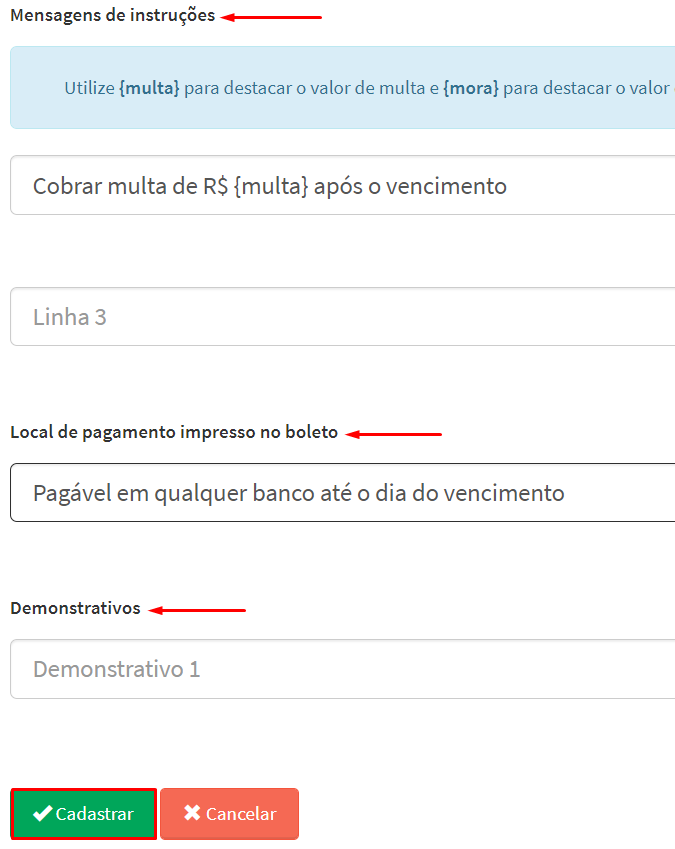
8. Ao finalizar o cadastro é exibida a mensagem de confirmação do sistema, na parte superior da tela:

Pronto!
Atualizado:
há 3 anos
Para configurar os dados do seu boleto bancário Itaú no sistema, é simples! Para isso, basta verificar com o banco as condições para emissão de boleto.
Será necessário ter acesso a alguns dados fornecidos pelo banco ou instituição financeira para configurar esta forma de pagamento.
Preparamos este tutorial completo de Como configurar os dados do boleto Itaú. Onde você vai conferir:
Como cadastrar uma nova forma de pagamento
Como preencher os dados do boleto corretamente
A explicação de cada campo obrigatório
Veja a seguir:
1. No 'Menu Principal', localizado ao lado esquerdo do sistema, selecione o campo 'Financeiro';
2. Em seguida, vá em 'Opções Auxiliares', seguido de 'Formas de Pagamento';

3. Na tela ‘Listar formas de pagamento’, na parte superior esquerda, clique no botão ‘Adicionar’ para criar um nova forma de pagamento;

Caso você já tenha cadastrada a forma de pagamento Boleto Itaú, basta atualizar as informações.
Vá na coluna 'Ações' da forma de pagamento em questão e clique no botão laranja 'Editar'.
4. Na tela ‘Adicionar forma de pagamento’:
Em ‘Nome’ sugerimos que insira “Boleto Itaú”;
Escolha a ‘Conta bancária’ que os lançamentos financeiros serão vinculados.
Informe se a forma de pagamento estará ‘Disponível em’ contas a pagar, contas a receber ou em ambos;
Recomendamos que no campo ‘Confirmação automática’ selecione a opção “Nunca confirmar automático”’;
Informe o ‘Número máximo de parcelas’;
Habilite se essa forma de pagamento estará ‘Disponível no PDV’ balcão;
Selecione a ‘modalidade’: ''Boleto Bancário'’.
No campo ‘Gerar Boleto’ selecione “SIM”, para habilitar o campo ‘Instituição Financeira’.
E em ‘Instituição financeira’ selecione ‘‘Itaú’’.

OBSERVAÇÃO: Todos os dados cadastrais e fiscais apresentados neste tutorial, são de carácter fictício.
5. Mantenha a caixinha “Este boleto é com registro” marcada para registrar o boleto.

6. A seguir o sistema irá solicitar alguns dados para a emissão do boleto.
Entre em contato com o seu gerente bancário ou instituição financeira para o correto preenchimento das seguintes informações:
CNAB: Neste campo, você deve informar o padrão FEBRABAN CNAB 400 OU CNAB 240, para enviar (remessa) e receber (retorno).
Obs.: O código ‘CNAB 240’ habilita o campo “Versão do layout”.
CARTEIRA: Código adotado para identificar as características dos títulos dentro das modalidades de cobrança existentes no banco.
AGÊNCIA/DV: Código da agência de vinculação do beneficiário.
CONTA/DV: Código da conta de vinculação do beneficiário.
ÚLTIMO BOLETO: Insira neste campo o número do último boleto que você emitiu, nosso sistema irá gerar uma sequência a partir desse número.
JUROS DE MULTA(%): Multa de valor único cobrado; deve ser aplicada sobre o valor da parcela, uma única vez.
JUROS DE MORA(%): Multa em juros ao dia cobrado pelo atraso no pagamento da parcela.
DIAS JUROS: Este campo indica o número de dias decorrentes após a data de vencimento para inicialização do processo de cobrança de juros.
ACEITE: Indica se o Pagador (quem recebe o boleto) aceitou o boleto, ou seja, se ele assinou o documento de cobrança que originou o boleto.
Obs.: O padrão é usar ‘Não aceite’ neste campo, pois nesse caso não é necessário a autorização do Pagador para protestar o título.
ESPÉCIE DOC: Este campo indica o tipo de documento, conforme FEBRABAN. Sugerimos utilizar a opção “Duplicata Mercantil”;
PROTESTAR: Este campo indica se o boleto será protestado automaticamente.
Obs.: Caso insira ‘SIM’ será habilitado o campo “Dias protesto”.
DIAS PROTESTO: Este campo indica o número de dias decorrentes após a data de vencimento para inicialização do processo de cobrança via protesto.
Obs.: Este campo só é habilitado ao selecionar “Protestar Automaticamente” no campo ‘Protestar’;

VERSÃO DO LAYOUT: Número da versão do layout do arquivo;
Obs: Este campo é habilitado ao inserir o ‘CNAB 240’.

7. Após preencher todos os campos, verifique as informações inseridas.
O sistema ainda permite inserir ‘Mensagens de instruções’, ‘Local de pagamento impresso no boleto’ e ‘Demonstrativos’.
Por fim, clique em ‘Cadastrar’.

8. Ao finalizar o cadastro o sistema exibirá uma mensagem de confirmação, na parte superior da tela:

Pronto!
Atualizado:
há 3 anos
Configurar os dados do seu boleto bancário Bradesco no GestãoClick, é simples! Para isso, é necessário verificar as condições de emissão de boleto com o seu gerente bancário.
Afinal, é necessário ter acesso a alguns dados fornecidos pelo banco ou instituição financeira para configurar esta forma de pagamento.
Preparamos este tutorial completo de Como configurar os dados do boleto Bradesco. Onde você vai conferir:
Como cadastrar uma nova forma de pagamento
Como preencher os dados do boleto corretamente
A explicação de cada campo obrigatório
Acompanhe o passo a passo:
ATENÇÃO: TODOS OS DADOS INFORMADOS NAS IMAGENS A SEGUIR SÃO FICTÍCIOS!
No Menu Principal, que se encontra ao lado esquerdo do sistema, selecione o campo ‘Financeiro’;
Em seguida, vá em ‘Opções Auxiliares’, seguido de ‘Formas de Pagamento’;

3. Na tela ‘Listar formas de pagamento’, na parte superior esquerda, clique no botão ‘Adicionar’ para criar um nova forma de pagamento;

Na tela ‘Adicionar forma de pagamento’:
Em ‘Nome’ sugerimos que insira “Boleto Bradesco”;
Escolha a ‘Conta bancária’ que os lançamentos financeiros serão vinculados.
Informe se a forma de pagamento estará ‘Disponível em’ contas a pagar, contas a receber ou em ambos;
Recomendamos que no campo ‘Confirmação automática’ selecione a opção “Nunca confirmar automático”;
Informe o ‘Número máximo de parcelas’;
Habilite se essa forma de pagamento estará ‘Disponível no PDV 'balcão;
Selecione a 'modalidade’ ''Boleto Bancário'’.
No campo ‘Gerar Boleto’ selecione “SIM”, para habilitar o campo ‘Instituição Financeira’.
E em ‘Instituição financeira' selecione ‘Bradesco’.


5. Mantenha a caixinha “Este boleto é com registro” marcada para registrar o boleto.

A seguir o sistema irá solicitar alguns dados para a emissão do boleto.
Para o preenchimento das informações abaixo, entre em contato com seu gerente bancário ou instituição financeira.
No campo 'CNAB' selecione o padrão FEBRABAN “CNAB 400” ou “CNAB 240”, para receber (remessa) e enviar (retorno);
Observação: O código ‘CNAB 240’ habilita o campo “Versão do layout”e “Dias de Juros”;
Em 'Carteira' insira o código adotado para identificar as características dos títulos dentro das modalidades de cobrança existentes do banco;
Já em 'Agência/DV' informe o código da agência de vinculação do beneficiário;
Insira o código da conta de vinculação do beneficiário em 'Conta/DV';
Em 'Código do convênio' insira o código que identifique a Empresa no banco, fornecido pela agência de vinculação do Beneficiário;
Informe o valor único de multa cobrado sobre a parcela em 'Juros de multa (%)';
Já em 'Juros de mora (%)' informe a multa em juros ao dia cobrado pelo atraso no pagamento da parcela;
No campo 'Dias de Juros' indique o número de dias decorrentes após a data de vencimento para inicialização do processo de cobrança de juros.
Em 'Aceite' informe se o Pagador (quem receberá o boleto) aceitou o boleto, ou seja, se ele assinou o documento de cobrança que originou o boleto;
Observação: O padrão é usar ‘Não aceite’ neste campo, pois nesse caso não é necessário a autorização do Pagador para protestar o título.
No campo 'Espécie DOC', selecione o tipo de documento, conforme FEBRABAN. Sugerimos utilizar a opção “Duplicata Mercantil”;
Em 'Protestar' indique se o boleto será protestado automaticamente ou negativado.
Observação: Caso selecione uma das opções, será habilitado o campo “Dias protesto” ou “Dias negativação” onde você deve indicar o número de dias decorrentes após a data de vencimento para inicialização do processo de cobrança via protesto ou negativação.
Em 'Último boleto' insira o número do último boleto que você emitiu, assim, nosso sistema irá gerar uma sequência a partir deste número.
No campo 'Última remessa' informe o número da última remessa que você emitiu, pois o sistema irá gerar uma sequência a partir dela.
Observação: Este campo só é habilitado ao marcar a caixinha "Esse boleto é com registro";
Em ‘Versão do layout’ insira a numeração da versão do layout do arquivo e do lote.


Após preencher todos os campos, verifique as informações inseridas.
O sistema ainda permite inserir ‘Mensagens de instruções’, ‘Local de pagamento impresso no boleto’ e ‘Demonstrativos’.
Por fim, clique em ‘Cadastrar’.

8. Após finalizar o cadastro o sistema exibirá uma mensagem de confirmação:

Pronto!
Atualizado:
há 3 anos
Configurar os dados do seu boleto bancário da Caixa Econômica no GestãoClick, é bem simples! E para isso, basta verificar com o banco as condições para emissão de boleto.
📌 É necessário ter acesso a alguns dados fornecidos pelo banco ou instituição financeira para configurar esta forma de pagamento.
Preparamos este tutorial completo de Como configurar os dados do boleto Caixa. Onde você vai conferir:
Como cadastrar uma nova forma de pagamento
Como preencher os dados do boleto corretamente
A explicação de cada campo obrigatório
Acompanhe a seguir:
⚠️ ️Observação: Todos os dados de cadastro apresentados neste tutorial são de carácter fictício!
1. No menu principal, do lado esquerdo do sistema, selecione a opção Financeiro;
2. Em seguida, vá em Opções Auxiliares, seguido por Formas de Pagamento;

3. Na parte superior da tela ‘Listar formas de pagamento’, clique no botão ‘Adicionar’, para criar uma nova forma de pagamento;

4. Em seguida, na tela ‘Adicionar forma de pagamento’ preencha os dados:
Em ‘Nome’ sugerimos que insira “Boleto Caixa”;
Escolha a ‘Conta bancária’ que os lançamentos financeiros serão vinculados.
Informe se a forma de pagamento estará ‘Disponível em’ contas a pagar, contas a receber ou em ambos;
Recomendamos que no campo ‘Confirmação automática’, você selecione a opção “Nunca confirmar automático”;
Informe o ‘Número máximo de parcelas’;
Habilite se essa forma de pagamento estará ‘Disponível no PDV’ balcão;
Selecione a modalidade ‘'Boleto Bancário”.
No campo ‘Gerar Boleto’ selecione “SIM”, para habilitar o campo ‘Instituição Financeira’.
E em ‘Instituição financeira’ selecione ‘‘Caixa Econômica”.

5. A seguir o sistema irá solicitar alguns dados para a emissão do boleto.
⚠️ Sugerimos que você entre em contato com seu gerente bancário ou instituição financeira para preencher corretamente essas informações.
Em ‘CNAB’ você deve informar o padrão “FEBRABAN CNAB 400” ou “CNAB 240”, para enviar (remessa) e receber (retorno).
⚠️ Vale lembrar que ao inserir o código ‘CNAB 240’ é habilitado os campos “Versão do layout” e “Ambiente”.
No campo ‘Carteira’ você deve informar o código adotado para identificar as características dos títulos dentro das modalidades de cobrança existentes no banco.
Já em ‘Agência/DV’ e ‘Conta/DV’ você deve informar o código da agência e a conta de vinculação do beneficiário.
Em ‘Código cedente/DV’ você informa o código do beneficiário de vinculação da conta.
Nos campos ‘Juros de multa (%)’ e ‘Juros de mora (%)’ informe o valor de multa cobrados pelo atraso no pagamento do boleto.
Em ‘Dias de juros’ indique o número de dias decorrentes após a data de vencimento para inicialização do processo de cobrança de juros.
Já no campo ‘Aceite’ indique se o Pagador (quem recebeu o boleto) aceitou o boleto, ou seja, se ele assinou o documento de cobrança que originou o boleto.
O padrão é usar “Não” neste campo, pois nesse caso não é necessário a autorização do Pagador para protestar o título.
Se escolher Sim, o Beneficiário (quem emite o boleto) precisará de algum documento onde o Pagador reconhece a dívida para poder protestar o título.
Em ‘Espécie DOC’ informe o tipo de documento, conforme padrão FEBRABAN. Sugerimos utilizar a opção “Duplicata Mercantil”.
No campo ‘Protestar’ indique se o boleto será protestado automaticamente.
Já em ‘Dias de protesto/Baixa ou devolução’ você deve indicar o número de dias decorrentes após a data de vencimento para inicialização do processo de cobrança via protesto, baixa ou devolução.
No campo ‘Último boleto’ insira a numeração do último boleto que você emitiu, pois o sistema irá gerar uma sequência a partir deste número.

Os campos ‘Versão do layout’ e ‘Ambiente’ são exibidos ao selecionar o CNAB 240. Neles você informa o número da versão do layout do arquivo e do lote, e o ambiente em que os boletos serão emitidos: homologação ou produção.

6. Em seguida, o sistema permite inserir ‘Mensagens de instruções’, ‘Local de pagamento impresso no boleto’ e ‘Demonstrativos’.
7. Por fim, clique em “cadastrar”.

8. Ao finalizar o cadastro, o sistema exibe uma mensagem de confirmação, na parte superior da tela.

Pronto!
MAXJET existe porque empresas precisam de velocidade sem perder controle. Ela entrega isso unindo máximo desempenho (MAX) com fluxo contínuo e rápido (JET), transformando gestão em vantagem competitiva.