Vamos iniciar?
MAXJET existe porque empresas precisam de velocidade sem perder controle. Ela entrega isso unindo máximo desempenho (MAX) com fluxo contínuo e rápido (JET), transformando gestão em vantagem competitiva.
Atualizado:
há 3 anos
As tributações são informações fiscais necessárias para realizar a emissão de nota fiscal. Veja Como inserir tributações em massa automaticamente em todos os seus produtos.
Nesse tutorial, vamos te ensinar o passo a passo de:
Como inserir tributações no cadastro do produto
Como sincronizar tributações com produtos cadastrados
Atenção: Os dados utilizados neste tutorial são todos fictícios!
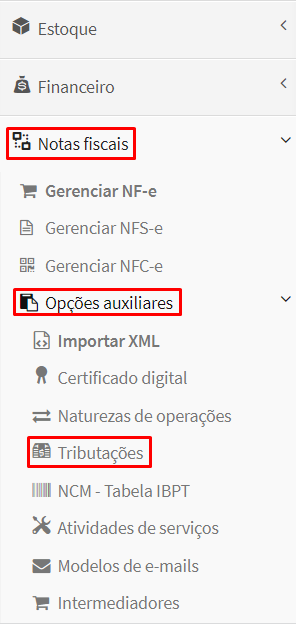
Na tela inicial do sistema, acesse o menu ‘Notas Fiscais’, em seguida clique em ‘Opções Auxiliares’ > ‘Tributações’.
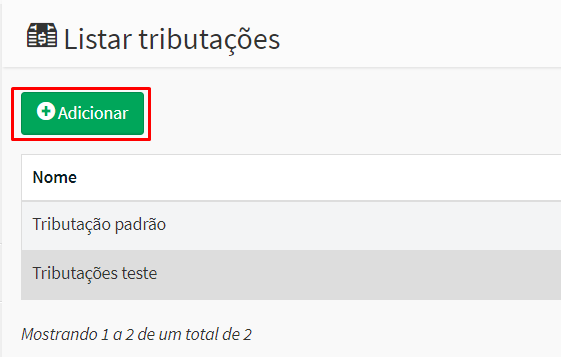
2. Na tela ‘Listar tributações’ clique no botão ‘Adicionar’.
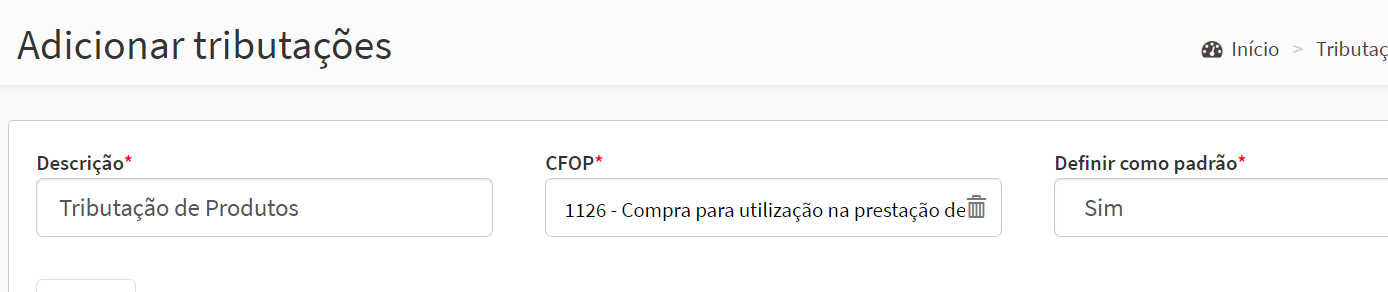
3. Você será redirecionado para a tela ‘Adicionar tributações’. Insira os dados necessários.
Atenção: Caso você não saiba como preencher os dados fiscais de tributação, consulte o seu contador!
Insira a ‘Descrição’.
No campo ‘CFOP’ digite o código ou a descrição do CFOP a ser utilizado.
Para definir esta tributação como padrão, selecione “SIM” no campo ‘Definir como padrão’. Caso contrário é só selecionar “Não”.
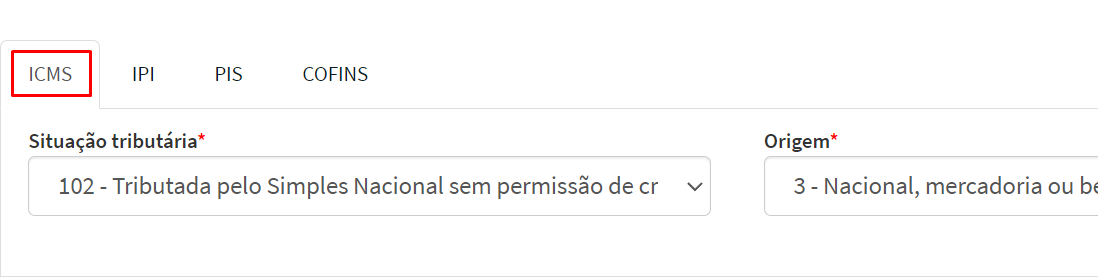
Em seguida, preencha as abas fiscais:
Em ICMS, selecione a ‘Situação Tributária’ e a ‘Origem’.
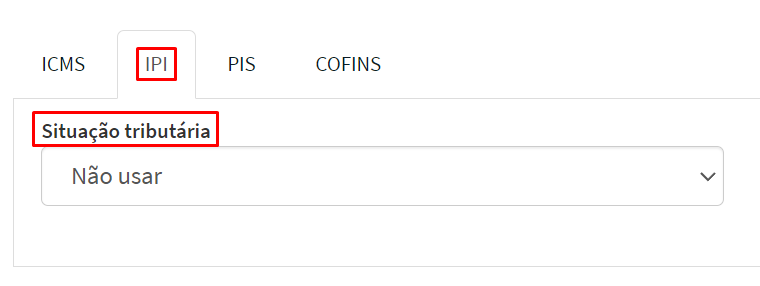
Na aba ‘IPI’ selecione a ‘Situação Tributária’ e preencha as informações de acordo com a situação selecionada.
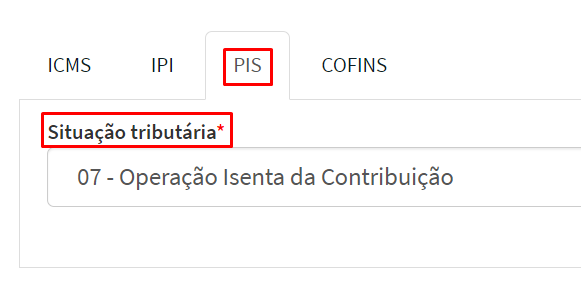
Em ‘PIS’ também selecione a ‘Situação Tributária’ correspondente e preencha as informações de acordo com o imposto selecionado.
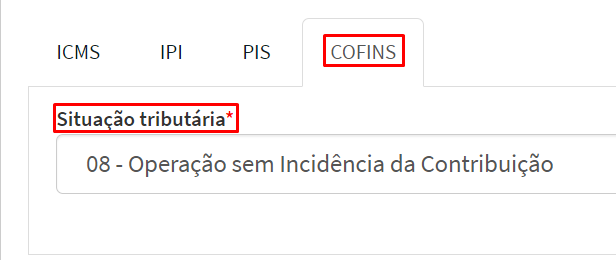
Na aba ‘COFINS’ selecione a ‘Situação Tributária’ e insira as informações de acordo com o imposto selecionado.
4. Em seguida, clique no botão de ‘Cadastrar’.

5. Após cadastrar a tributação, ela ficará disponível para ser selecionada no cadastro do produto:
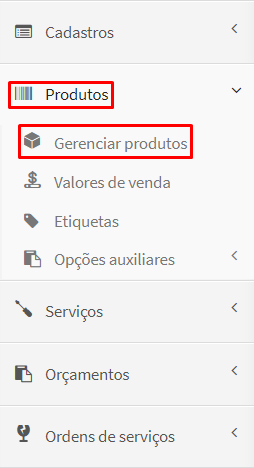
Acesse o menu Produtos, em seguida clique em Gerenciar Produtos.
6. Em seguida, clique em ‘Adicionar’.
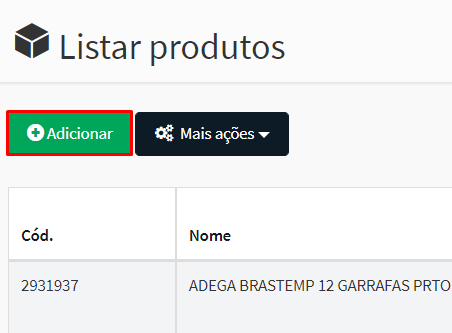
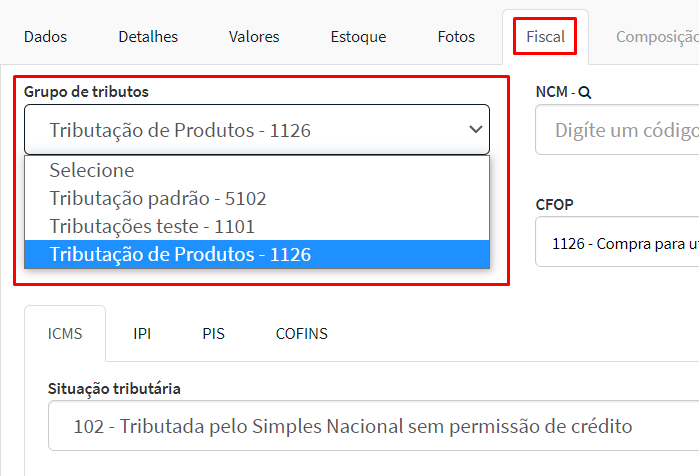
7. Clique na Aba ‘Fiscal’:
No campo ‘Grupo de Tributos’ vem selecionado automaticamente a tributação que foi cadastrada como padrão, caso queira alterar, basta selecionar outro grupo de tributação
Para mais informações acesse o artigo: Como cadastrar Produtos
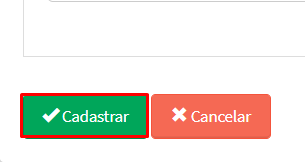
Após selecionar, é só clicar em “Cadastrar”
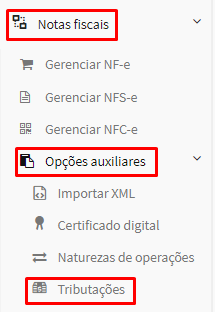
1. Para sincronizar tributações com produtos já cadastrados, acesse o menu ‘Notas fiscais’ em seguida clique em ‘Opções auxiliares’ depois clique em ‘Tributações’.
2. Na tela ‘Listar tributações’ localize a tributação que deseja vincular aos produtos, em seguida acesse a coluna ações e clique no botão roxo ‘Sincronizar’
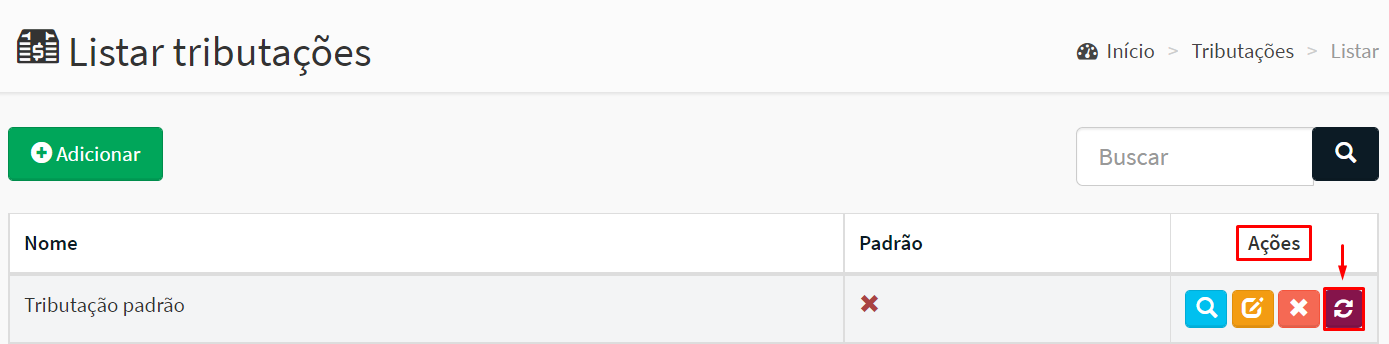
3. O sistema exibirá a tela ‘Sincronizar produtos’:
O primeiro passo é buscar os produtos que deseja vincular à tributação, você pode buscar todos os produtos cadastrados, como também tem a opção de buscar apenas por grupos de produtos, ou um produto específico.
Escolha os filtros de sua preferência e clique em Buscar:
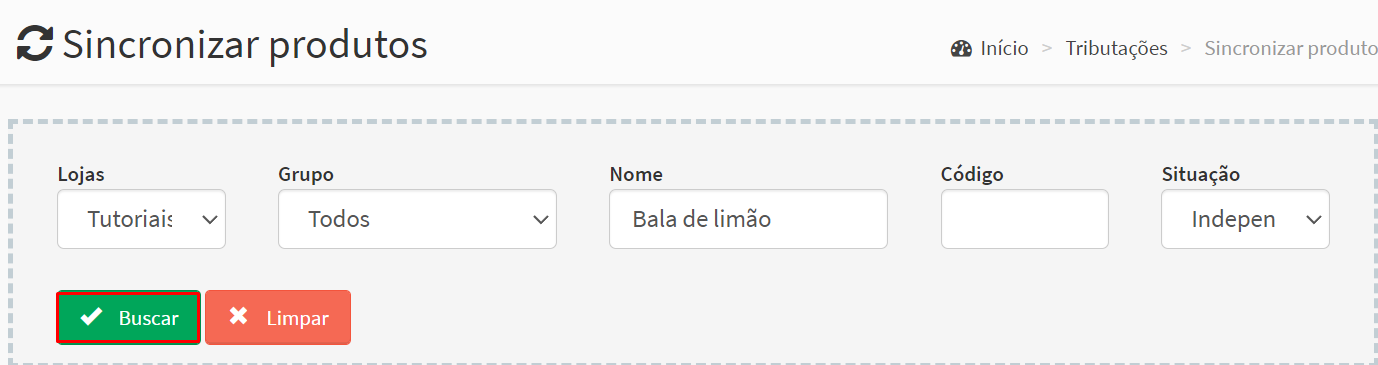
4. O sistema exibirá uma mensagem com a quantidade de produtos encontrados na busca, para realizar a sincronização clique no botão ‘Sim’.
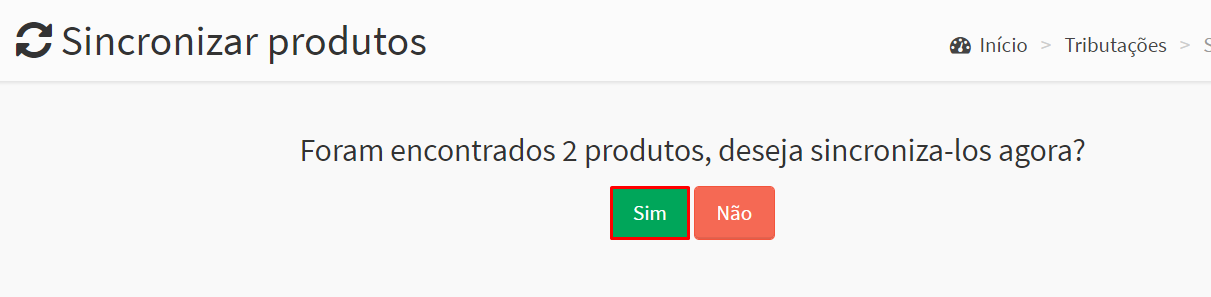
Pronto! Sua Tributação foi sincronizada com sucesso.
Atualizado:
há 7 meses
Veja como emitir nota fiscal eletrônica no sistema. A nota fiscal eletrônica (NF-e) é um documento digital, emitido e armazenado eletronicamente.
Neste tutorial vamos mostrar Como emitir nota fiscal eletrônica:
Como emitir nota fiscal de Venda de Produto
Como emitir nota fiscal eletrônica avulsa
Atenção os dados utilizados neste tutorial são fictícios!
1. O primeiro passo para emitir uma NF-e é verificar se os dados da empresa estão atualizados:
Acesse o menu Configurações > Dados da empresa.
2. Verifique se os dados da empresa estão atualizados, principalmente o campo da Inscrição estadual.
Caso tenha atualizado alguma informação, clique no botão ‘Atualizar’.
3. Em seguida, é importante verificar o número da última nota fiscal gerada. Acesse o menu ‘Notas Fiscais > Opções Auxiliares > Configurações.
4. Clique na aba ‘Fiscal’.
Verifique o número da última nota fiscal gerada no campo ‘Última NF-e’ . Caso já tenha emitido NF-e em outro sistema é necessário dar sequência a numeração.
Se for a primeira emissão, permaneça com o zero.
Em seguida, clique em ‘Atualizar’.
1. Acesse o menu ‘Notas Fiscais’ e em seguida clique em ‘Gerenciar NF-e’.
2. Clique no botão ‘Adicionar’.
3. Na tela ‘Adicionar Nota Fiscal’ preencha os dados necessários:
Dados da NF-e
Nos campos ‘Número’ e ‘Série’ o sistema preenche automaticamente seguindo a sequência da última nota. Caso seja necessário, você pode alterar.
Já em ‘Natureza de operação’ informe a natureza dessa operação.
Caso não saiba, é necessário consultar a sua contabilidade.
No campo “Tipo” selecione se é uma nota fiscal de entrada ou saída.
Em “Finalidade de emissão” informe a finalidade da nota fiscal.
Selecione se a emissão da nota fiscal será normal ou de contingência, em ‘Forma de emissão’.
Em seguida, confira a ‘data de emissão’ e a ‘Hora de emissão’. É possível também adicionar a ‘data saída/entrada’ e ‘hora saída/entrada’.
Selecione se a nota é para ‘Consumidor final’ ou Não.
Selecione no ‘Destino da operação’ se é para dentro ou fora do seu estado e informe o ‘Tipo de atendimento’
Selecione se possui ‘NF referenciada’.
Dados do destinatário
Selecione o ‘Cliente/Fornecedor’;
⚠ ️Vale lembrar que, caso ele já seja cadastrado no sistema, os demais dados serão preenchidos automaticamente.
No campo ‘Tipo de documento’ selecione se seu o cliente é uma “pessoa jurídica”, “física” ou “estrangeira”;
⚠ Ao selecionar o tipo de documentação, será habilitado os campos ‘Nome completo’ ou ‘Razão Social’, ‘CNPJ’, ‘CPF’ ou ‘Documento’.
Informe o ‘Nome completo’ ou ‘Razão Social’ do cliente;
Em ‘Tipo de contribuinte’ selecione se ele é um “Contribuinte ICMS”, “ISENTO” ou “Não contribuinte”;
Informe o número da ‘Inscr. estadual’ do seu cliente caso seja Contribuinte de ICMS;
Se for o caso, insira o número da ‘Inscrição SUFRAMA’;
Caso queira, Insira o número da ‘Inscr. municipal’ do cliente;
Por fim, insira as informações de endereço do destinatário como: ‘CEP’, ‘Logradouro’, ‘Número’, ‘Complemento’, ‘Bairro’ e etc;
Caso o endereço de entrega seja diferente do endereço do cliente, marque a caixa “informar endereço de entrega” e insira as informações;
Ou marque “informar endereço de retirada” se o cliente for buscar o produto em um local diferente do endereço da loja.
Produtos
Na aba “Detalhes” insira o ‘produto’, a ‘quantidade’ e em ‘Tipo’ selecione qual o valor de venda utilizado.
É possível selecionar a ‘variação’ do produto.
Clique no botão verde “Incluir” para registrar o produto e habilitar o preenchimento das informações fiscais como: “IPI”, “ICMS”, “PIS” e “COFINS”. Se a nota fiscal for para o Exterior, preencha as informações da aba "Comércio Exterior”.
Transporte
Em ‘Modalidade’ selecione se houve ocorrência de transporte ou não;
Caso ocorra, insira a ‘transportadora’ e as informações fiscais da empresa, como: o ‘tipo de documento’, o ‘CNPJ’ ou ‘CPF’, a ‘razão social’ ou ‘nome completo’, a ‘Inscr. Estadual’, o ‘endereço completo’, a ‘cidade/uf’, a ‘placa do veículo’, a ‘UF do veículo’ e o ‘Reg. Nac. Trans. Carga’.
Se for o caso, marque a caixinha “informar retenções de ICMS de transporte” e insira as informações necessárias;
Volumes
O campo ‘Quantidade’ é preenchido de acordo com a quantidade de itens registrados na venda, se desejar você pode alterar
Em ‘peso líquido (kg)’ e ‘peso bruto (kg)’ informe o peso dos produtos vendidos;
Insira a ‘espécie’, a ‘marca’ e a ‘numeração’ dos produtos.
Forma de pagamento
Caso queira, marque a caixinha ‘informar forma de pagamento’;
Informe o “Número”
Selecione a ‘forma de pagamento’ utilizada na venda e informe a “Data de Vencimento” e o ‘valor’
.É possível utilizar mais de uma forma de pagamento, basta clicar no botão abaixo “Adicionar pagamento”.
Totais da nota
Neste campo são exibidas todas as informações fiscais da NF-e.
Lei da transparência
Nesta seção seu cliente visualiza o valor que está sendo pago ao governo em impostos federais, estaduais e municipais para adquirir a mercadoria.
É possível ‘informar retenções de impostos’ e ‘informar o local de embarque’, basta marcar as caixinhas.
Informações adicionais
É possível adicionar ‘informações complementares’
4. Após preencher e conferir todos os dados, clique em “Cadastrar”.
5. Em seguida, na coluna ‘Ações’ e clique no botão verde ‘Mais Ações’ e selecione a opção ‘Emitir NF-e’;
6. O sistema irá exibir uma caixa de confirmação de emissão, clique em “Sim” para emitir a nota.
Após a confirmação da emissão, a situação da nota será alterada para ‘aprovada’;
Como emitir nota fiscal eletrônica de Produtos através de Vendas
1. Acesse o menu ‘Vendas’ em seguida clique em ‘Produtos’.
2. Realize uma venda.
4. Após ter realizado a venda de produtos, acesse a coluna ‘Ações’ em seguida clique no botão verde para ‘Mais Ações’ e clique em ‘Emitir NF-e’.
5. Confira os dados da nota fiscal.
6. Após conferir todos os campos clique em ‘Cadastrar’.
7. Em seguida, acesse a coluna ‘Ações’ e clique no botão verde ‘Mais Ações’ e selecione a opção ‘Emitir NF-e’;
8. O sistema irá exibir uma caixa de confirmação de emissão, clique em “Sim” para emitir a nota.
Atualizado:
há 3 anos
Emitir nota fiscal a partir de uma venda garante maior agilidade no processo de emissão de notas da empresa.
Neste artigo, você vai aprender como emitir nota fiscal a partir de uma venda. Onde vai conferir:
Como configurar os dados da sua empresa
Como gerar uma venda de produtos
Como emitir nota fiscal a partir de uma venda
Acompanhe a seguir:
Observação: Todos os dados de cadastro apresentados neste tutorial são de carácter fictício.
Para emitir suas notas fiscais no sistema, é necessário configurar os dados da empresa e conferir se o certificado digital está devidamente vinculado.
1. No menu principal, localizado no canto esquerdo do sistema, acesse ‘Configurações’, seguido por ‘Dados da empresa’;

2. Na tela ‘Dados da empresa’, verifique os campos da aba ‘Dados gerais’. Por fim, vá até o fim da tela e clique em ‘Atualizar’.

3. Retorne ao menu principal e acesse ‘Configurações’, seguido por ‘Certificado digital’;

4. Verifique se o certificado digital A1 ou A3 está vinculado ao sistema.

1. No menu principal, vá ao campo ‘Vendas’ e clique em ‘Produtos’;

2. O sistema irá exibir a tela ‘Listar vendas de produtos’. Para adicionar uma nova venda clique no botão verde ‘Adicionar’.

3. Em ‘Adicionar venda’ preencha os dados de cadastro da venda.

4. Por fim, vá até o fim da tela e clique no botão ‘Cadastrar’.

Para mais informações sobre como realizar uma venda de produtos, clique aqui.
1. Ao gerar uma venda de produtos, na tela ‘Listar vendas de produtos’ vá a coluna ‘Ações’ da venda desejada e clique no botão verde ‘Mais ações’;
2. Em seguida, clique na opção ‘Emitir NF-e’;

3. O sistema será redirecionado para a tela ‘Adicionar NF-e’.
Preencha os dados da nota fiscal, em seguida vá até o fim da página e clique no botão ‘Cadastrar’.

Para mais informações sobre como emitir uma nota fiscal eletrônica, clique aqui.
4. Ao finalizar o cadastro da nota, você será direcionado para a tela ‘Listar NF-e’.
Vá até a coluna ‘Ações’ da nota cadastrada e clique no botão verde ‘Mais ações’;
Em seguida, clique na opção ‘Emitir NF-e’ para enviar a nota fiscal para o órgão responsável.

Será exibida a caixa de diálogo com a mensagem ‘Deseja realmente enviar esta NF-e?’. Para confirmar o envio da nota, clique no botão ‘Sim’.

5. Após a confirmação da nota, a situação da NF-e no sistema mudará para ‘Aprovada’.

Pronto!
Atualizado:
há 7 meses
Para emitir a NFS-e é necessário ter o credenciamento na Prefeitura e ter o Certificado Digital A1 vinculado ao sistema.
O sistema permite emitir nota fiscal de serviço de quatro formas:
Avulsa
Por vendas
Por um recebimento
E por contratos
Neste tutorial, vamos mostrar Como emitir nota fiscal de serviço no sistema de forma avulsa. Onde você vai conferir:
Como verificar os dados da sua empresa
Como emitir nota fiscal de serviço
Como preencher os dados corretamente
1. O primeiro passo para emitir a nota fiscal de serviço é conferir os dados da sua empresa:
Acesse o ‘Menu principal’ que se encontra ao lado esquerdo do sistema e selecione o campo ‘Configurações’;
Em seguida, clique em ‘Dados da empresa;

2. Em ‘Dados Gerais’, verifique as informações dos campos ‘Inscrição Municipal’ e ‘Regime especial de tributação’;

3. Em seguida, clique em 'Atualizar'.

4. Retorne ao ‘Menu Principal’, seguido de ‘Configurações’ e clique no campo ‘Gerais’;

5. Vá na aba ‘Fiscal’.

⚠️Agora, verifique a última numeração do RPS utilizada na Prefeitura.
Lembrando que o número do Recibo provisório de serviço não é a mesma numeração da NFS-e.
No campo ‘NFS-e’, verifique a última numeração do ‘RPS’. Caso seja a primeira emissão de nota fiscal de serviço, permaneça com zero.
Por fim, clique no botão ‘Atualizar’;

1. No 'Menu Principal', localizado no canto esquerdo do sistema, acesse 'Notas Fiscais'; seguido por 'Gerenciar NFS-e';

2. Na parte superior esquerda da tela 'Listar NFS-e', clique em 'Adicionar';

3. Na tela 'Adicionar NFS-e', preencha os dados solicitados:
Dados Gerais
Em 'Nº RPS' a numeração já vem preenchida automaticamente;
No campo 'Natureza de Operação' selecione o tipo de natureza de operação da sua NFS-e;
Em 'Município de Incidência de ISSQN' selecione o município de incidência. Caso tenha dúvidas, consulte o seu contador.
Informe a 'data de emissão' no campo correspondente;
No campo 'hora de emissão' selecione o horário da emissão.

Dados do Cliente
No campo 'Cliente', selecione o cliente cadastrado no sistema;
Em 'Tipo','Razão Social' e o 'CNPJ' irá preencher conforme o cadastro do cliente realizado no sistema.
Caso seja necessário, informe a 'Inscrição Municipal' do seu cliente;
Insira as informações de 'endereço' e 'contato' do cliente.

Serviços
Em 'Descrição do serviço' insira uma representação do serviço prestado;
No campo 'Item da lista de serviço' selecione a atividade de serviço já cadastrada;
Ao preencher essas informações, o campo 'Descrição de atividade' é preenchido automaticamente;
Informe o valor do serviço ao clicar em 'Valor dos serviços';
O valor de 'Base de cálculo' é preenchido conforme o valor de serviço, mas pode ser alterado.

Caso o serviço prestado esteja relacionado à construção civil, marque a caixinha 'Serviços relacionados à construção civil'; em seguida informe o 'código da obra' e o 'código da A.R.T';

Caso queira descontar os impostos no valor total de serviço, marque a caixinha, localizada no canto direito da tela, 'Descontar impostos do valor total';

Informe os dados fiscais da nota e os impostos sobre o serviço.
⚠️ Em caso de dúvidas quanto ao preenchimento deste campo, entre em contato com seu contador!
4. Após preencher os campos, clique em 'Cadastrar'.

5. O sistema exibe uma mensagem de confirmação do cadastro da NFS-e;

6. Na lista de notas fiscais de serviço, é exibida a nota recém cadastrada, que consta como 'Em aberto' no campo 'Situação', afinal ainda precisamos emiti-la;

7. Vá na coluna 'Ações' e clique no 'botão verde' com setinha para baixo , seguido por 'Emitir NFS-e';

8. Ao clicar em 'Emitir NFS-e' o sistema exibirá uma caixa de diálogo com a mensagem “Deseja realmente enviar esta NFS-e?”, clique em 'Sim';

9. Ao enviar a nota fiscal de serviço, será exibido na tela uma mensagem de confirmação de emissão da nota;

10. Por fim, a situação da nota é alterada para 'Aprovada'.

Pronto!
Atualizado:
há 3 anos
Emitir uma nota fiscal de serviço a partir de uma venda traz maior praticidade ao seu processo de gerenciamento.
Neste artigo, você vai aprender como gerar uma NFS-e a partir de uma venda. Onde vai conferir:
Como configurar os dados da sua empresa no sistema
Como gerar uma venda de serviços
Como emitir nota fiscal de serviço de uma venda
Acompanhe a seguir:
Observação: Todos os dados de cadastro apresentados neste tutorial são de caráter fictício.
O primeiro passo para emitir notas fiscais, é configurar os dados da empresa e conferir a vinculação do certificado digital no sistema.
1. No menu principal, localizado no canto esquerdo do sistema, acesse ‘Configurações’, seguido por ‘Dados da empresa’.

2. Na tela ‘Dados gerais’ verifique os dados da sua empresa e por fim, clique em “Atualizar”.

1. Retorne ao menu principal, e acesse o campo ‘Configurações’, seguido por ‘Certificado digital’;

2. Verifique se o seu certificado digital A1 está vinculado.

1. No menu principal, clique em ‘Vendas’ seguido de ‘Serviços’;

2. Na tela ‘Listar vendas de serviços’, clique no botão ‘Adicionar’ para adicionar uma nova venda de serviço;

3. Em ‘Adicionar venda’ preencha os dados de cadastro da sua venda;

4. Por fim, clique em “cadastrar”.

1. Após gerar uma venda de serviço, na tela ‘Listar vendas de serviços’, vá até a coluna ‘Ações’ da venda em questão e clique no botão verde “Mais ações”;
2. Em seguida, clique na opção “Emitir NFS-e”;

3. O sistema será direcionado para a tela ‘Adicionar NFS-e’. Confira todos os dados da nota fiscal de serviço e clique em “Cadastrar”.

4. Ao finalizar o cadastro da nota, você será direcionado para a tela ‘Listar NFS-e’. Localize e vá na coluna ‘Ações’ da nota cadastrada.
Clique no botão verde “Mais ações”, e em seguida, selecione a opção ‘Emitir NFS-e’ para enviar a nota de serviço para o órgão responsável.

O sistema exibirá uma caixa de diálogo com a mensagem ‘Deseja realmente enviar esta NFS-e?’, para confirmar o envio da nota clique em “Sim”.
5. Após a confirmação a situação da nota mudará para ‘aprovada’.

Pronto!
Atualizado:
há 3 anos
A Nota Fiscal do Consumidor Eletrônica (NFC-e) é utilizada para substituir o cupom fiscal e a nota de modelo 2 - bastante utilizada no comércio varejista brasileiro.
Para emitir a NFC-e é necessário ter o Certificado Digital A1 ou A3 vinculado ao sistema.
🔎 O sistema permite emitir a nota fiscal do consumidor de 4 formas:
Avulsa
Venda balcão
Venda de produto
Venda de serviço
Neste tutorial vamos mostrar Como emitir nota fiscal do consumidor. Onde você vai ver:
Como emitir nota fiscal do consumidor de forma avulsa
Como preencher os dados corretamente para realizar a emissão
Como emitir nota fiscal do consumidor das vendas balcão
Acompanhe a seguir:
⚠️ Observação: Todos os dados de cadastro apresentados neste tutorial são de caráter fictício!
No ‘Menu Principal’ localizado no canto esquerdo do sistema, vá em ‘Configurações’, seguido por ‘Dados da empresa’;

2. Em ‘Dados Gerais’, verifique as informações da sua empresa, como ‘inscrição estadual’, ‘inscrição municipal’ e ‘regime especial de tributação’;

3. Em seguida clique em “Atualizar”;

4. Retorne ao ‘Menu Principal’ e clique em ‘Notas Fiscais’, seguido por ‘Opções Auxiliares’ e ‘Configurações’;

5. Confira as informações da seção ‘NFC-e’:
Em ‘Última NFC-e’ insira o número da última nota fiscal do consumidor emitida. Caso seja a primeira emissão, permaneça com o zero.
Caso o número da ‘Série da NFC-e’ e do ‘Token’ sejam diferentes, altere;
Para gerar o código ‘CSC’ vá ao site da SEFAZ do seu estado, copie o código gerado e cole no campo correspondente;

Depois clique em “Atualizar”.

1. No ‘Menu Principal’, vá em ‘Notas Fiscais’ e clique em ‘Gerenciar NFC-e’;

2. O sistema exibirá a tela 'Listar NFC-e’, em seguida clique no botão “Adicionar”;
3. Na tela ‘Adicionar NFC-e’ preencha os dados necessários:
Dados da NFC-e
Nos campos ‘Número’ e ‘Série’ informe o número de emissão da nota.
Obs.: O sistema preenche os campos automaticamente, seguindo a sequência da numeração.
Já em ‘Natureza de operação’ informe a natureza dessa operação.
Por exemplo: uma venda de produtos.
Em ‘Atendimento’ informe qual canal a venda foi realizada: “presencial”, “internet” ou “telefone”.
Selecione se a emissão da nota fiscal será normal ou de contingência, em ‘Forma de emissão’.

Dados de destinatário
Selecione o ‘Cliente/Fornecedor’;
⚠ ️Vale lembrar que, caso ele já seja cadastrado no sistema, os demais dados serão preenchidos automaticamente.
No campo ‘Tipo de documento’ selecione se seu o cliente é uma “pessoa jurídica”, “física” ou “estrangeira”;
⚠ Ao selecionar o tipo de documentação, será habilitado os campos ‘Nome completo’ ou ‘Razão Social’, ‘CNPJ’, ‘CPF’ ou ‘Documento’.
Identifique o ‘Nome completo’ ou ‘Razão Social’ do cliente;
Em ‘Tipo de contribuinte’ selecione se ele é um “Contribuinte ICMS”, “ISENTO” ou “Não contribuinte”;
Informe o número da ‘Inscr. estadual’ do seu cliente;
Se for o caso, insira o número da ‘Inscrição SUFRAMA’;
Insira o número da ‘Inscr. municipal’ do cliente;
Por fim, insira as informações de endereço do destinatário como: ‘CEP’, ‘Logradouro’, ‘Número’, ‘Complemento’, ‘Bairro’ e etc;
Caso o endereço de entrega seja diferente do endereço do cliente, marque a caixa “informar endereço de entrega” e insira as informações;
Ou marque “informar endereço de retirada” se o cliente for buscar o produto em um local diferente do endereço da loja.

Produtos
Na aba “Detalhes” insira o ‘produto’, a ‘quantidade’ e em ‘Tipo’ selecione qual o valor de venda utilizado.
⚠ É possível selecionar a ‘variação’ do produto.
Clique no botão verde “Incluir” para registrar o produto e habilitar o preenchimento das informações fiscais como: “IPI”, “ICMS”, “PIS” e “COFINS”. Se o produto for de origem estrangeira, preencha as informações da aba "Comércio Exterior”.

Transporte
Em ‘Modalidade’ selecione se houve ocorrência de transporte ou não;
Caso ocorra, insira a ‘transportadora’ e as informações fiscais da empresa, como: o ‘tipo de documento’, o ‘CNPJ’ ou ‘CPF’, a ‘razão social’ ou ‘nome completo’, a ‘Inscr. Estadual’, o ‘endereço completo’, a ‘cidade/uf’, a ‘placa do veículo’, a ‘UF do veículo’ e o ‘Reg. Nac. Trans. Carga’.
Se for o caso, marque a caixinha “informar retenções de ICMS de transporte” e insira as informações necessárias;

Volumes
O campo ‘Quantidade’ é preenchido de acordo com a quantidade de itens registrados na venda;
Em ‘peso líquido (kg)’ e ‘peso bruto (kg)’ informe o peso dos produtos vendido;
Insira a ‘espécie’, a ‘marca’ e a ‘numeração’ dos produtos.

Forma de pagamento
Marque a caixinha ‘informar forma de pagamento’;
Informe a ‘forma de pagamento’ utilizada na venda;
O campo ‘valor’ é preenchido automaticamente, sendo possível;
É possível informar o ‘Troco’;
Se for o caso, informe o ‘código de autorização’,
É possível utilizar mais de uma forma de pagamento, basta no botão abaixo “Adicionar pagamento”.

Totais da nota
Neste campo são exibidas todas as informações fiscais da NFC-e.

Lei da transparência
Nesta seção seu cliente visualiza o valor que está sendo pago ao governo em impostos federais, estaduais e municipais para adquirir a mercadoria.
É possível ‘informar retenções de impostos’ e ‘informar o local de embarque’, basta marcar as caixinhas.

Informações adicionais
É possível adicionar ‘informações complementares’ e ‘informações para o Fisco’.

4. Após preencher e conferir todos os dados, clique em “Cadastrar”.

5. Na tela ‘Listar NFC-e’, vá na coluna ‘Ações’ da nota cadastrada e clique no botão verde “Mais ações”;
6. Em seguida, clique na opção ‘Emitir NFC-e’;

7. O sistema irá exibir uma caixa de confirmação de emissão, clique em “Sim” para emitir a nota.

8. Após a confirmação da emissão, a situação da nota será alterada para ‘aprovada’;

Pronto!
Atualizado:
há 3 anos
Emitir uma nota fiscal do consumidor a partir de uma venda garante mais praticidade a este processo.
Neste artigo, você vai aprender a como emitir uma NFC-e a partir de uma venda balcão. Onde vai conferir:
Como configurar os dados da sua empresa no sistema
Como gerar uma venda no PDV balcão
Como emitir uma nota fiscal do consumidor a partir de uma venda
Acompanhe a seguir:
⚠️ Observação: Todos os dados de cadastro apresentados neste tutorial são de caráter fictício.
Antes de emitir suas notas fiscais no sistema, é necessário configurar os dados da sua empresa e ter um certificado digital vinculado ao nosso ERP.
1. No menu principal, localizado no lado esquerdo do sistema, acesse o campo ‘Configurações’, seguido por ‘Dados da empresa’;

2. Na tela ‘Dados da empresa’, verifique os campos na aba ‘Dados gerais’. Por fim, vá até o final da tela e clique no botão “Atualizar”.

3. Em seguida, retorne ao menu ‘Configurações’ e vá até o campo ‘Certificado digital’;

4. Na tela ‘Certificado digital’, verifique se o certificado digital A1 ou A3 está vinculado ao sistema.

1. No menu principal, vá ao campo ‘Vendas’ e clique em ‘Balcão’;

2. Em seguida, clique em “Vender”;

3. Selecione o vendedor e realize uma venda.
Selecione o produto que está sendo vendido, e clique em ‘Adicionar’;
Em seguida, clique em ‘Finalizar venda’;

Para mais informações sobre como gerar uma venda balcão, clique aqui.
1. Após finalizar a venda, são exibidas as opções de ‘iniciar uma nova venda’, ‘imprimir cupom’ (não fiscal) e ‘emitir NFC-e’.
2. Para emitir a nota fiscal do consumidor, clique no botão “Emitir NFC-e”. A nota será emitida automaticamente.

3. Para emitir a nota fiscal avulsa, basta acessar novamente o menu ‘Vendas’ e clicar em ‘Balcão’.

4. . Localize a venda balcão e acesse a coluna ‘Ações’, e em seguida clique no botão da setinha verde para baixo e selecione a opção ‘Emitir NFC-e’.

5. . Em ‘Adicionar NFC-e’ confira os dados da NFC-e, informações do destinatário, as tributações dos produtos, forma de pagamento e dados de transporte.
6.. Por fim, clique em “Cadastrar”;

Para mais informações sobre como emitir uma nota fiscal do consumidor, clique aqui.
7. Você será redirecionado para a tela ‘Listar NFC-e’.
Vá até a coluna ‘Ações’ da nota emitida e clique no botão “Mais ações”, seguido pela opção ‘Emitir NFC-e’.

8. Será exibida a caixa de diálogo com a mensagem ‘Deseja realmente enviar esta NF-e?’. Para confirmar o envio da nota, clique no botão “Sim”.

Pronto!
Atualizado:
há 1 ano
Veja como emitir nota fiscal de devolução, que tem a finalidade de registrar o retorno das mercadorias ao seu fornecedor de origem. Nela irá conter os dados das mercadorias retornadas ao comprador.
📌 Para emitir a nota fiscal de devolução no sistema é necessário ter uma natureza de operação cadastrada no ERP referente a devolução. |
Preparamos um tutorial completo de Como emitir nota fiscal de devolução!
Nesse artigo, você vai acompanhar os seguintes detalhes:
Como emitir nota fiscal de devolução por compra
Como emitir nota fiscal de devolução avulsa
Confira o passo a passo:
⚠️ Atenção! Os dados utilizados neste tutorial são fictícios. |
1. No menu principal, localizado na barra lateral esquerda, clique em ‘Estoque’ → ‘Compras’.
2. Na tela ‘Listar Compras', localize a compra do produto que será realizada a devolução.
Depois acesse na ‘Coluna Ações’ o botão ‘Verde’ e selecione a opção ‘Emitir Nota Fiscal’.
3. Será aberta a tela ‘Adicionar nota fiscal’:
Na seção ‘Dados da NF-e’, os campos ‘número’ e ‘série’ já vêm preenchidos automaticamente, de acordo com a configuração do sistema.
Selecione a ‘natureza de operação’ referente a devolução. Caso já tenha sido feita a configuração do cadastro da natureza operação, esses campos já estarão configurados.
No campo ‘Tipo’ selecione “Saída”.
Em ‘Finalidade da Emissão’ selecione a opção“Devolução de Mercadoria”.
Ainda em ‘Dados da NF-e’, no campo ‘Destino de Operação’ existem as seguintes alternativas disponíveis:
‘Operação interna’ se for dentro do estado;
‘Operação Interestadual’ que é de um estado para o outro;
‘Operação com exterior’ se for de um país para o outro;
Em seguida, habilite o campo possui ‘NF referenciada’.
Ao habilitar o campo ‘Possui NF referenciada’, será exibido a seção ‘Dados da nota fiscal referenciada’:
No campo ‘Tipo de nota referenciada’ selecione “NF-e” e insira Chave de acesso.
⚠️ Atenção: A chave de acesso não pode ter espaço entre os números.
Para adicionar mais de uma nota de referência clique no botão ‘Adicionar mais referência’.
6. Em ‘Dados do destinatário’ insira as informações do fornecedor, conforme o cadastro no sistema.
7. Para informar o ‘endereço de entrega’ e o ‘endereço de retirada’, marque os campos correspondentes.
8. Em seguida, na seção ‘Produtos’ confira:
Os produtos a serem devolvidos,
Os dados fiscais,
Se necessário altere as informações das abas: “Detalhes, IPI, ICMS’ ‘PIS’, ‘COFINS’ e ‘Comércio Exterior’.
9. Em ‘Transporte’, escolha:
A ‘modalidade’ de transporte,
O sistema permite adicionar as informações da transportadora conforme cadastrado no sistema,
Marque a opção ‘Informar retenções de ICMS de transporte’ se for necessário.
10. Na seção ‘Volumes’, o campo ‘quantidade’ será preenchido conforme a quantidade total de produtos informados na nota. Caso precise, preencha o campo ‘Peso Líquido'.
11. Em ‘Totais da Nota’ confira os valores totais dos impostos da nota.
12. Na seção ‘Lei da transparência’:
É exibida a quantidade de imposto que está sendo pago;
Se necessário, marque os campos ‘Informar retenções de impostos’ e ‘Informar local de embarque’;
O sistema permite adicionar ‘informações complementares’ ou ‘informações para o fisco’;
Após conferir todos os dados, clique em 'Cadastrar'.
13. Na coluna ‘Ações’ clique no botão ‘Verde’ e depois selecione a opção ‘Emitir NF-e’.
14. O sistema exibirá uma nova caixa de diálogo com a mensagem ‘Deseja realmente enviar esta NF-e?’ - clique em “Sim”.
15. Se tudo estiver correto na nota e ela for aceita pela Sefaz, o sistema vai exibi-la com a situação ‘Aprovada’.
Para emitir a nota fiscal de devolução avulsa:
📌 É importante lembrar que ao cadastrar devolução de compra, o campo 'tipo' será ‘Saída’. Se o cadastro for referente a uma devolução de venda, o campo 'tipo' será ‘Entrada’. |
Acesse o menu principal novamente e clique em Notas Fiscais → Gerenciar NF-e.
2. Em seguida, clique em Adicionar.
3. Será mostrado a tela ‘Adicionar nota fiscal’, basta seguir os passos de preenchimento mostrados anteriormente e cadastrar.
Pronto!
Atualizado:
há 3 anos
Lidar com notas fiscais faz parte da rotina financeira de muitos empreendedores. Porém, não se pode prever que ajustes e correções podem ser necessários em determinadas situações, afinal, todos estamos sujeitos a errar e com as notas fiscais não é diferente.
Vários fatores podem levar a necessidade de cancelamento de uma nota fiscal, dentre eles estão:
preenchimento incorreto das informações, troca ou erro de digitação de dados do fornecedor ou cliente e a desistência do negócio.
🔎 Aqui no GestãoClick você pode cancelar a nota fiscal de acordo com o prazo estabelecido pela SEFAZ do seu estado e deve se atentar as seguintes situações:
Caso seja ultrapassado esse tempo, é preciso realizar o cancelamento direto na SEFAZ do seu estado.
Caso tenha alguma dúvida consulte o seu contador.
Neste artigo você vai conferir:
Como cancelar nota fiscal no sistema.
Veja o vídeo tutorial com o passo a passo e logo abaixo confira o artigo escrito.
⚠️ Atenção!
É possível seguir o mesmo passo a passo no menu 'Gerenciar NFS-e' e 'Gerenciar NFC-e'.
1. No menu principal, localizado na barra lateral esquerda, clique na opção 'Notas Fiscais' seguido de 'Gerenciar NF-e'.

2. Em seguida, localize a nota fiscal que será cancelada.
Observação: É possível realizar uma 'Busca avançada', basta preencher os filtros de acordo com os dados da nota fiscal correspondente.

3. Após localizar a nota fiscal, acesse na coluna 'Ações', o 'botão verde de setinha para baixo' e clique em 'Cancelar nota fiscal'.

4. O sistema abre a caixa de diálogo 'Cancelar nota fiscal' para inserir a descrição do motivo de cancelamento.
Após descrever, clique em 'Enviar'.

5. Após registrar o cancelamento da nota na SEFAZ, a situação ficará como 'Cancelada'.

Pronto!
Atualizado:
há 7 meses
O Certificado digital A1 é um documento eletrônico que garante a autenticidade e segurança no momento da emissão das notas fiscais.
📌 Veja nesse tutorial Como vincular certificado digital A1 ao sistema, onde vai conferir:
Como vincular o certificado digital A1 ao sistema
Emita Notas Fiscais Eletrônicas
1. Na tela inicial, acesse no menu principal, localizado na lateral esquerda do sistema - ‘Notas Fiscais', depois clique em ‘Opções auxiliares’ seguido de ‘Certificado digital’.

2. Na tela ‘Certificado digital’ você irá inserir o Certificado digital A1.
Selecione a opção “Certificado A1”.

Após selecionar a opção do certificado A1, clique no botão ‘Selecionar Certificado’. Observação: O arquivo selecionado deve ser no formato PFX.

Após selecionar o arquivo do certificado, digite a ‘senha do certificado’ e ‘confirme a senha’.
Depois clique no botão ‘Atualizar’.

⚠️ Observação: Geralmente os Certificados Digitais A1 possuem a validade de um ano, quando o seu certificado vencer, você pode clicar em Remover Certificado, confirmar e depois selecionar um novo certificado digital.
Atenção! Caso você remova o certificado, o sistema não guarda backup.

3. Após vincular o certificado digital A1 no sistema, é possível emitir notas fiscais.
Acesse o menu ‘Notas Fiscais’, em seguida clique em ‘Gerenciar NF-e’.

4. Na tela ‘Adicionar NF-e’, clique no botão ‘Adicionar’.

5. Insira todas as informações da nota fiscal eletrônica.

Após inserir todas as informações necessárias, clique em ‘Cadastrar’.

6. Localize a nota e na coluna ‘Ações’ clique no botão verde e selecione a opção ‘Emitir NF-e’.

Atualizado:
há 7 meses
Veja como vincular o certificado digital A3 ao sistema. O certificado digital A3 é armazenado em uma mídia com chip no formato de cartão inteligente, o Smart Card ou o Token USB.
O Certificado digital A3 permite a emissão de Notas Fiscais Eletrônicas e Notas Fiscais do Consumidor.
1. Na tela inicial, acesse no menu principal localizado na lateral esquerda - ‘Notas Fiscais’ depois clique em ‘Opções auxiliares’ > ‘Certificado digital’.

2. Na tela ‘Certificado digital’ você irá vincular o seu Certificado digital A3.
Selecione a opção ‘Certificado A3’.

3. Após selecionar a opção do certificado A3, é necessário instalar o aplicativo ‘Desktop’ e ‘Microsoft.NET Framework’ em seu pc:
Em ‘DOWNLOADS’ clique nos links para realizar o download.

Em seguida, clique em ‘Salvar’.

Após realizar o download dos aplicativos, execute-os em seu computador.

⚠️ Atenção: Para que o certificado A3 seja vinculado, é necessário que o aplicativo esteja sempre em execução!
4. Depois de executar os aplicativos do passo anterior em seu computador, vamos realizar a vinculação do certificado:
Clique no botão ‘Vincular Certificado A3’.

5. Uma mensagem referente ao certificado será exibida, basta clicar em ‘OK’:

6. O sistema exibirá a mensagem ‘Certificado digital atualizado com sucesso’ confirmando a vinculação do certificado digital A3.
Clique no botão ‘Ok’.

Observação: Geralmente os Certificados Digitais A3 possuem validade, quando o seu certificado vencer, você pode clicar em Remover Certificado, confirmar e depois selecionar o seu novo certificado digital e vincular ao sistema.
Pronto!
Atualizado:
há 3 anos
Ao cadastrar a tributação fiscal do produto você automatiza as informações fiscais dos seus itens, otimizando o tempo da gestão do seu negócio.
Neste artigo você vai aprender como cadastrar a tributação fiscal do produto. Onde vai conferir:
Como adicionar uma tributação fiscal
Como padronizar uma tributação aos seus produtos
Como preencher corretamente cada campo
Acompanhe a seguir:
⚠️ Observação: Todos os dados de cadastro apresentados neste tutorial são de caráter fictício!
1. Acesse o campo ‘Nota Fiscal’ no menu principal, localizado no canto esquerdo da tela;
2. Em seguida, clique em ‘Opções auxiliares’ e ‘Tributações’;
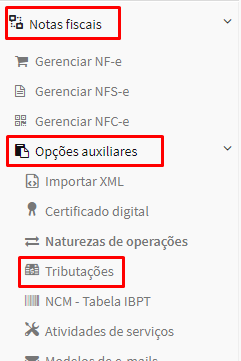
3.Na tela ‘Listar tributações’, clique no botão “Adicionar”;
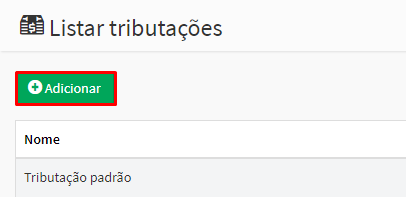
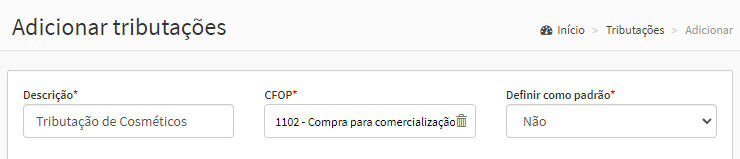
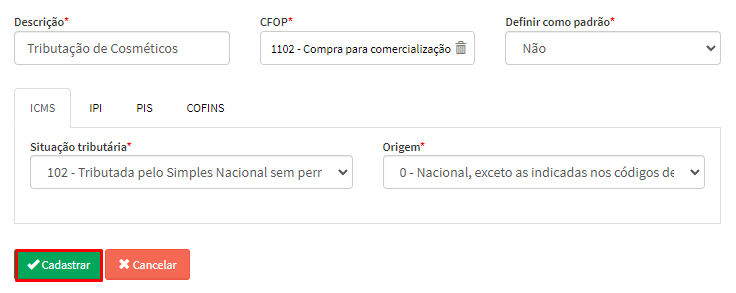
4. Já na tela ‘Adicionar tributações’ preencha os dados:
⚠️ Para o preenchimento correto das tributações utilizadas pela sua empresa, sugerimos que verifique com o seu contador!
Em ‘Descrição’, insira um nome que identifique a tributação;
Em ‘CFOP’ informe o código da operação tributária;
No campo ‘Definir como padrão’ selecione se a tributação será o padrão de todos os produtos.
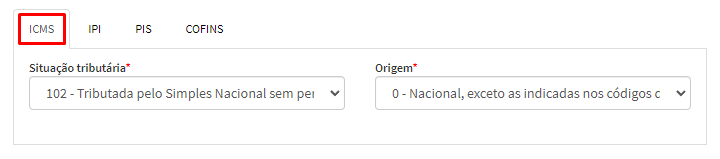
5. Na aba ‘ICMS’ selecione o tipo de imposto da ‘situação tributária’ e a ‘origem’ da mercadoria;
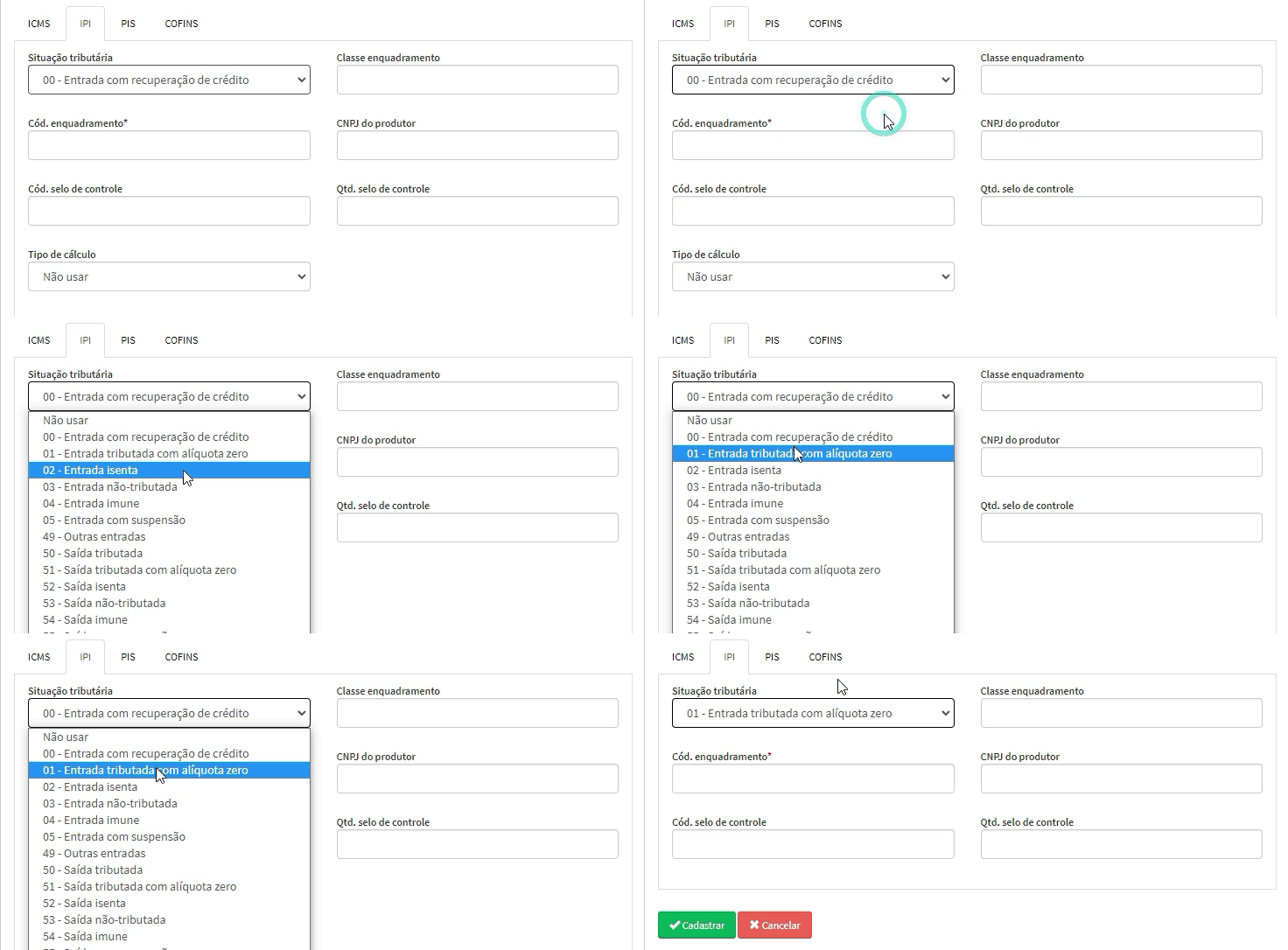
6. Na aba ‘IPI’ selecione qual situação tributária será cobrada sob esse imposto.
De acordo com a situação selecionada, são habilitados os campos: ‘classe enquadramento’, ‘cód. enquadramento’, ‘CNPJ do produtor’, ‘cód. selo de controle’, ‘qtd. selo de controle’ e ‘tipo de cálculo’.
7. Já na aba ‘PIS’ insira a ‘situação tributária’ referente a essa contribuição.
Ao selecionar o código de operação utilizado pela sua empresa, será exibido o campo ‘PIS - Alíquota (%)’ onde você deve inserir a porcentagem cobrada.
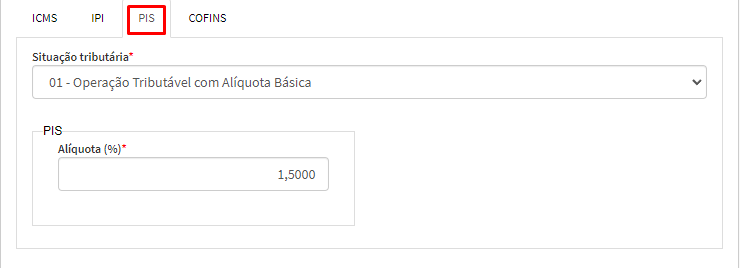
8. Na aba ‘COFINS’ você informa o código do imposto dessa tributação.
Ao selecionar o código de operação utilizado pela sua empresa, será exibido o campo ‘COFINS - Alíquota (%)’ onde você deve inserir a porcentagem cobrada.
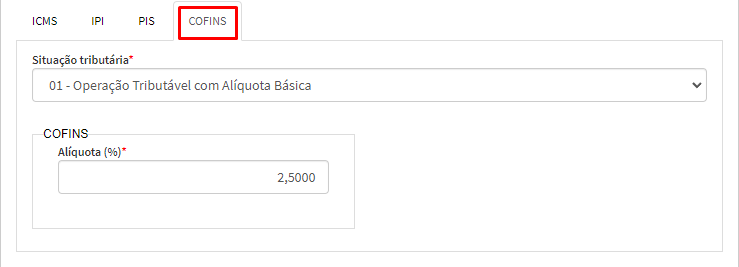
9. Por fim, clique em “cadastrar”.
Para que uma situação se torne padrão de todos os produtos, você seleciona essa opção durante o cadastro de uma situação, ou altera uma existente.
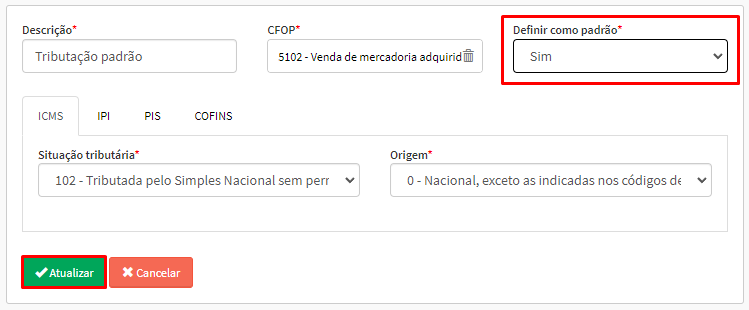
Acesse na tela ‘Listar tributações’, a coluna ‘Ações’ da tributação que deseja padronizar, e clique no botão amarelo “Editar”;
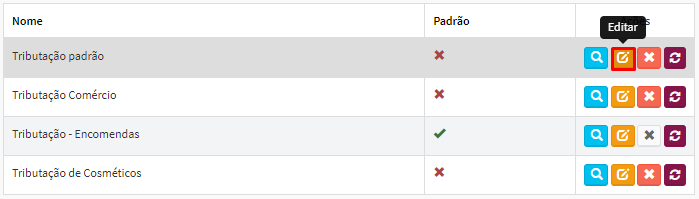
3. Vá até o campo ‘Definir como padrão’ e selecione a opção “Sim”;
5. Por fim, basta clicar em “atualizar”.
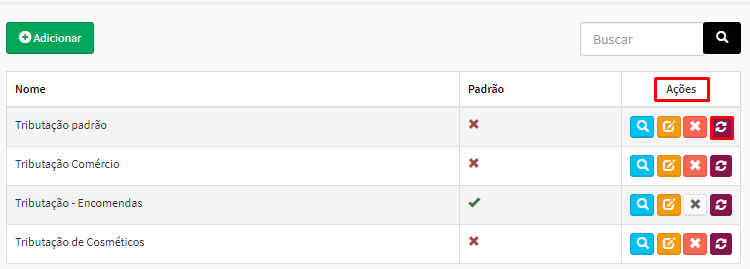
1. Na tela ‘Listar tributações’, vá até a coluna ‘Ações’ da tributação e clique no botão roxo “Sincronizar produtos”.
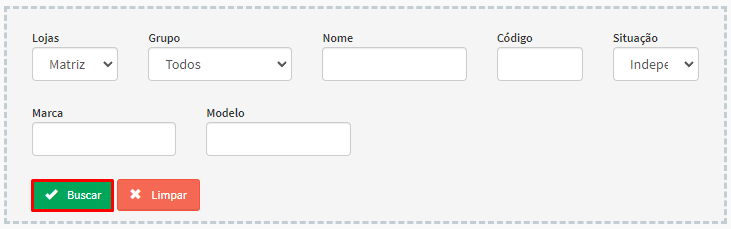
2. Selecione o grupo dos produtos que serão sincronizados;
Caso tenha mais de uma loja cadastrada no sistema, será exibido o campo ‘Lojas’ - onde deve ser selecionada uma ou mais lojas.
Para selecionar produtos específicos preencha os campos ‘nome’, ‘código’, ‘situação’, ‘marca’ e ‘modelo’.
Em seguida clique em "Buscar''.
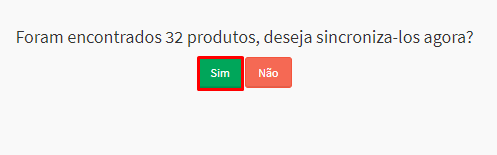
Será exibida uma mensagem informando quantos produtos foram encontrados de acordo com os filtros que você preencheu. Para confirmar a sincronização da tributação aos produtos, é só clicar em “Sim”.
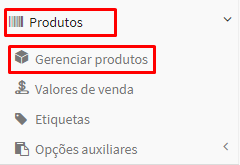
1. Acesse no menu principal o campo ‘Produtos’, seguido por ‘Gerenciar produtos’;
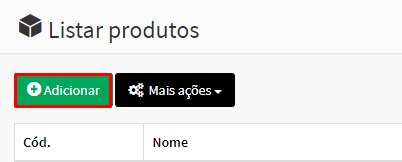
2. Na tela ‘ Listar produtos’, clique em “Adicionar” para cadastrar um novo produto.
3. Insira os dados do produto e vá até a aba ‘Fiscal’;
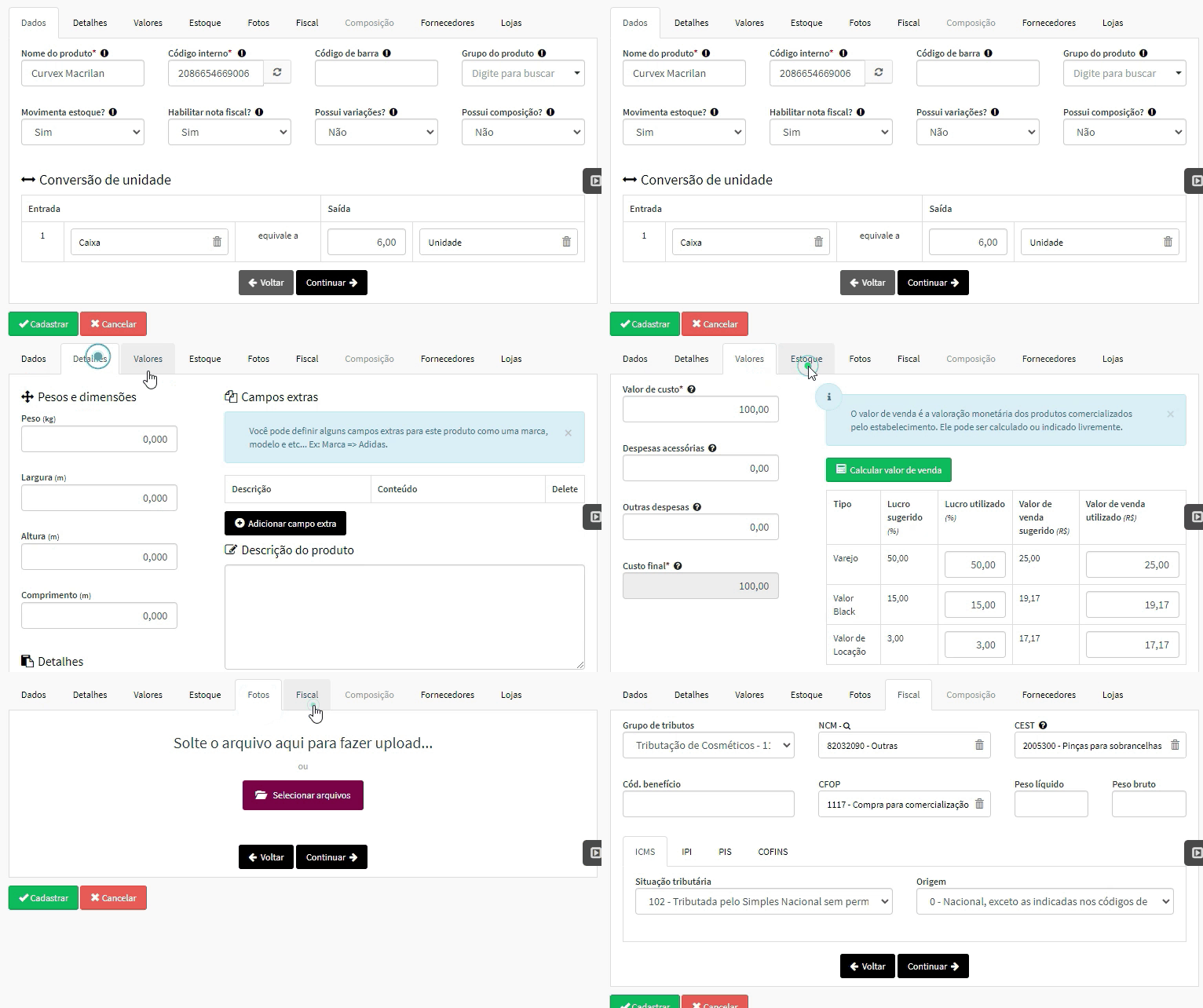
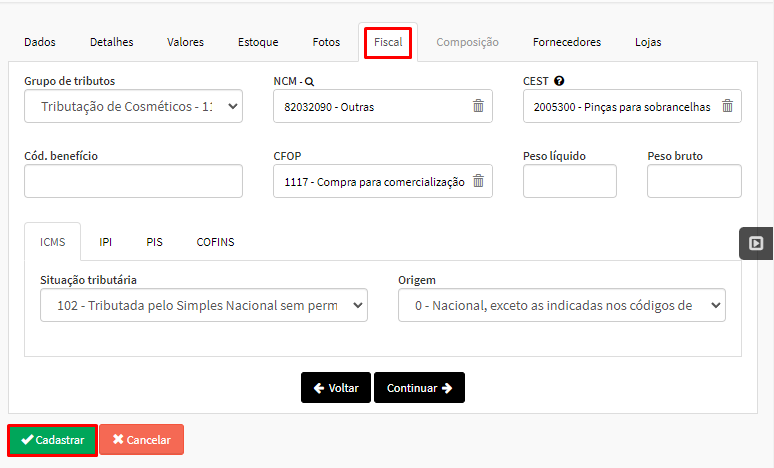
4. Na aba ‘Fiscal’, o campo ‘Grupo de tributos’ é preenchido automaticamente, assim como os campos ICMS, IPI, PIS e COFINS.
Caso queira alterar é só selecionar outro grupo de tributos.
Informe os demais dados como NCM, CEST, Cód. beneficio, peso liquido e bruto.
5. Por fim, é só preencher os demais campos e finalizar o cadastro.
Pronto!
Atualizado:
há 3 anos
Veja Como cadastrar natureza de operação, que tem o papel de indicar a finalidade da emissão da nota fiscal, isto é, a que operação comercial se destina a mesma.
Portanto, a funcionalidade permite informar um código que identifica a operação final do produto ou serviço.
🔎 Quando se emite uma nota fiscal de venda de mercadoria, é necessário informar alguns dados:
A natureza de operação é exibida na parte superior da nota fiscal, como mostrado no exemplo:
De acordo com os dados preenchidos na Tributação Fiscal, o sistema calcula e preenche os campos fiscais automaticamente, no momento de emissão da nota fiscal. O que, por sua vez, torna o processo muito mais simples e fácil!
|
Preparamos um tutorial completo de Como Cadastrar Natureza de Operação!
Ainda nesse artigo, você poderá acompanhar os seguintes detalhes:
Como acessar a funcionalidade no sistema:
Adicionar Natureza de operação;
Preencher campos necessários;
Cadastrar natureza de operação.
Confira o passo a passo:
1. No Menu Principal localizado na barra lateral esquerda, selecione a opção ‘Notas fiscais’.
2. Em seguida, clique em ‘Opções auxiliares’ seguido de ‘Naturezas de operações’.
3. O sistema exibirá a tela “Listar naturezas de operações”. Para prosseguir com o cadastro, clique no botão ‘Adicionar’ e crie uma nova natureza de operação, como mostrado abaixo:

4. O próximo passo é preencher os campos solicitados pelo sistema, sendo eles:
Nome > Descrição do nome da Natureza de Operação.
Por exemplo: Venda de Produto.
CFOP > Neste campo você vai buscar pelo CFOP (Código Fiscal de Operações e de Prestações) que define a finalidade da Natureza de Operação.
Por exemplo: O CFOP de “venda de mercadorias” corresponde ao numeral 5102.
O sistema também permite adicionar ‘informações complementares’.
⚠️Os dados utilizados neste tutorial são fictícios. Portanto, consulte seu contador para preenchê-los corretamente! ⚠️ 5. Após preencher os campos, verifique as informações e clique em Cadastrar.
|
6. Após cadastrar, o sistema exibirá uma mensagem de confirmação e a natureza de operação já estará disponível para uso na emissão de nota fiscal.

Pronto!
Atualizado:
há 3 anos
Veja Como adicionar tributações direto no produto, assim ao adicionar esse produto em uma nota fiscal, ele será inserido com as tributações já cadastradas, incluindo o CFOP.
Nesse tutorial, vamos te ensinar o passo a passo de:
Como adicionar tributações direto no produto.
Tributações do produto cadastrada na nota fiscal
Atenção: Os dados utilizados neste tutorial são todos fictícios!
1. Na tela inicial, acesse o menu da lateral esquerda ‘Produtos’ e depois clique em ‘Gerenciar Produtos’.

2. Em seguida, clique no botão ‘Adicionar’.
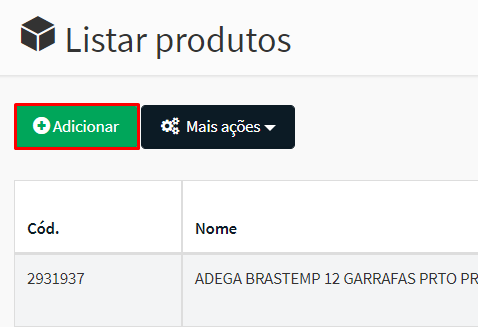
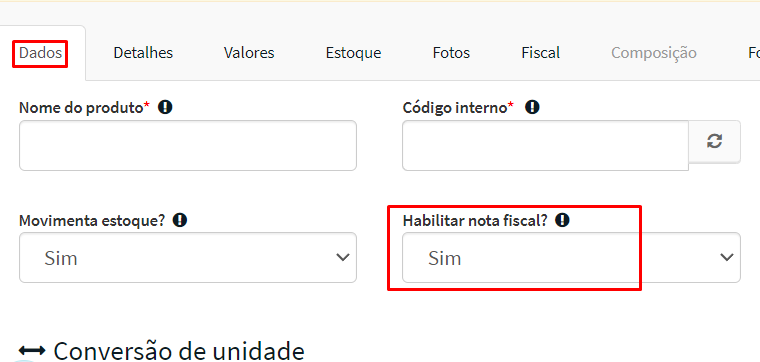
3. Na aba ‘Dados’ habilite o campo ‘Habilitar nota fiscal?’ selecionando a opção “Sim”.
4. Em seguida, clique na aba ‘Fiscal’:
Selecione o ‘Grupo de tributos’.
No campo ‘NCM’ digite o código ou a descrição do NCM.
É possível acessar a lista de NCM clicando no ícone de lupa.
Digite o código ‘CEST’.

É possível inserir o ‘Cód. benefício’, o ‘Peso Líquido' e o ‘Peso bruto’.
Selecione ou digite o código do ‘CFOP’.

Em seguida, preencha as abas fiscais:
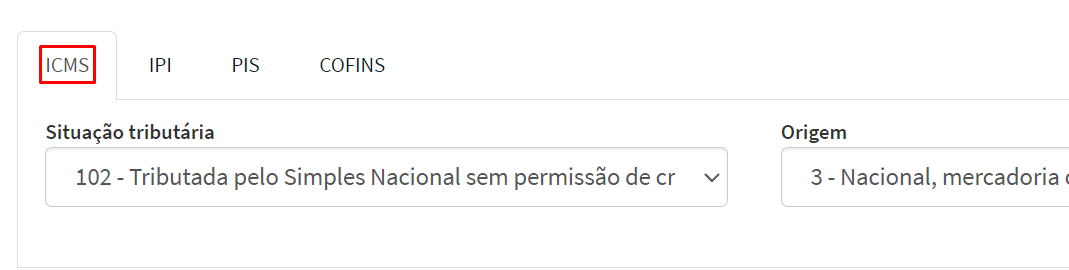
Em ICMS, selecione a ‘Situação Tributária’ e a ‘Origem’.
Na aba ‘IPI’ selecione ‘Situação Tributária’, e preencha as informações de acordo com a situação selecionada.

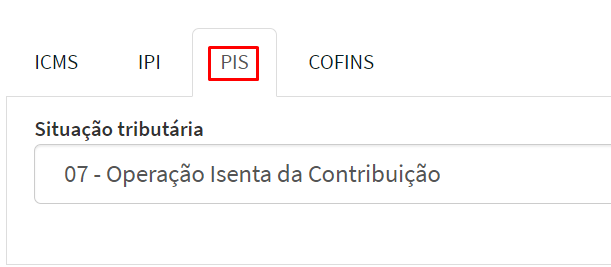
Em ‘PIS’ também selecione a ‘Situação Tributária’ correspondente e preencha as informações de acordo com o imposto selecionado.
Na aba ‘COFINS’ selecione a ‘Situação Tributária’ e insira as informações de acordo com o imposto selecionado.
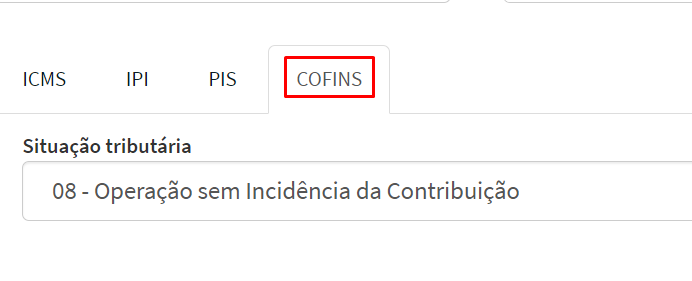
5. Após preencher todos os dados de cadastro do produto clique em ‘Cadastrar’ para finalizar.
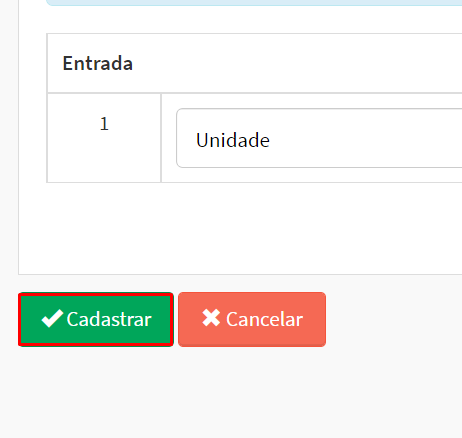
1. Após realizar o cadastro do produto, acesse o menu ‘Notas Fiscais’.
2. Em seguida clique em ‘Gerenciar NF-e’.
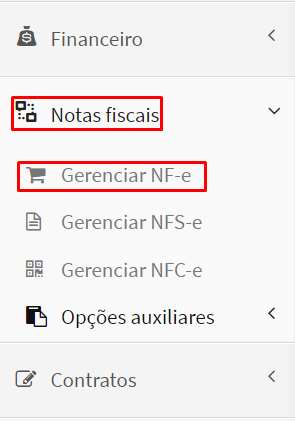
3. Depois clique no botão ‘Adicionar’.
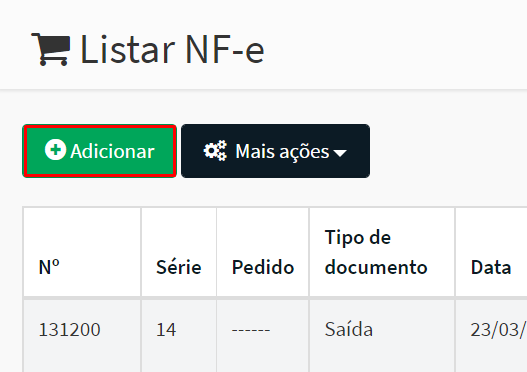
4. Na seção ‘Produtos’ selecione o produto que você acabou de cadastrar e clique em ‘Incluir’.

5. Confira nas abas IPI, ICMS, PIS e COFINS as informações tributárias que foram cadastradas no cadastro do produto.
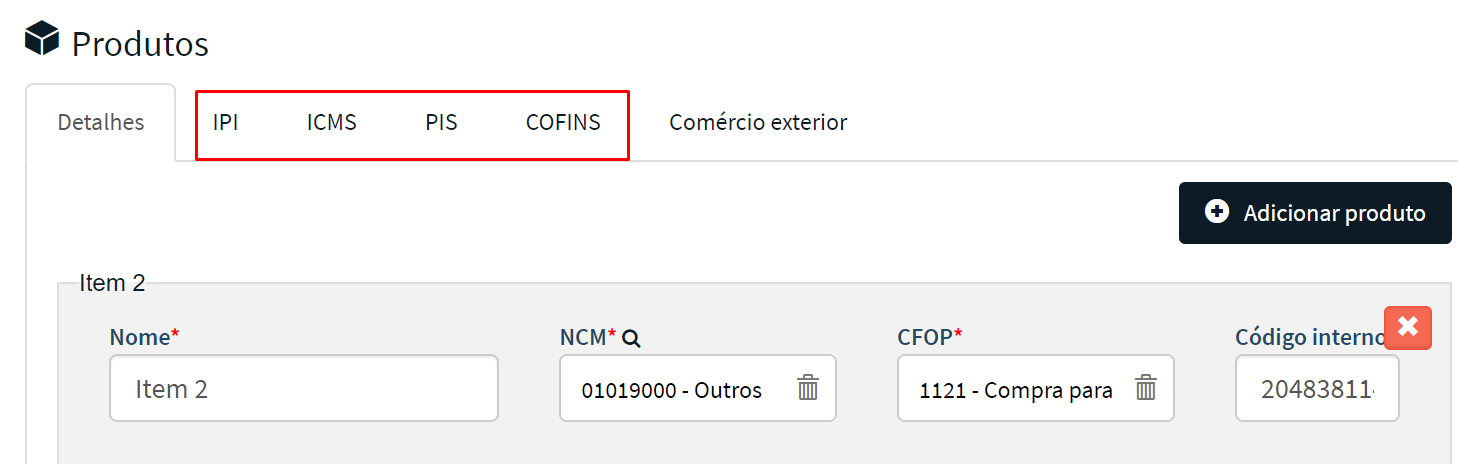
6. Depois de preencher todas as informações da nota fiscal, clique no botão ‘Cadastrar’.

Pronto!
Atualizado:
há 3 anos
Aqui no ERP é possível configurar as tributações dos produtos a partir da natureza de operação, o que facilita o processo de emissão de nota fiscal.
Neste artigo você vai aprender como configurar tributações através da natureza de operação. Onde você vai conferir:
Como cadastrar uma natureza de operação
Como preencher corretamente cada campo
Como utilizar a natureza de operação na emissão de uma nota
Acompanhe a seguir:
1. No menu principal, localizado no canto esquerdo da tela inicial, acesse ‘Notas Fiscais’;
2. Em seguida, clique em ‘Opções auxiliares’ e ‘Natureza de operações’;

3. Na tela ‘Listar naturezas de operações’ clique em “Adicionar”;

4. Já na tela ‘Adicionar natureza de operação’, preencha os dados:
⚠️ Para o preenchimento correto das tributações utilizadas pela sua empresa, sugerimos que contate o seu contador.
Dados Gerais
Insira um ‘Nome’ que identifique a natureza de operação;
Em ‘CFOP’ informe o código dessa operação;
Em ‘Padrão’ selecione em qual modalidade de venda ou compra esta natureza será padrão;
Em ‘Tipo’ informe se essa operação será de entrada ou saída de produtos;
Já no campo ‘Finalidade de emissão’ selecione se a operação será para emissão de: “NF-e normal”, “NF-e complementar”, “NF-e de ajuste” ou “Devolução de mercadoria”;
Em ‘Consumidor final’ selecione se a natureza de operação estará disponível ou não para o consumidor final;
E em ‘Tipo de atendimento’ selecione em qual canal de atendimento a natureza de operação estará disponível.

Nas abas ICMS, IPI, PIS e COFINS insira as informações tributárias da operação:
Em ‘ICMS’ selecione o tipo de imposto da ‘situação tributária’ e a ‘origem’ da mercadoria;
Em ‘IPI’ selecione qual situação tributária será cobrada sob esse imposto;
Já em ‘PIS’ insira a situação tributária referente a essa contribuição;
E em "COFINS'' você deve informar o código de imposto dessa tributação.

Você também pode inserir ‘informações complementares’ sobre essa operação.

Lojas
Na aba ‘lojas’, marque em quais lojas essa natureza de operação estará disponível.
⚠️ Obs.: Esta aba só fica disponível para quem tem mais de uma empresa cadastrada no sistema!

5. Após inserir as informações, clique em “Cadastrar”.
6. Na tela ‘Listar naturezas de operações’, você pode visualizar, editar ou deletar a natureza de operação cadastrada;

1. No menu principal, retorne para ‘Notas Fiscais’. Em seguida, clique em ‘Gerenciar NF-e’;

2. Na tela ‘Listar NF-e’ clique em “Adicionar” para cadastrar uma nota fiscal.
3. Na tela ‘Adicionar nota fiscal’, vá na aba ‘Dados gerais’:
Preencha os dados cadastrais e selecione a ‘Natureza de operação’ cadastrada anteriormente.
4. Em seguida, em ‘Produtos’ selecione o produto vendido e confira se os campos ICMS, IPI, PIS e COFINS estão preenchidos de acordo com a natureza de operação.

5. Por fim, preencha os demais campos e finalize o cadastro da nota fiscal, clicando em “Cadastrar”.

Pronto!
Atualizado:
há 3 anos
Veja como exportar o arquivo XML. Ele é a representação gráfica de uma nota fiscal.
Neste artigo, você vai aprender como exportar arquivos XML das suas notas fiscais. Onde você vai conferir:
Como exportar XML da NF-e;
Como exportar XML da NFC-e;
Como exportar XML da NFS-e;
Como exportar XML de notas fiscais de compras.
Atenção! Os dados utilizados neste tutorial são fictícios.
Na tela inicial, acesse o menu localizado na lateral esquerda do sistema - ‘Notas Fiscais’ seguido por ‘Gerenciar NF-e’.

2. Em seguida, na parte superior esquerda da tela ‘Listar NF-e’, clique no botão Mais Ações e selecione a opção Exportar XML’s.

3. O sistema irá abrir uma caixa de diálogo, solicitando as informações:
Caso tenha mais de uma loja cadastrada no sistema, selecione a ‘loja’ que deseja realizar a exportação do XML.
Insira o período desejado nos campos: ‘A partir de’ e ‘Até’.
Selecione a ‘Situação’ específica das notas fiscais que deseja exportar ou escolha “Todos”.
É possível também filtrar por 'Número' e ‘Razão social/nome’ da nota.
Em seguida, clique em ‘Exportar’.

4. Será realizado o download do arquivo XML. Clique em ‘Salvar’, para que o arquivo seja salvo em formato WinRAR.
Atenção! Indicamos a utilização do navegador Chrome, pois o arquivo XML será salvo automaticamente na pasta que você definiu para download como arquivo compactado.

Para exportar o arquivo XML da nota fiscal do consumidor, acesse o menu ‘Notas Fiscais’ e clique em ‘Gerenciar NFC-e’.

2. Em seguida, na parte superior esquerda da tela ‘Listar NFC-e’, clique no botão Mais Ações e selecione a opção Exportar XML’s.

3. O sistema irá abrir uma caixa de diálogo, solicitando as informações:
Caso tenha mais de uma loja cadastrada no sistema, selecione a ‘loja’ que deseja realizar a exportação do XML.
Insira o período desejado nos campos: ‘A partir de’ e ‘Até’.
Selecione a ‘Situação’ específica das notas fiscais que deseja exportar ou escolha “Todos”.
É possível também filtrar por 'Número' e ‘Razão social/nome’ da nota.
Em seguida, clique em ‘Exportar’.

4. Será realizado o download do arquivo XML. Clique em ‘Salvar’, para que o arquivo seja salvo em formato Zip.

Exportar a NFS-e é simples, basta acessar o menu Notas Fiscais seguido por Gerenciar NFS-e.

2. Em seguida, é possível exportar notas fiscais em massa, basta clicar no botão ‘Mais Ações’ e depois clique em ‘Exportar XML’s’.

3. O sistema irá abrir uma caixa de diálogo, solicitando as informações:
Caso tenha mais de uma loja cadastrada no sistema, selecione a ‘loja’ que deseja realizar a exportação do XML.
Insira o período desejado nos campos: ‘A partir de’ e ‘Até’.
Selecione a ‘Situação’ específica das notas fiscais que deseja exportar ou escolha “Todos”.
É possível também filtrar por 'Número' e ‘Nome/Razão social da nota.’ da nota.
Em seguida, clique em ‘Exportar’

4.. Será realizado o download do arquivo XML. Clique em ‘Salvar’, para que o arquivo seja salvo em formato Zip.
5. A outra opção para exportar o arquivo XML, é localizar localizar uma nota fiscal de serviço específica. Utilize a função Busca Avançada para facilitar a busca.

6. Após localizar a NFS-e específica, acesse na coluna ‘Ações’ o ‘botão verde’ e selecione a opção ‘Baixar XML’.

7. Será realizado o download do arquivo XML. Clique em ‘Salvar’.

1. Para exportar o arquivo xml de notas de compras acesse o menu ‘Estoque’ seguido por ‘Compras’.

2. Na tela ‘Listar Compras’ clique no botão ‘Notas de Compras’.

3. Em seguida, na tela ‘Listar notas de compras’ clique no botão Exportar XML’s.

4. O sistema irá abrir uma caixa de diálogo, solicitando as informações:
Caso tenha mais de uma loja cadastrada no sistema, selecione a ‘loja’ que deseja realizar a exportação do XML.
Insira o período desejado nos campos: ‘A partir de’ e ‘Até’.
Selecione a ‘Situação’ específica das notas fiscais que deseja exportar ou escolha “Todos”.
É possível também filtrar por 'Chave' e ‘Fornecedor’ da nota.
Em seguida, clique em ‘Exportar’.

16. Será realizado o download do arquivo XML. Clique em ‘Salvar’, para que o arquivo seja salvo em formato Zip.
Atenção! Indicamos a utilização do navegador Chrome, pois o arquivo XML será salvo automaticamente na pasta que você definiu para download como arquivo compactado
Pronto!
Atualizado:
há 3 anos
Inutilizar a numeração das notas fiscais é uma ação de correção caso ocorram quebras na sequência numérica durante a emissão de uma nota fiscal. Desta forma, você comunica à SEFAZ quais números não serão utilizados por sua empresa.
Aqui no sistema é permitido inutilizar a numeração fiscal das NF-e e NFC-e.
Neste artigo, você vai aprender como inutilizar a numeração de notas fiscais. Onde vai conferir:
Como inutilizar a numeração de uma nota fiscal
Como preencher corretamente cada campo
Acompanhe a seguir:
⚠️ Observação: Todos os dados de cadastro apresentados neste tutorial são de caráter fictício.
1. Acesse o campo ‘Notas Fiscais’ no menu principal, localizado no canto esquerdo do sistema;
2. Em seguida, clique em ‘Gerenciar NF-e’ ou ‘Gerenciar NFC-e”.

Neste tutorial, vamos exemplificar com NF-e.
3. Na tela ‘Listar NF-e’, é exibida todas as notas fiscais cadastradas, clique no botão preto “Mais ações”.
4. Depois, clique na opção ‘Inutilizar numeração’;

5. Você será redirecionado para a tela ‘Listar inutilizações de numerações'. Clique no botão “Inutilizar numeração.

6. Na tela ‘inutilizar numeração’, preencha as informações:
Nos campos ‘Numeração inicial’ e ‘Numeração final’ insira a numeração das notas que serão inutilizadas.
Existem duas formas de realizar a inutilização:
A primeira é inutilizar apenas uma numeração fiscal. Desta forma você irá inserir o mesmo número nos campos numeração inicial e final.

A segunda forma é inutilizar uma sequência numérica. Desta forma você vai preencher o primeiro número da sequência em numeração inicial, e o último número em numeração final.

O campo ‘Série’ é preenchido automaticamente com o número de série da nota fiscal. O sistema permite editar - é só excluir a numeração exibida e inserir a desejada.
Em ‘Ano’ selecione o ano de emissão da nota fiscal que será inutilizada.
Já em ‘Justificativa’ você deve inserir o motivo da inutilização da numeração fiscal. Vale lembrar que a justificativa deve ter no mínimo 15 caracteres.
Por fim, clique no botão “Inutilizar”.

Pronto!
Atualizado:
há 3 anos
Para emitir uma nota fiscal de serviço é necessário especificar a atividade do serviço conforme a lista anexa à Lei Complementar 116. Veja como cadastrar atividades de serviços em nosso ERP.
Neste artigo, você vai conferir:
Como cadastrar atividade de serviço
Como utilizar a atividade de serviço na emissão de NFS-e
⚠️ Atenção: Os dados utilizados neste tutorial são fictícios.
1. Na tela inicial do sistema acesse o menu principal, localizado na barra lateral esquerda, clique em ‘Notas Fiscais’;
2. Depois clique em ‘Opções Auxiliares’ seguido por ‘Atividade de Serviço’.

3. Na tela ‘Listar atividade de serviços’ clique no botão ‘Adicionar’.

Será aberto a tela ‘Adicionar atividade de serviço’.
⚠️ ATENÇÃO: Caso você não tenha conhecimento sobre estas informações consulte o seu contador.
No campo ‘Código de Serviço’, você informa o item de serviço conforme a lista anexa à Lei Complementar 116. Para acessar a lista, basta clicar no ícone ao lado da nomenclatura do campo.

Insira o ‘Código de Tributação’ e o número do ‘CNAE’.
Informe a Descrição da Atividade.

Em seguida preencha os dados fiscais: ‘ISS’, ‘COFINS’, ‘PIS’, ‘CSLL’, ‘IR’ e ‘INSS’.
E marque se a atividade de serviço:
Irá “Descontar impostos do valor total”, se são “Serviços relacionados à construção civil” e se irá "Descontar deduções no valor total” do serviço.

5. Após cadastrar todas as informações da atividade de serviço, finalize clicando em ‘Cadastrar’.

6. Após a atividade de serviço ser cadastrada, o sistema exibirá uma notificação de confirmação.

1. Após o cadastro da atividade de serviço, realize a emissão de Nota Fiscal de Serviço normalmente. Para isso, retorno ao menu principal e acesse ‘Notas Fiscais’ e ‘Gerenciar NFS-e’.

2. Na tela ‘Listar NFC-e’ clique no botão ‘Adicionar’.

3. Na tela ‘Adicionar NFS-e’ na seção ‘Serviços’ você irá selecionar a atividade de serviço no campo ‘Item da lista de serviço’.

Para mais informações sobre como emitir nota fiscal de serviço no sistema acesse o artigo: Como emitir uma nota fiscal de serviço.
4. Após preencher os dados da nota, finalize clicando em ‘Cadastrar’.

Pronto!
Atualizado:
há 3 anos
Veja Como importar XML de notas fiscais de vendas emitidas anteriormente em outro sistema pela sua empresa e faça o cadastro da nota fiscal, produtos, clientes, fornecedores e transportadoras de forma prática e rápida.
Nesse tutorial, vamos te ensinar o passo a passo de:
Como importar XML de notas fiscais de vendas
Como localizar a nota fiscal de venda no sistema
Atenção: Os dados utilizados neste tutorial são todos fictícios!
1. Na tela inicial do sistema, acesse o menu principal, localizado na lateral esquerda - ‘Notas Fiscais’, em seguida clique em ‘Gerenciar NF-e’.

2. Na tela ’Listar NF-e’ clique no botão ‘Mais Ações’ e selecione a opção ‘Importar XML’s’.

3. O sistema vai redirecionar para a tela ‘Importar XML’. Antes de selecionar o arquivo xml da nota fiscal de venda, na seção ‘Importações’ marque a opção que você deseja cadastrar no momento da importação:
“Notas Fiscais não cadastradas"
“Clientes não cadastrados”
“Produtos não cadastrados”
“Fornecedores não cadastrados”
“Transportadoras não cadastradas”
4. Após marcar as opções, selecione o arquivo XML da nota fiscal de venda, ao clicar no botão ‘Selecionar Arquivos’.

5. Selecione o arquivo xml e clique em ‘Abrir’.
Observação: O sistema permite a seleção de 50 arquivos por vez para serem importados.

6. O sistema irá exibir a mensagem “Nota Fiscal importada com sucesso”. Clique em ‘OK’.

7. Para verificar a nota fiscal importada, retorne ao menu principal e clique em ‘Nota Fiscal’ seguido de Gerenciar NF-e.

8. Utilize a função ‘Busca Avançada’ para otimizar a sua pesquisa:
Você pode buscar através dos filtros:
Inserir a ‘Loja’ e o ‘Número’ correspondentes.
É possível informar o ‘Período’.
Caso queira busque pela ‘Razão/Social’, ‘CPF/CNPJ’ e a ‘Situação’.

Pronto!
Atualizado:
há 7 meses
A nota fiscal de importação deve sempre ser realizada pelo importador, pois ela se trata de uma obrigação acessória.
É necessário emitir a nota de importação, para que seja possível retirar a mercadoria do porto ou do aeroporto e então ser transportada para a empresa, ou seja, só será possível ter a mercadoria importada em estoque depois que ela for nacionalizada.
O primeiro passo é avaliar o cadastro do fornecedor. Acesse Menu principal > Cadastros > Fornecedores e clique em Editar.


O tipo da pessoa precisa ser Estrangeiro. E o endereço precisa conter o país do fornecedor. Pois no momento de registrar a nota fiscal de importação, será informado a UF EX, referente a exterior e Atualize o cadastro do fornecedor.


Agora, vamos para a nota fiscal.
Para isso, Acesse NOTAS FISCAIS > GERENCIAR NF-e > ADICIONAR NF-e.


O preenchimento da nota fiscal de importação é bem semelhante a uma nota fiscal nacional. Contudo, é necessário atenção para algumas particularidades, por se tratar de produtos importados. Portanto, será mostrado os campos que precisam de mais atenção. Acompanhe.
4 - A NATUREZA DA OPERAÇÃO será a que começa com o código 3 que identifica a operação de entrada do exterior, mais o código 102, que identifica o motivo desta operação.
5 - O TIPO será Entrada.
6 - A FINALIDADE DE EMISSÃO da nota será NF-e normal.
7 - A FORMA DE EMISSÃO será Emissão normal.
8 - O DESTINO DA OPERAÇÃO será Operação com exterior.
9 - O TIPO DE ATENDIMENTO será Operação não presencial, outros.

Em DADOS DO DESTINATÁRIO insira o fornecedor estrangeiro, e observe os campos Tipo de documento e País.

Insira o produto que será comprado e clique em Incluir.

Verifique se o produto está vinculado ao CFOP com operação do exterior.
As guias DETALHES, IPI e ICMS, são lançadas da mesma forma como uma nota fiscal nacional. Você deve consultar seu contador para saber quais configurações devem ser realizadas para sua empresa estar de acordo com a legislação vigente.

Um detalhe importante na guia ICMS, é o campo ORIGEM. Onde é informado a origem da operação. Quando é realizado uma operação estrangeira de importação direta, será o código 1, que irá compor o CST na emissão da nota fiscal.
O CST (código de situação tributária) é composto por 3 números, o primeiro dígito é sobre a origem da mercadoria; o segundo e o terceiro dígitos são da situação tributária.
Portanto, nesse exemplo o CST será impresso com o código 100 na emissão da nota fiscal de importação.
É possível realizar uma tributação integral de ICMS. Onde insere a base de cálculo de ICMS, alíquota e o valor do imposto, normais.

Nas guias PIS e COFINS é possível preencher como em uma nota fiscal eletrônica nacional mesmo.
Na guia COMÉRCIO EXTERIOR, não é usada nas emissões de NF-e com operações nacionais. Nela é possível lançar informações relativas à importação, bem como as informações relativas a DI (DECLARAÇÃO DE IMPORTAÇÃO).
Também é possível visualizar todas as movimentações necessárias da nota fiscal, para que seja possível retirar a mercadoria do porto ou aeroporto.
19 - Marque a alternativa informar impostos.
20 - Informe a base de cálculo do imposto de importação.
21 - O VALOR DE DESPESA ADUANEIRA não soma na nota fiscal de importação. Caso deseje que ele some no valor total da nota fiscal, é necessário informar esse valor dentro do campo Outras despesas.
22 - Insira O VALOR DO IOF e o VALOR DO IMPOSTO DE IMPORTAÇÃO (23).

Para a NF-e de importação é obrigatório informar os dados da DI, pois caso contrário, a nota fiscal eletrônica será reprovada.
24 - Sendo assim, marque a alternativa Declarar impostos.
25 - Declare o NÚMERO DA IMPORTAÇÃO.
26 - Insira a DATA REGISTRO.
27 - Informe o CÓDIGO EXPORTADOR.
28 - Declare a VIA TRANSPORTE.
29 - Informe o tipo de importação.
O VALOR AFRMM é a sigla para o Adicional de frete para renovação da marinha mercante, ou seja, é uma contribuição feita para o desenvolvimento da marinha mercante da indústria de construção e reparação naval brasileira. Esse valor é cobrado na entrada do porto de descarga, sendo calculado sobre o valor do frete marítimo. Portanto, esse campo só será habilitado para ser preenchido no caso da via de transporte for marítima.
30, 31 e 32 - Em DESEMBARAÇO ADUANEIRO informe o local onde será feito a retirada da mercadoria importada.
Em ADQUIRENTE OU ENCOMENDANTE é informado os dados da pessoa responsável pela comercialização do produto. Suponhamos que uma empresa fez a compra destes produtos importados e ela contratou minha empresa para realizar a importação. Portanto informe os dados daquela empresa, que é a responsável pelo pagamento e que encomendou as mercadorias.

Em ADIÇÕES é necessário informar:
34 e 35 - O número, o código de fabricante, desconto e se for o caso informar o Número Drawback, que é o regime aduaneiro especial que consiste na suspensão ou na eliminação de alguns tributos dentro da importação.
É possível inserir Mais adições e Adicionar outra declaração.

A opção INFORMAR EXPORTAÇÃO, só é preenchida no caso de ter sido realizado uma venda para o exterior e for realizada a exportação.
Na alternativa INFORMAR O NVE, é possível informar o código de identificação da mercadoria que foi submetida ao despacho aduaneiro.

A TRIBUTAÇÃO DIFERENTE está relacionada com a Tabela de Unidades de Medidas Tributáveis no Comércio Exterior .
Suponhamos que tenha sido realizado a compra do produto por quilo, insira a UNIDADE em quilograma, e em QUANTIDADE insira a quantidade por quilograma também. Se cada produto tiver o peso de 1 quilo, insira a quantidade total por quilo. E em VALOR insira o valor proporcional aos produtos descritos na guia DETALHES.

O restante das informações declaradas na importação são lançados como a nota fiscal normal.
É possível observar que o sistema traz o resumo da nota fiscal nos totais da nota.
Contendo as informações do II, os valores do produto, mais o ICMS + outras despesas e o total de IPI.
O sistema permite editar o valor total da NF-e, caso o usuário (ou, caso você) entenda que há necessidade.

Feito isso, é possível inserir observações complementares. E por fim Cadastre a nota fiscal.

Pronto! Nota fiscal de importação registrada com sucesso.
Atualizado:
há 3 anos
Criar uma carta de correção é um procedimento fiscal permitido para identificar um erro ou a necessidade de alterar uma nota fiscal.
Neste artigo, você vai aprender como criar uma carta de correção. Onde vai conferir:
O que é uma carta de correção
O que pode ser corrigido com a carta de correção
Como criar uma carta de correção no ERP
Acompanhe a seguir:
A carta de correção eletrônica (CC-e) é um documento emitido para apontar equívocos gerados na emissão de uma nota fiscal eletrônica (NF-e). Desta maneira, é correto afirmar que a carta de correção, é na verdade, uma errata.
Para criar uma carta de correção é necessário possuir as informações da nota fiscal já enviada, como o número e/ou chave de acesso da nota. Além disso, o prazo para a emissão da carta de correção é de até 30 dias após emissão da autorização da NF-e pela SEFAZ.
Entre os dados que podem ser alterados com a carta de correção, estão:
Peso, volume e etc.
Endereço do destinatário
Razão Social do destinatário
Informações adicionais
1. Acesse no menu principal, localizado no canto esquerdo do sistema, o campo ‘Notas fiscais’, seguido por ‘Gerenciar NF-e’;

2. Na tela ‘Listar NF-e’, localize a nota fiscal que deseja emitir a carta de correção;

4. Será exibida a caixa ‘Corrigir nota fiscal’. No campo ‘Motivo da correção’ preencha a informação que será corrigida, se atentando às exigências:
A descrição da carta deve ser clara e objetiva;
O texto deve conter de 15 a 1000 caracteres.
Não são aceitos caracteres especiais, como: !@#$%¨&*()_+.
5. Por fim, basta clicar em “Corrigir”.

1.Outra forma de criar uma carta de correção é acessando na tela ‘Listar NF-e’, o botão preto “Mais ações”;’.
2. Em seguida, clique em ‘Cartas de correções';

3. Você será direcionado para a tela ‘Listar cartas de correções’, onde basta clicar no botão “Corrigir NF-e”, para preencher os dados.

Pronto!
Atualizado:
há 1 ano
Veja como corrigir o Erro SSL/TLS no Windows 10. Este erro é referente a problemas de comunicação com o Protocolo TLS da SEFAZ nas emissões de Nota fiscal eletrônica (NFe).
Geralmente os erros apresentados são:
|
Neste artigo, você irá acompanhar as possibilidades de como corrigir o Erro SSL/TLS:
Como editar no Windows 10 as permissões das cadeias do certificado.
Quais programas verificar para impedir o Erro SSL/TLS.
Confira o passo a passo de como realizar a correção no Windows 10:
1. Pressione a tecla Windows + R, em seguida digite o comando certmgr.msc e depois clique em ‘Ok’.
2. Após executar o comando, clique na pasta ‘Autoridades de Certificação Raiz Confiáveis’ e depois clique em ‘Certificados’.
3. Busque pelas cadeias e caso encontre duas cadeias de nome “Autoridade Certificadora Raiz Brasileira v5”, delete a de finalidade para que funcione corretamente:
4. Depois pressione o botão direito do mouse em cima da outra cadeia de final v5 que contém a finalidade <todos> e no menu suspenso clique em ‘Propriedades’.
5. Em seguida, marque a opção ‘Ativar todas as finalidades deste certificado’ e depois clique em ‘ok’.
6. Tente emitir novamente a nota fiscal eletrônica.
Outro Erro SSL/TLS é a conexão subjacente estava fechada: Não foi possível estabelecer relação de confiança para o canal seguro SSL/TLS. Este erro geralmente é provocado pela exigência da Receita Federal em maiores seguranças nos computadores. Veja algumas possibilidades de resolução deste problema:
|
Recomendamos verificar com a sua certificadora sobre os drivers do seu certificado!
Caso o problema com o Erro SSL/TLS persista, entre em contato com a nossa equipe de suporte.
Pronto!
Atualizado:
há 5 anos
Sempre que ocorrer um erro no momento da emissão de Nota fiscal eletrônica, nosso suporte prontamente auxilia o usuário para solucionar o problema.
Para facilitar, confira o passo a passo de como copiar o erro e comunicar ao suporte.
Acesse Menu principal > Notas fiscais > Gerenciar NF-e ou NFS-e ou NFC-e.

Clique em Mais ações > Emitir NF-e.


O sistema exibe o erro da emissão da Nota fiscal eletrônica. Selecione o texto do erro, clique com o botão direito do mouse e clique em Copiar. Em seguida, clique na caixa de texto do chat e clique com o botão direito do mouse novamente para colar o texto para o colaborador de nosso suporte!

Pronto!
Atualizado:
há 5 anos
Feche o App Desktop (o programa do sistema que funciona em segundo plano na barra de tarefas).
Na barra de tarefas do seu computador, clique em cima do traço de Mostrar ícones ocultos.
Clique com o botão direito do mouse sobre o ícone Desktop e no menu suspenso clique em Sair.
Se o certificado for um token, desconecte o token do computador e em seguida conecte-o novamente.
Se o certificado for um cartão, desconecte o cartão da leitora, em seguida desconecte a leitora do computador e por fim reconecte a leitora no computador e o cartão na leitora.
Execute o aplicativo Desktop novamente, clicando 2 vezes em cima dele (caso não consiga localizar o aplicativo, verifique o último passo para baixa-lo novamente).
Será exibido uma caixa de diálogo com a seguinte mensagem "deseja permitir que este aplicativo faça alterações em seu dispositivo", clique em Sim.
O sistema exibe uma notificação.
Atualize a página do sistema (ou pressione as teclas Ctrl + F5).
Passo extra: Caso você não encontre o aplicativo desktop em seu computador, basta baixá-lo novamente. Na barra superior de nosso sistema acesse o ícone de interrogação > Aplicativo Desktop.
Pronto! Agora emita novamente a nota.
Caso depois de realizar estes passos o problema persista, clique neste link e acesse o tutorial onde haverá outros passos para solução do problema.
Atualizado:
há 5 anos
Por que esse erro apareceu para mim?
Esse erro ocorre quando é realizado uma operação interestadual, na qual o destinatário é um consumidor final, não contribuinte do ICMS e não foi informado o Grupo do ICMS para a UF de destino (Diferencial de Alíquota e Partilha do ICMS).
Para solucionar será necessário editar o lançamento da NF-e e na aba ICMS de cada item, marcar a opção Informar partilha de ICMS Interestadual, informar os dados da partilha, salvar e enviar a NF-e.
Observação: Essa solução funciona quando o destinatário está localizado em outro estado, consumidor final e não contribuinte do ICMS. Caso não se encaixe em uma ou mais dessas particularidades, ajuste o cadastro do destinatário.
Para editar a NF-e acesse Menu Principal> Notas Fiscais> Gerenciar NF-e

Localize a NF-e e clique para editá-la ( )
 O próximo passo é acessar a aba ICMS dos produtos da nota, em seguida marque a opção Informar partilha de ICMS interestadual e informe os dados da partilha

Clique em Atualizar para salvar as alterações e tente emitir a nota novamente

Pronto!
Atualizado:
há 5 anos
Com a nova versão da nota fiscal 4.0, a receita federal passou a exigir maior segurança nos computadores, ocasionando alguns erros na emissão de notas fiscais como conexão subjacente fechada ou problemas com SSL.
Siga os passos abaixo para solucionar este problema, caso o passo que você fizer não funcione pule para o próximo.
Feche o App Desktop (o programa do sistema que funciona em segundo plano na barra de tarefas); retire o Certificado do computador; coloque o certificado novamente; abra o App Desktop; atualize a tela do sistema e emita a nota novamente. Acesse este link e veja o tutorial!
Atualize o seu Windows. Clique no menu iniciar e localize o programa Windows Update; localize o botão para verificar se há atualizações, clique nele e aguarde; caso localize pacotes para atualização, clique em atualizar; ao finalizar a atualização, reinicie o computador; repita esse processo até não aparecer mais atualizações para instalar e emita a nota novamente. Acesse este link e veja o tutorial!
Instale as cadeias do certificado digital e o administrador de token: Acesse este link e veja o tutorial!
Desinstale e instale novamente seu certificado digital e tente emitir a nota.
Obs.: Recomendamos verificar com a sua certificadora sobre os drivers do seu certificado.
No Windows 10, edite as permissões das cadeias do certificado. Acesse este link e veja o tutorial!
Se após os passos anteriores o problema persistir, entre em contato com nosso suporte com a marca e a versão da sua leitora de cartão ou token, para que seja avaliada a situação.
Atualizado:
há 5 anos
A mensagem "Ocorreu um erro ao assinar XML" é exibida pelo sistema em duas situações: quando por algum motivo o Certificado Digital A3 é desconectado do computador e/ou quando consta no preenchimento dos campos da nota fiscal caracteres especiais, por exemplo #, ><, $, & e etc...

Para corrigir o erro siga as seguintes orientações:
1º - Verifique em todos os campos da nota fiscal se consta caracteres especiais (ex.: #, ><, $, &), se sim, corrija, atualize a nota e tente emitir novamente.
2º - Verifique o Certificado Digital A3:
- Se o certificado é um token, desconecte o token do computador e depois conecte-o novamente.
- Se o certificado é um cartão, desconecte o cartão da leitora, depois desconecte a leitora do computador e por fim reconecte a leitora no computador e o cartão na leitora.
Após executar os passos acima feche o seu aplicativo desktop e depois execute-o. Acompanhe:
Na Área de Trabalho do seu computador localize a barra de ícones e clique para abrir.

Em seguida localize o ícone do Aplicativo Desktop, clique sobre ele com o botão direito do mouse:

Depois selecione a opção Sair:

Após fechar o aplicativo, é necessário executá-lo novamente. Clique duas vezes sobre o ícone do aplicativo na sua Área de Trabalho:

Observe que a mensagem "Aplicativo está em execução" será exibida, e o ícone do aplicativo é adicionado à barra de ícones.
Pronto! Agora é necessário atualizar o seu sistema, acione a opção F5 no teclado do seu computador ou clique na opção de recarregar a página em seu navegador de internet.

Após atualizar, tente emitir a nota.
MAXJET existe porque empresas precisam de velocidade sem perder controle. Ela entrega isso unindo máximo desempenho (MAX) com fluxo contínuo e rápido (JET), transformando gestão em vantagem competitiva.