Vamos iniciar?
MAXJET existe porque empresas precisam de velocidade sem perder controle. Ela entrega isso unindo máximo desempenho (MAX) com fluxo contínuo e rápido (JET), transformando gestão em vantagem competitiva.
Atualizado:
há 5 meses
Você vai aprender a fazer ajustes e transferências de estoque no ERP com clareza, agilidade e sem complicações.
O ajuste de estoque é utilizado para corrigir manualmente a quantidade de produtos, seja por entradas (como ganhos, inventário ou acertos) ou saídas (como perdas, erros ou consumo interno). Já a transferência de estoque serve para mover produtos entre filiais da empresa sem afetar o financeiro. Ambos os processos ajudam a manter a precisão no controle de produtos.
✔ Como fazer ajustes manuais no estoque;
✔ Como transferir produtos entre filiais;
✔ Como preencher os campos corretamente;
✔ Como gerenciar as movimentações realizadas.
No menu "Estoque", selecione "Ajustes" para corrigir manualmente as quantidades ou "Transferências" para movimentar produtos entre filiais.
Na tela de ajustes, clique em "Adicionar" e selecione o "tipo de movimentação": escolha entrada para aumentar o estoque ou saída para reduzir. Preencha os dados do produto, como quantidade, unidade, valor de custo e, se houver, o valor do frete. Você pode incluir mais itens clicando em "Adicionar outro produto". Caso queira, adicione uma observação descritiva no campo específico. Por fim, clique em "Cadastrar" para concluir.
⚠️ Importante: o valor total do ajuste é apenas informativo e não gera lançamento financeiro.
Na tela de transferências, clique em "Adicionar", selecione a loja de origem e a loja de destino. Após isso, o campo de produtos será liberado. Escolha o item, informe a quantidade transferida e, se necessário, clique em "Adicionar outro produto" para incluir mais itens. Você também pode adicionar observações complementares (opcional). Finalize clicando em "Cadastrar".
Você pode acompanhar os ajustes e transferências realizadas de duas formas:
▪️No menu "Estoque" > "Movimentações", onde é possível visualizar todas as movimentações com filtros por período e busca avançada
▪️Na listagem de "Produtos", clique no botão "Movimentações de estoque" na coluna de ações para consultar o histórico individual de cada item
Use essas opções para manter o controle detalhado das entradas e saídas com praticidade e segurança.
💡 Dica: mantenha o estoque sempre atualizado para evitar divergências em relatórios, compras desnecessárias e falhas em vendas.
Ajustes e transferências ajudam a garantir que os dados do sistema reflitam a realidade do seu estoque físico.
Atualizado:
há 5 meses
Você vai aprender a configurar situações de compras no ERP com clareza, agilidade e sem complicações.
As situações de compras permitem acompanhar a situação dos pedidos e controlar se haverá lançamento no estoque ou no financeiro. Você pode criar situações como “Em aberto”, “Confirmada” ou “Cancelada”, com cores e comportamentos diferentes conforme o fluxo da empresa.
Neste artigo, você vai ver:
✔ Como acessar e criar situações personalizadas;
✔ Como definir cor, regras de lançamento e edição;
✔ Como aplicar restrições por grupo de usuários;
✔ Como gerenciar suas situações de compras.
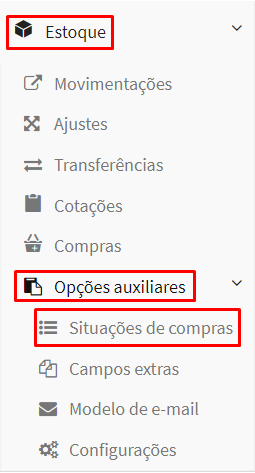
No menu "Estoque', clique em "Opções auxiliares" > "Situações de compras".
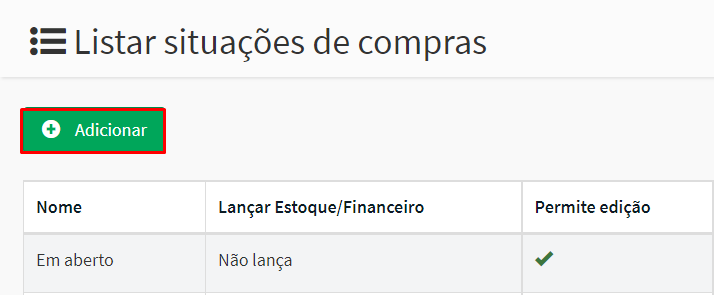
A tela exibe as situações já cadastradas no sistema, com suas configurações visuais e operacionais.
Clique em "Adicionar" para abrir o formulário de cadastro. Preencha os seguintes campos:
▪️Nome: insira o nome da situação (ex: Em aberto, Aguardando NF)
▪️Lançar Estoque/Financeiro: selecione o tipo de movimentação que será gerada:
- Não lança
- Lança estoque e financeiro
- Lança somente estoque
- Lança somente financeiro
▪️Cor: escolha uma cor para facilitar a visualização
▪️Padrão: marque se essa será a situação padrão nas novas compras
▪️Permite edição: define se a compra poderá ser alterada ao usar essa situação
▪️Exibir na listagem: escolha se a compra aparecerá ou não na tela principal
Se quiser restringir alterações por grupos, clique em "+ Bloquear grupo" e selecione o grupo desejado.
Isso impede que os usuários daquele grupo alterem a situação de compras já vinculadas a ela.
Após preencher todas as informações, clique em "Cadastrar" para salvar.
Na tela principal de situações, você pode editar, visualizar ou excluir uma situação já cadastrada.
💡 Dica: configure as situações de compras com atenção às regras de lançamento e edição. Isso evita movimentações indevidas no estoque ou financeiro e garante mais segurança no controle dos pedidos.
Atualizado:
há 5 meses
Você vai aprender a cadastrar compras de serviços no ERP com clareza, agilidade e sem complicações.
O recurso de compras de serviços permite lançar no sistema contratações realizadas pela empresa que não envolvem produtos físicos, como fretes, manutenções ou consultorias. Essas compras não movimentam o estoque, mas impactam diretamente o financeiro e os relatórios de custos.
Você vai ver neste artigo:
✔ Como acessar e preencher a compra
✔ Como adicionar os serviços contratados
✔ Como configurar valores e pagamento
✔ Como finalizar e usar as ações da compra
No menu "Estoque", clique em Compras > Serviços. Na tela que abrir, clique no botão "Adicionar" para incluir uma nova compra.
Informe os dados principais da compra: selecione o fornecedor, confirme a data de emissão e defina a situação da compra. Se desejar, você também pode preencher o centro de custo e o número da NF-e para controle gerencial. Caso queira agilizar o preenchimento, utilize o botão Carregar serviços para buscar dados previamente cadastrados.
Na seção Serviços, informe o nome do serviço contratado e preencha os detalhes da contratação, como quantidade, valor e desconto, se houver. Para adicionar mais itens, utilize o botão Adicionar serviço. Se necessário, também é possível incluir produtos na mesma compra.
Se houver, adicione o valor do frete e selecione a transportadora. O sistema fará o cálculo automático dos totais, considerando imposto e descontos. Em seguida, escolha se o pagamento será à vista ou parcelado, preenchendo os campos conforme a forma de pagamento combinada com o fornecedor.
No final do cadastro, você pode anexar documentos de até 5 MB, como comprovantes ou contratos. Use o campo de observações para informações que serão impressas na compra e o de observações internas para anotações visíveis apenas pela equipe.
Após preencher todas as informações, clique no botão "Cadastrar" para salvar a compra no sistema.
Após o cadastro, a compra ficará disponível na tela principal da área de Serviços. Você pode editar, excluir, visualizar ou realizar outras ações, como alterar a situação, enviar por e-mail, imprimir em formato A4, enviar por WhatsApp, emitir nota fiscal, visualizar no financeiro ou solicitar assinatura.
Atualizado:
há 5 meses
Você vai aprender a cadastrar compras de produtos no ERP com clareza, agilidade e sem complicações.
O cadastro de compras é essencial para manter o controle do estoque, das finanças e da entrada de produtos no sistema. Você pode registrar manualmente os dados ou importar diretamente uma nota fiscal eletrônica (XML). Ambas as formas garantem que seu estoque e financeiro estejam sempre atualizados e organizados.
Neste artigo, você vai ver:
✔ Onde cadastrar uma compra de produto;
✔ Como preencher os dados da compra;
✔ Como adicionar os produtos comprados;
✔ Como gerar uma compra por XML de nota fiscal.
No menu "Estoque", clique em "Compras". Em seguida, na tela que abrir, clique no botão "Adicionar compra" para iniciar o processo.
No campo "Fornecedor", selecione quem realizou a venda. Em seguida, confirme a data de emissão e defina a situação da compra. Se desejar, informe o número da nota fiscal e o centro de custo, caso utilize esse controle na sua empresa. Para agilizar o preenchimento dos itens, clique em "Carregar produtos" se o fornecedor já tiver produtos vinculados anteriormente.
Na seção "Produtos", selecione o item desejado e informe a quantidade adquirida. Para incluir mais itens na mesma compra, basta clicar em "Adicionar produto" e repetir o processo.
Ao cadastrar os produtos corretamente aqui, o estoque será atualizado automaticamente após o cadastro da compra.
Se necessário, também é possível adicionar um serviço relacionado à compra
Na seção Transporte, insira o valor do frete e mantenha marcada a opção Somar ao total para que esse valor seja incluído no custo total da compra. Se preferir, você pode selecionar uma transportadora cadastrada no sistema. Logo abaixo, no campo Total dos produtos, é possível incluir manualmente os valores de impostos ou aplicar descontos, se necessário.
Se a compra for paga à vista, basta selecionar a forma de pagamento e seguir para o próximo passo. Se o pagamento for parcelado, escolha a forma de pagamento desejada, informe o número de parcelas, defina o intervalo entre elas e a data da primeira parcela. Depois, clique em Gerar para que o sistema exiba os vencimentos automaticamente.
Antes de finalizar, você pode adicionar observações sobre a compra e anexar arquivos, como comprovantes ou documentos relacionados.
Quando tudo estiver preenchido, clique em "Cadastrar" para salvar a compra.
Se você recebeu uma nota fiscal eletrônica do fornecedor, ou possui uma nota para seu CNPJ na SEFAZ, é possível transformar o XML em um cadastro de compra automaticamente dentro do ERP. Essa opção agiliza o processo e evita erros de digitação.
No menu lateral, clique em "Estoque";
Em seguida, clique em "Compras";
No submenu que será exibido, selecione "Produtos";
Na tela de listagem, clique em "Mais ações";
Por fim, clique em "Importar XML".
Na tela de importação, você pode:
▪️Selecionar o arquivo XML do seu computador;
▪️Ou clicar em "Importar da Sefaz" para buscar o XML diretamente na Receita.
Após o envio, clique em "Gerar Compra" para transformar o XML em um cadastro completo dentro do ERP.
⚠️ Atenção: caso você queira apenas registrar a nota sem movimentar o estoque ou financeiro, clique em "OK".
Na tela de geração da compra, o sistema identifica:
▪️Produtos novos (com opção de cadastrar automaticamente ou vincular a um existente);
▪️Transportadoras, fornecedores e outros dados da nota;
▪️Informações financeiras (forma de pagamento, valor, vencimento, plano de contas etc.).
Se tudo estiver certo, confirme clicando em "Gerar compra", o sistema exibirá a mensagem de sucesso.
Após importar uma nota fiscal de compra, você pode visualizar, editar ou gerenciar os dados diretamente na listagem. Na coluna Ações, estão disponíveis os botões:
▪️Visualizar: permite consultar todos os detalhes da compra registrada
▪️Editar: abre a tela para alterar informações da compra, como produtos, valores e fornecedores
▪️Excluir: remove a compra do sistema, caso ela ainda não tenha movimentações vinculadas
▪️Mais ações: abre um menu com opções adicionais para alterar a situação da compra, enviar por e-mail ou WhatsApp, imprimir em PDF (A4), emitir a nota fiscal, visualizar no financeiro e solicitar assinatura digital.
Essas funcionalidades tornam o processo de gestão mais simples, centralizando tudo que você precisa em um só lugar.
💡 Dica: sempre que cadastrar uma compra manualmente, lembre-se de conferir se os produtos foram atualizados no estoque e se o financeiro recebeu os lançamentos corretamente. Essa verificação simples evita divergências futuras e garante que seus relatórios estejam sempre confiáveis.
Atualizado:
há 3 anos
Ao cadastrar situações de compras você consegue acompanhar e definir o andamento da sua compra, além de gerar movimentação de estoque ou contas a pagar no financeiro.
Neste artigo, você vai aprender como cadastrar e personalizar situações de compras. Acompanhe a seguir:
1. No menu principal, localizado no canto esquerdo da tela, acesse o módulo Estoque;
2. Em seguida, clique em ‘Opções auxiliares’ seguido por ‘Situações de compras’;
Na tela ‘Listar situações de compras’, são exibidas algumas situações padrões do sistema. Para adicionar uma nova, clique no botão verde “Adicionar”;
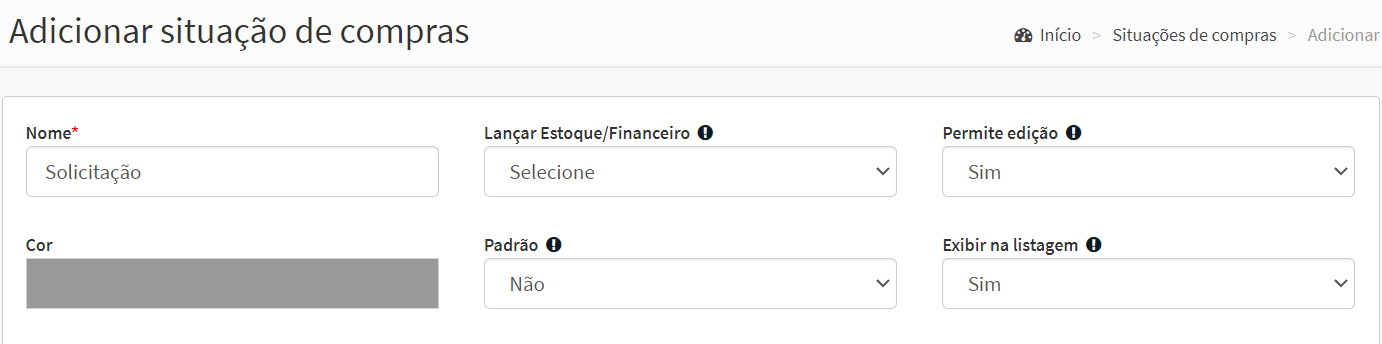
4. Em ‘Adicionar situação de compras', informe:
Em ‘nome’, insira uma descrição para situação;
Em seguida, selecione uma ‘cor’ para identificar a situação;
No campo ‘Lançar Estoque/Financeiro’ escolha uma das opções:
“Não lança”: A situação não vai movimentar estoque nem financeiro.
“Lança estoque e financeiro”: A situação gera uma entrada do material no estoque e um contas a pagar no financeiro.
“Lança somente estoque”: A situação gera apenas a entrada do material no estoque sem gerar o contas a pagar.
“Lança somente financeiro”: A situação gera apenas um contas a pagar no financeiro sem gerar movimentação no estoque.;
Determine se esta situação será ‘Padrão’ para todas as novas compras que forem criadas.
No campo ‘Permite edição' selecione se a Compra Vinculada à esta situação poderá ser editada ou não. Vale lembrar que se esta situação lançar estoque ou financeiro a edição não é permitida.
Já em ‘Exibir na listagem’, selecione se a compra com essa situação será exibida ou não na listagem de compra.
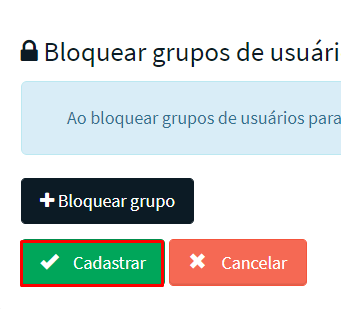
É possível bloquear a edição da compra por grupos de usuários, desta forma todo usuário que pertence ao grupo poderá inserir esta situação na compra, mas não poderá alterar a situação de nenhuma compra que esteja vinculada a esta situação. Se desejar efetuar este bloqueio clique no botão ‘+Bloquear Grupo’. E digite o nome do grupo que deseja bloquear.
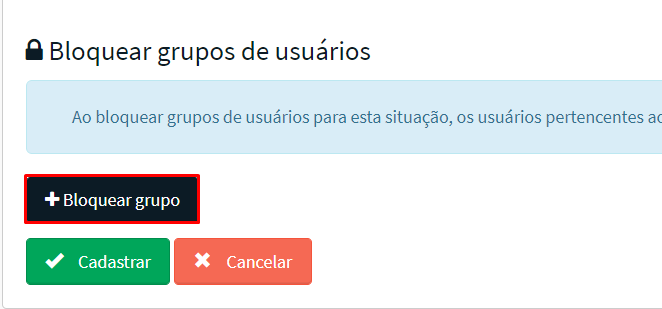
Finalize clicando no botão de ‘Cadastrar’.
Pronto!
Atualizado:
há 3 anos
Veja como realizar ajuste no estoque. Você pode realizar a atualização manual do estoque de produtos de sua empresa através dos ajustes.
Como realizar ajuste no estoque
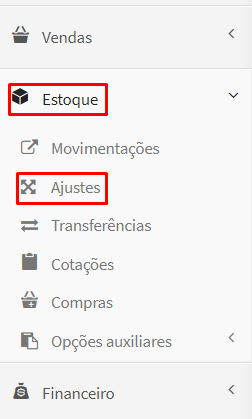
1. Na tela inicial, acesse o menu ‘Estoque’ e depois clique em ‘Ajustes’.
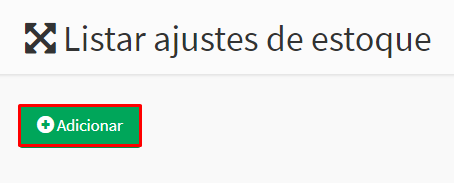
2. Em seguida, na tela ‘Listar ajustes de estoque’ clique no botão ‘Adicionar’.
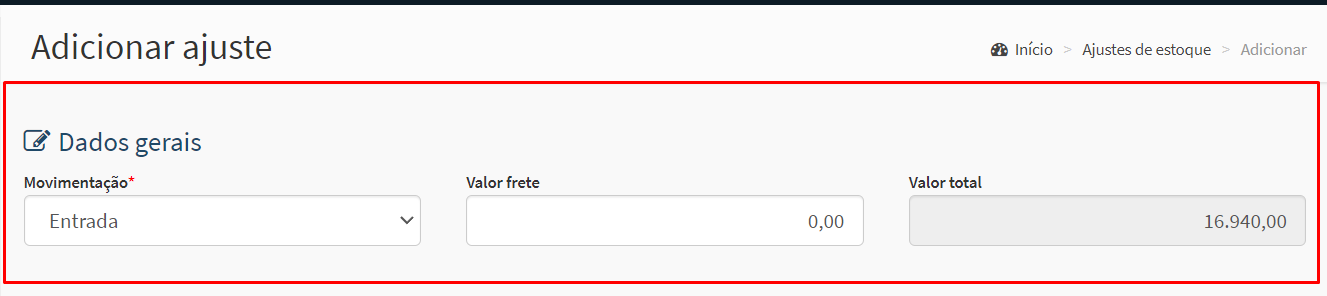
3. Na tela ‘Adicionar Ajuste’ insira os dados.
Selecione se a ‘Movimentação’ é de “Entrada” ou “Saída”. Se você selecionar a entrada o seu estoque irá aumentar, se você selecionar a saída o estoque irá diminuir.
É possível indicar o valor ‘Frete’. Caso o produto tenha valor de frete, o valor do frete será somado ao valor total dos produtos.
Assim que você selecionar a movimentação o sistema habilita a seção ‘Produtos’.
Selecione o ‘Produto’ e depois insira a quantidade que está entrando ou saindo do seu estoque.
Confira o campo ‘Unidade’
Confira ou atualize o ‘Valor de custo’.
Para adicionar mais produtos clique no botão ‘Adicionar outro produto’.
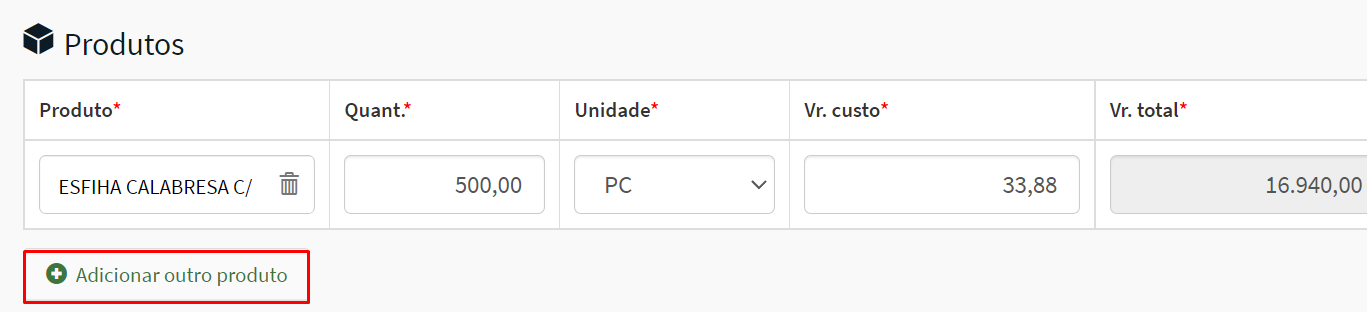
É possível também adicionar ‘Observações’
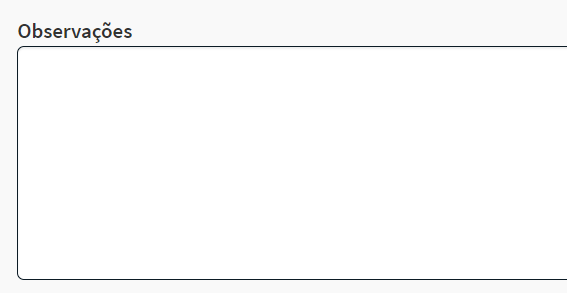
4. Após inserir todos os dados necessários, clique no botão ‘Cadastrar’.
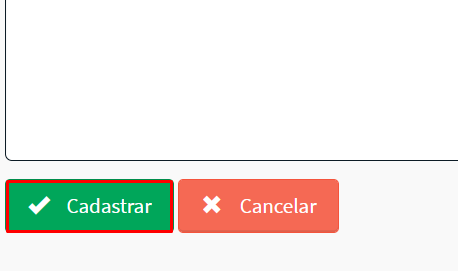
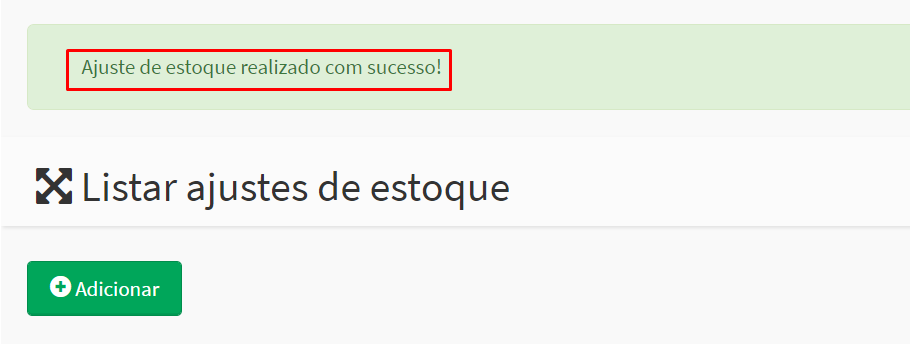
5. Após clicar em cadastrar, o sistema exibirá a mensagem: "Ajuste de estoque realizado com sucesso".
6. Para visualizar as ações da movimentação clique no botão de ‘Visualizar’.
Obs.: O valor total da movimentação não gera financeiro, o sistema informa apenas para título de informação e controle interno.
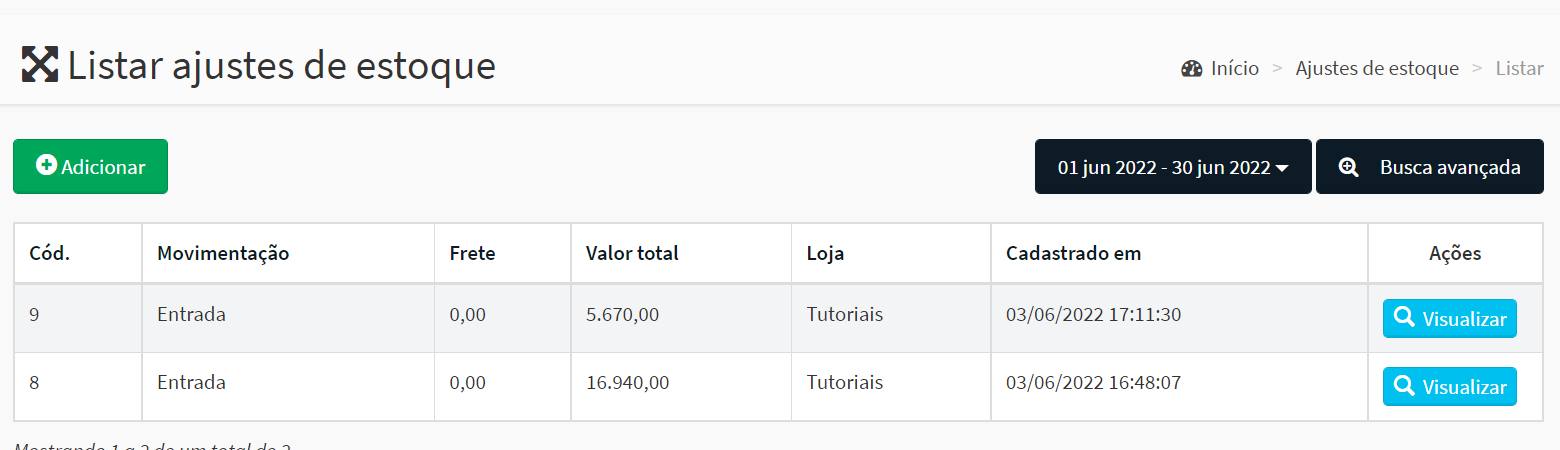
Você pode repetir o processo quantas vezes precisar, agilizando o processo de atualização das quantidades de produtos.
Pronto!
Atualizado:
há 3 anos
Realizar uma transferência de estoque permite que o usuário transfira mercadorias entre as filiais da mesma empresa. Este método de gestão de estoque é altamente eficaz para evitar perdas, afinal, você não deixa o seu produto parado no depósito
Neste artigo, você vai aprender como realizar transferência de estoque. E vai conferir:
Como realizar transações entre estoques
Como preencher corretamente cada campo
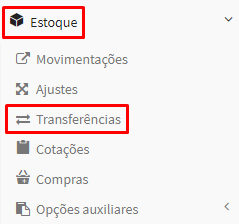
1. No menu principal, localizado no canto esquerdo da tela, acesse o módulo ‘Estoque’;
2. Em seguida, clique em ‘Transferências’.
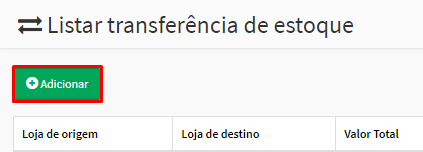
3. Na tela ‘Listar transferência de estoque’, clique no botão verde “Adicionar”.
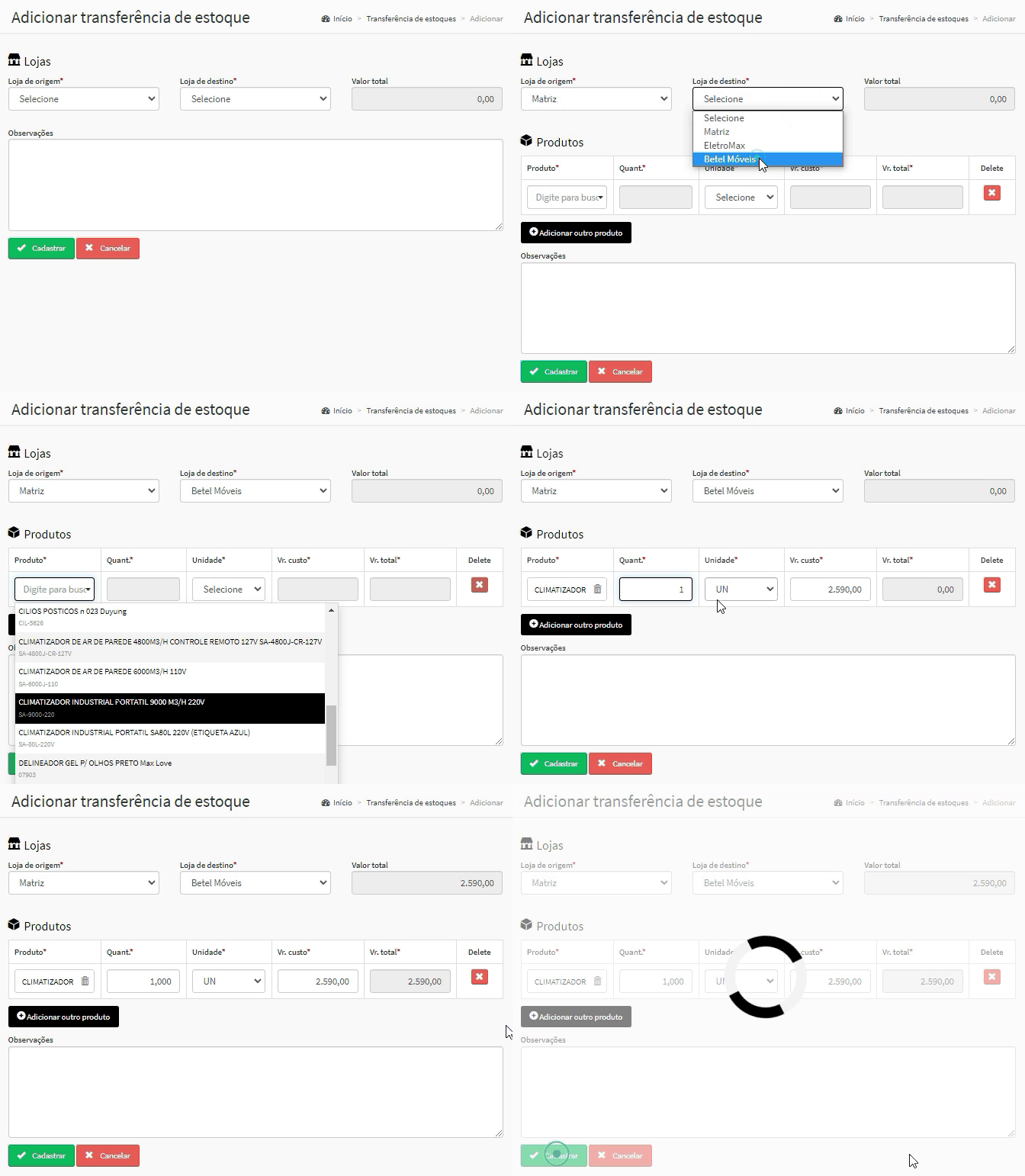
4. Ao clicar no botão, você será direcionado para a tela ‘Adicionar transferência de estoque’, onde você deve preencher:
No campo ‘Lojas’, vá à 'loja de origem’ para selecionar em qual loja está o produto; Em ‘loja de destino’ selecione para qual loja o produto será transferido;
O campo ‘Produtos’ é liberado ao selecionar a loja de origem. Nele você deve inserir qual produto está sendo transferido.
Em seguida, informe a quantidade que está sendo transferida. Os demais campos são preenchidos automaticamente;
Se quiser, adicionar mais um produto clique em “Adicionar outro produto”;
No campo ‘Observações’, se desejar, insira uma descrição sobre a transferência.
5. Por fim, clique em “Cadastrar”.
6. Você será redirecionado para a tela ‘Listar transferências’. Na coluna ‘Ações’ da transferência realizada, você pode visualizar ou imprimir A4 com as informações da movimentação.
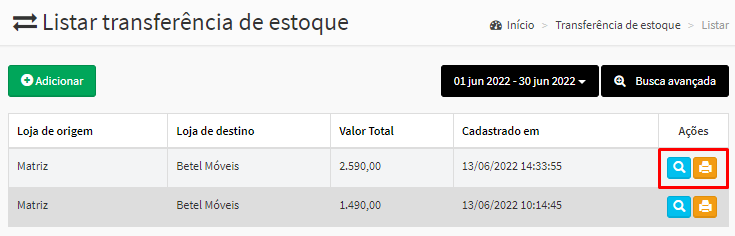
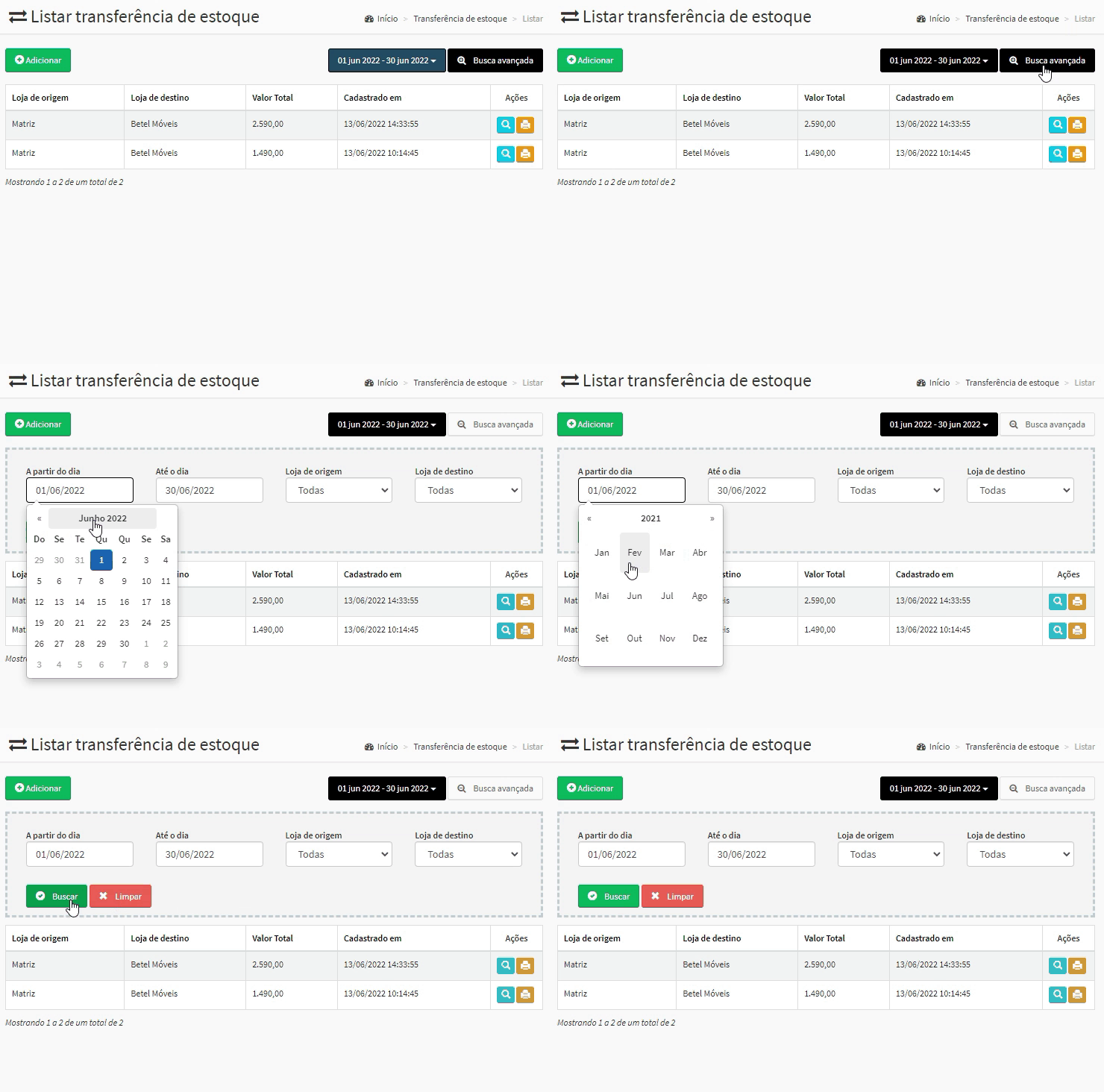
7. No canto superior direito da tela, você pode pesquisar suas transferências por período, basta clicar no botão e selecionar a opção desejada: ‘hoje’, ‘esta semana’, ‘este mês’, ‘últimos 30 dias’, ou ‘escolha o período’.

8. Ao lado, em “Busca avançada”, selecione um período de pesquisa, para visualizar as transferências realizadas.
Preencha os campos ‘a partir do dia’, ‘até o dia’, ‘loja de origem’ e ‘loja de destino’.
Por fim, clique em “Buscar”.
Atualizado:
há 3 anos
Controlar o seu estoque é um processo importante para a manutenção do seu negócio e de suas rotinas financeiras. Afinal, o estoque é movimentado através de suas vendas, compras, ajustes, transferências e pelo próprio cadastro do produto.
Neste artigo, você vai aprender como controlar estoque, onde vai conferir:
Como gerenciar estoque
Como verificar movimentações de produtos
Como adicionar e configurar produto para movimentar estoque
Como vender produtos
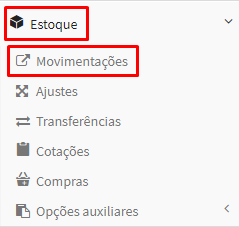
1. No menu principal, localizado no canto esquerdo, acesse o módulo ‘Estoque’ e clique na opção ‘Movimentações’;
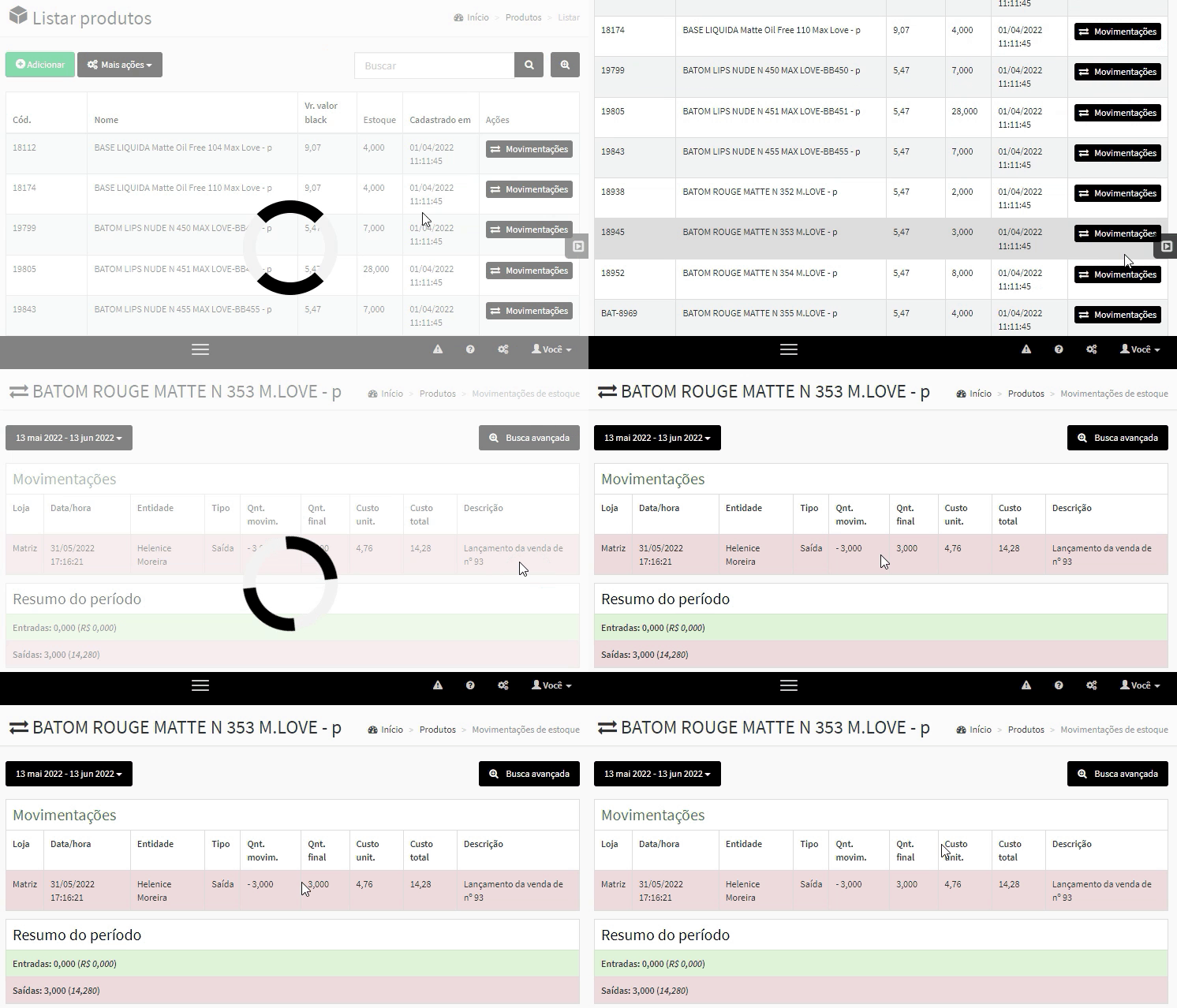
2. Você será direcionado para a tela ‘Listar produtos’. Para visualizar as movimentações dos seus produtos, clique no botão preto “Movimentações”, localizado na coluna ‘Ações’, do produto desejado.
3. Para adicionar um novo produto, clique em “Adicionar”;
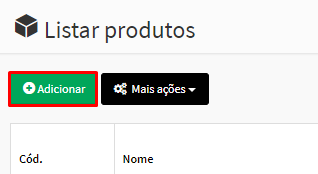
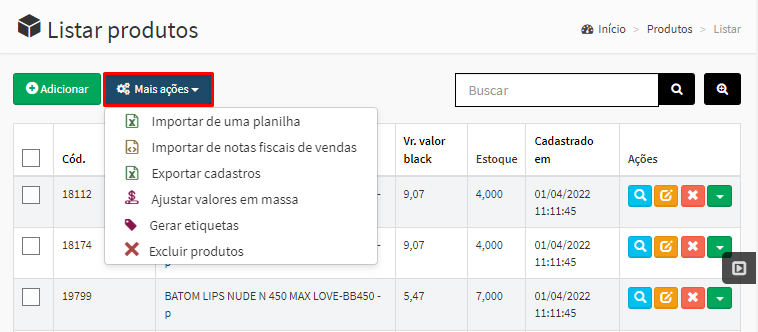
4. No botão preto ‘Mais ações’, você pode importar de uma planilha ou notas fiscais de venda, exportar cadastros, ajustar valores em massa, gerar etiquetas ou excluir produtos.
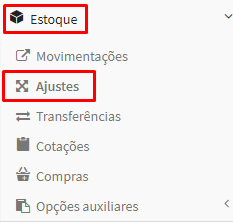
1. No módulo ‘Estoque’, clique em ‘Ajustes’;
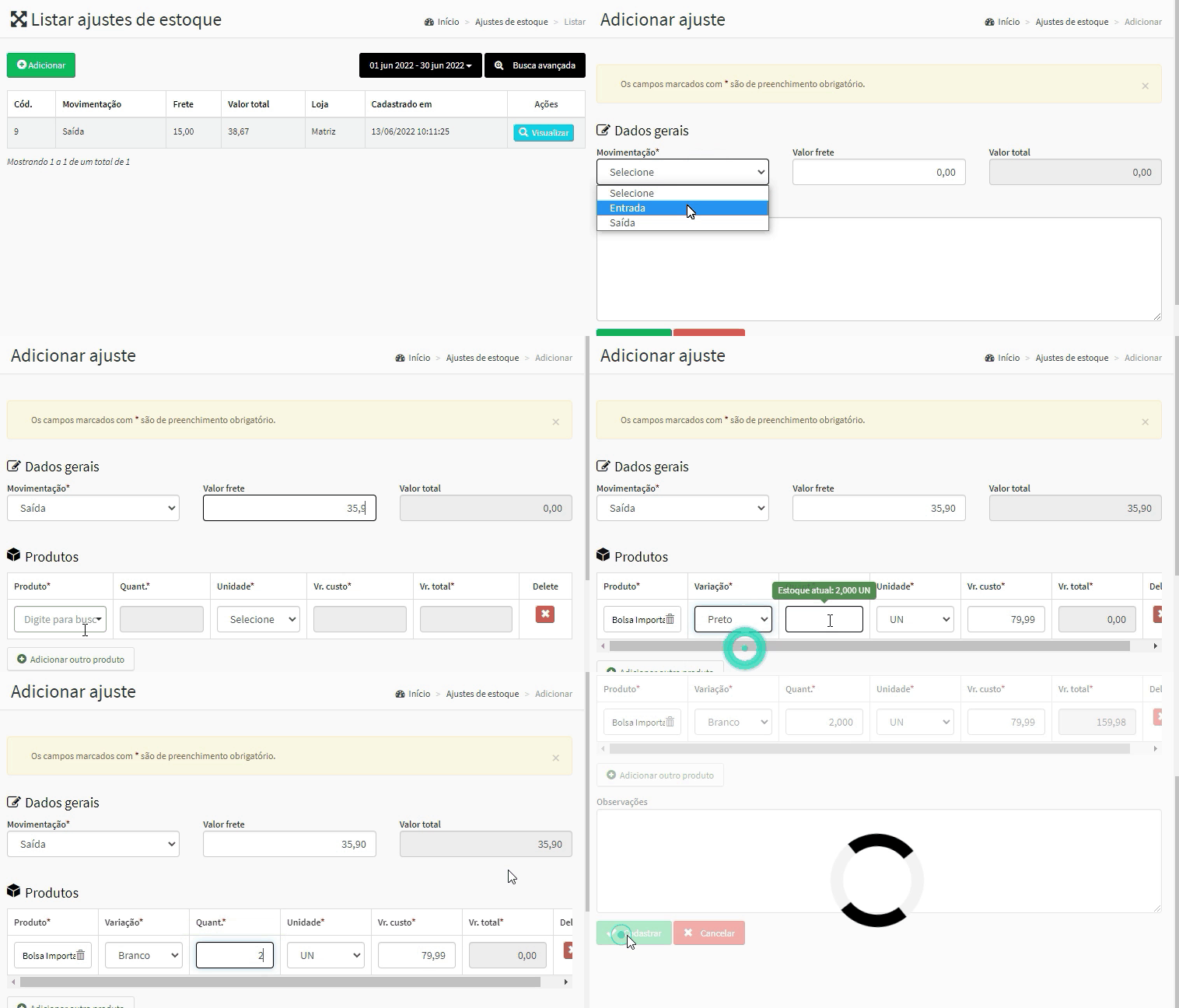
2. Na tela ‘Listar ajustes de estoque’, clique em “Adicionar”;
3. Em ‘adicionar ajuste’, selecione se a movimentação é um entrada ou saída;
Informe o ‘valor do frete’, se possuir ocorrência;
O campo ‘valor total’ é preenchido automaticamente, de acordo com o valor do produtos;
Se desejar, adicione ‘observações’;
Por fim, clique em “Cadastrar”.
Para mais informações sobre como realizar ajuste de estoque, clique aqui.
1. No módulo ‘Estoque’, clique na opção ‘Transferência’;
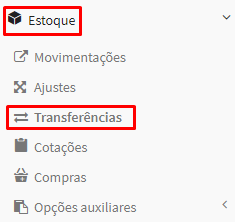
2. Para adicionar uma transferência de estoque clique no botão verde “Adicionar”;
3. Você será direcionado para a tela ‘adicionar transferência de estoque’:
Insira a loja de origem da transferência e a loja de destino;
O campo valor total é preenchido automaticamente;
Se desejar, adicionar ‘Observações’, preencha o campo;
Por fim, clique em “Cadastrar”.
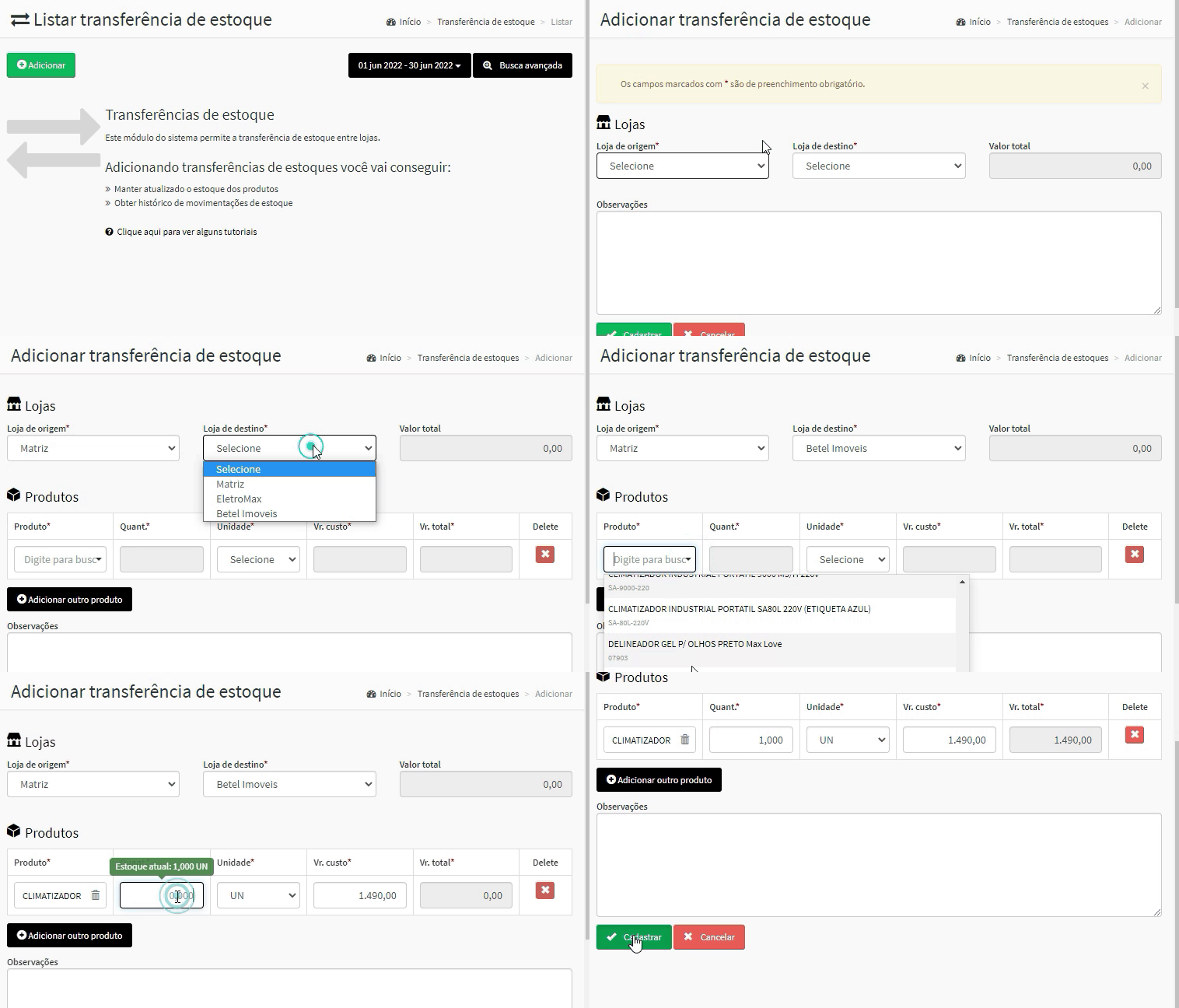
Para mais informações sobre como realizar transferência de estoque, clique aqui.
1. No módulo ‘Estoque’, clique em ‘Cotações’;
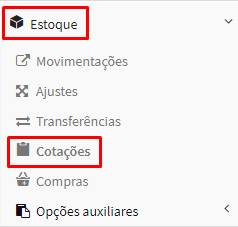
2. Na tela ‘Listar cotações’, clique em “Adicionar” para inserir uma nova cotação;
3. Você será direcionado para a tela ‘adicionar cotação’, onde deve preencher os campos dados gerais, fornecedor, produtos, observações e observações internas;
4. Por fim, é só clicar em “Cadastrar”.
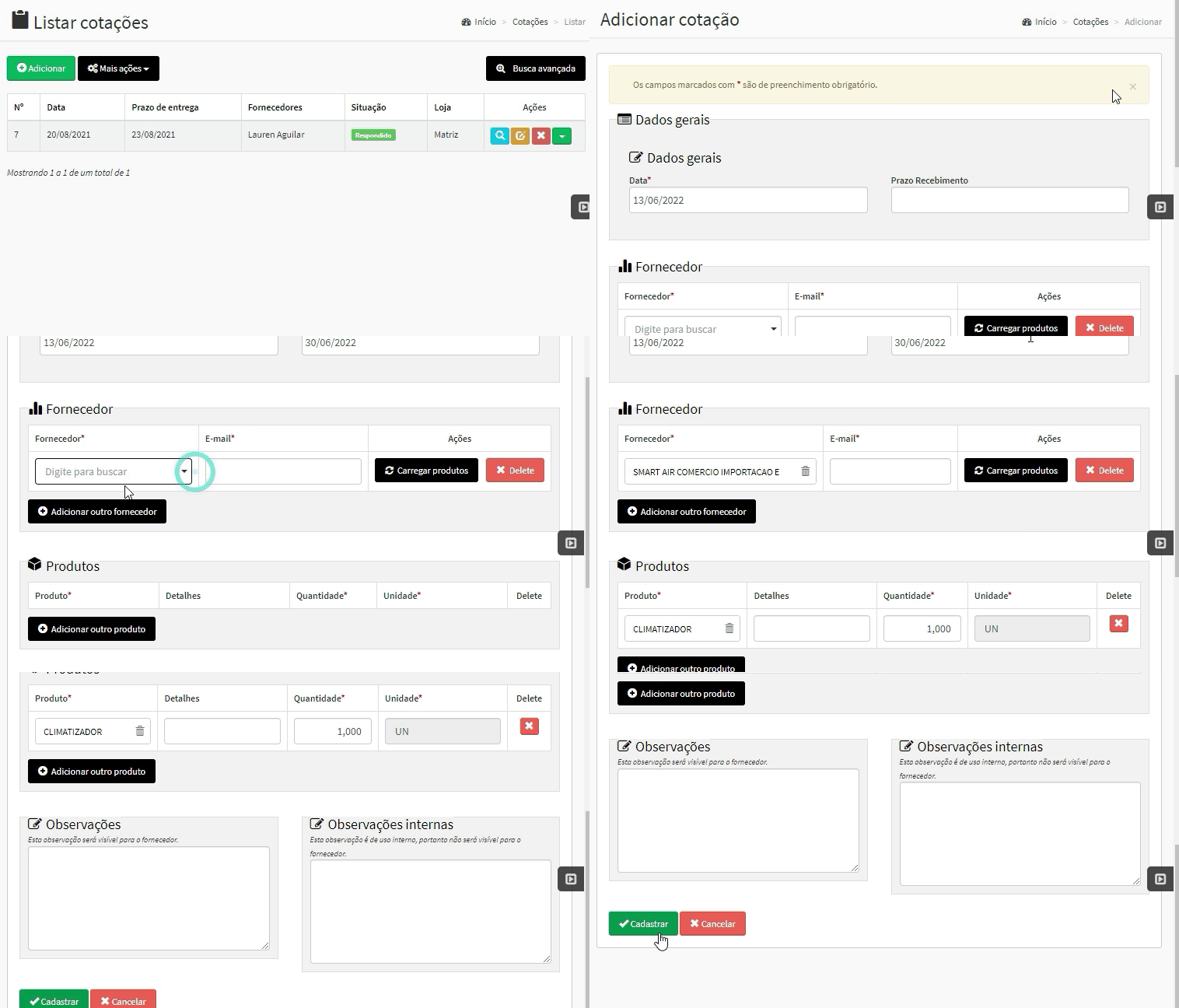
Para mais informações sobre como realizar cotações, clique aqui.
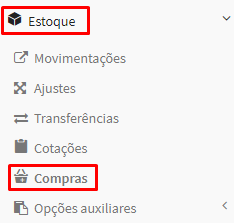
1. No módulo ‘Estoque’, clique em ‘Compras’;
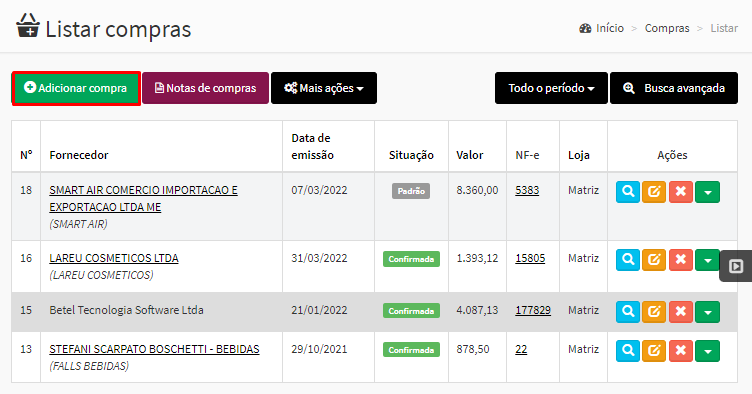
2. Para adicionar uma nova compra, clique em “Adicionar compra”;
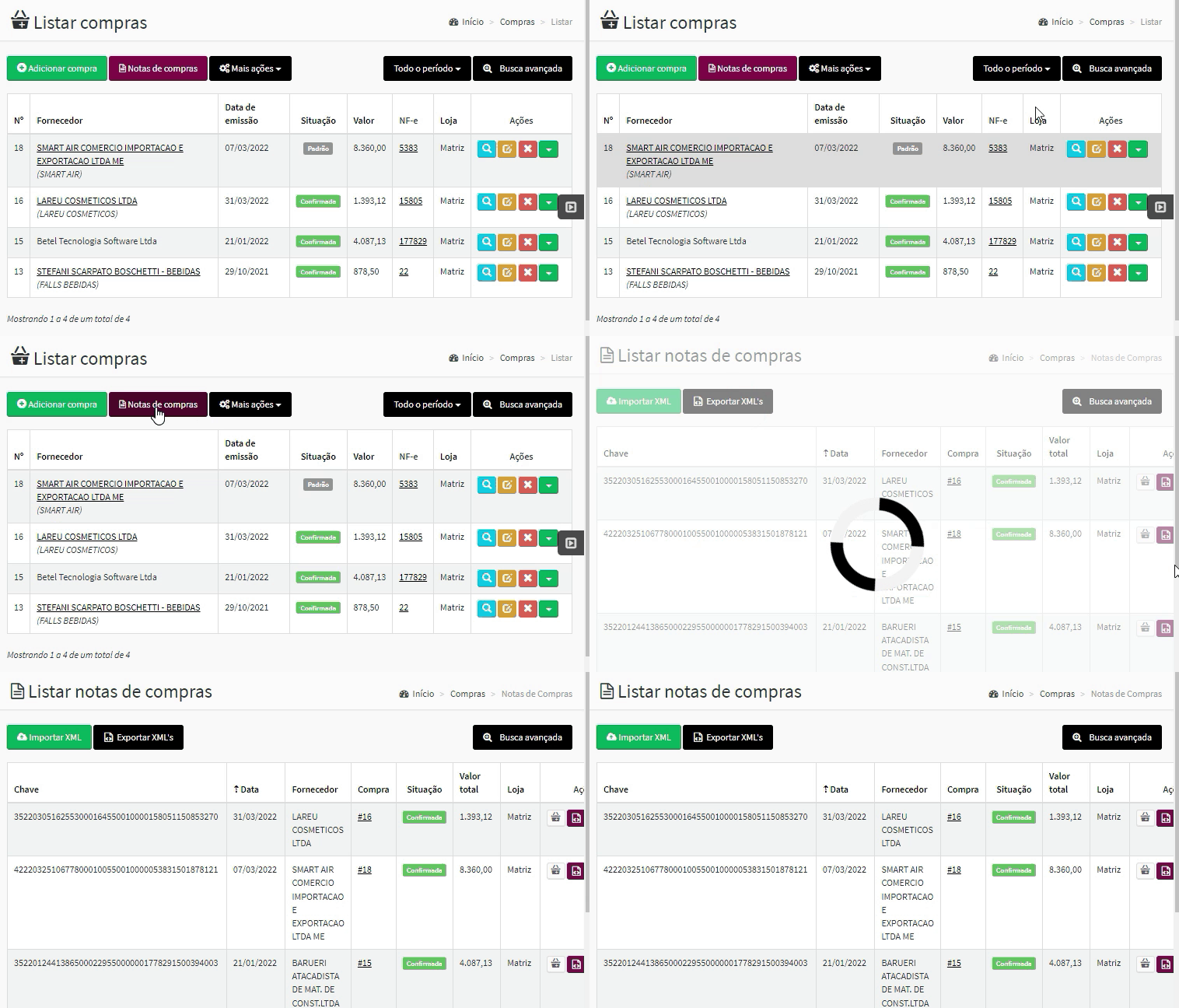
3. No botão “Notas de compras”, você pode importar suas compras pelo xml das notas fiscais, ou exportar as notas já importadas.
Atualizado:
há 3 anos
Veja como gerar compras de produtos manualmente no sistema.
Neste artigo, você vai aprender como gerar compras de produtos no sistema:
Acompanhe a seguir
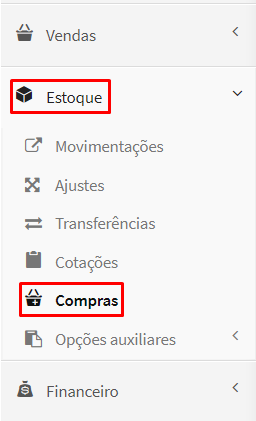
1. Na tela inicial acesse o menu 'Estoque' e em seguida clique em ‘Compras’.
2. Na tela ‘Listar compras’ clique no botão ‘Adicionar compra’.
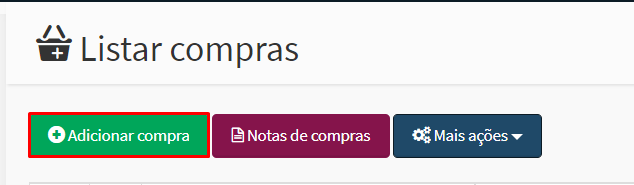
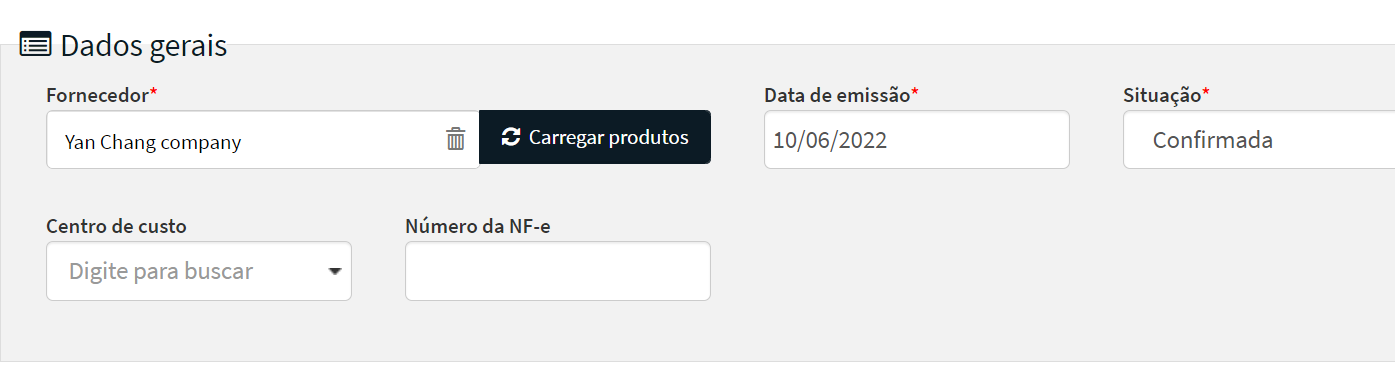
3. Na tela ‘Adicionar compra’ insira as informações necessárias:
Na seção ‘Dados gerais’ selecione o ‘Fornecedor’
Confira a ‘Data de Emissão’ em seguida selecione a ‘Situação.
É possível informar o ‘Centro de custo’ e o ‘Número da NF-e’
Caso queira carregar os produtos vinculados ao fornecedor clique no botão ‘Carregas produtos’
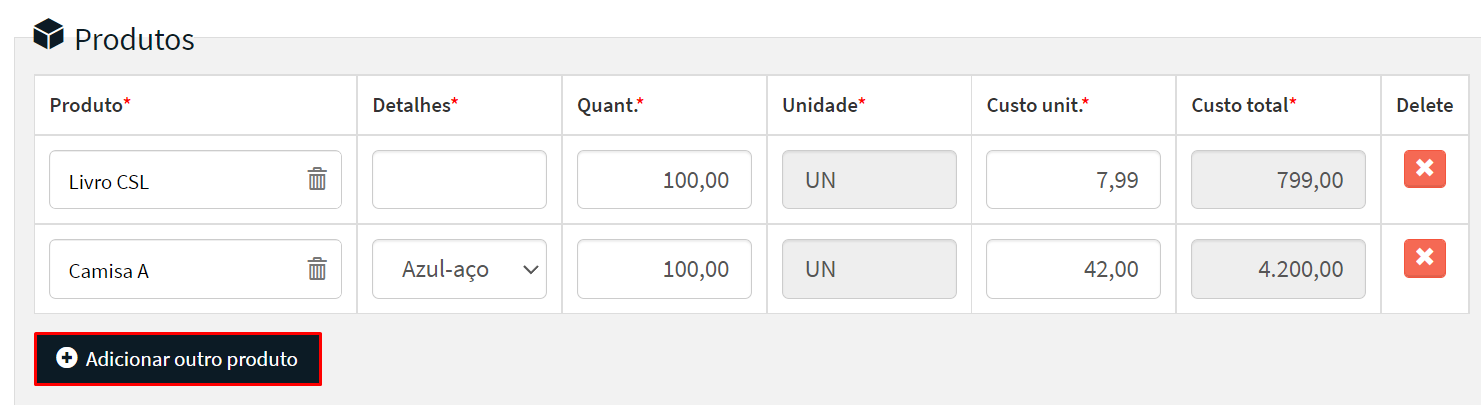
Em seguida, na seção ‘Produtos’ selecione os produtos e informe a quantidade.
Para adicionar mais de um produto clique no botão ‘Adicionar outro produto’.
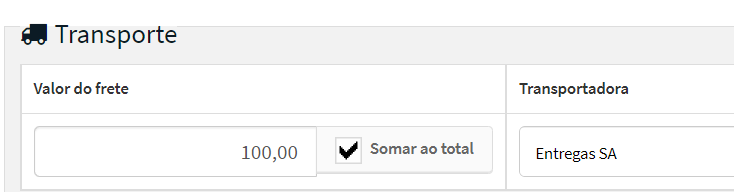
No campo ‘Transporte’ é possível inserir o ‘Valor do frete’ cobrado pela entrega do produto. Para somar ao total da compra, basta deixar o campo “Somar ao total” marcado.
Caso queira, também é possível adicionar uma ‘Transportadora’ já cadastrada no sistema.
No campo ‘Total dos Produtos’ confira o valor total, podendo adicionar valores de: ‘Imposto’ e ‘Desconto’.

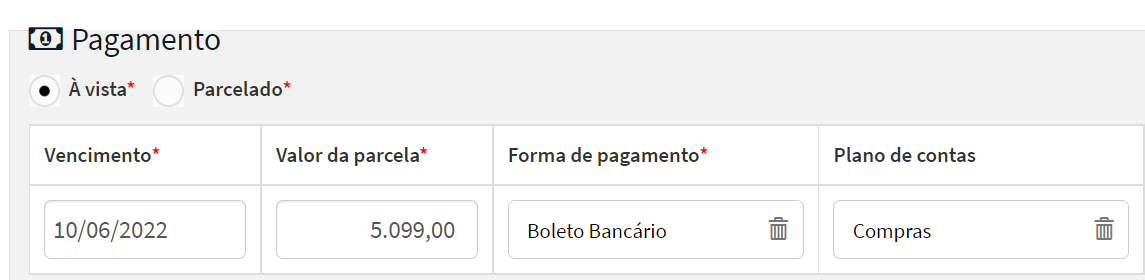
Em ‘Pagamento’ selecione se o pagamento foi a vista ou parcelado:
Caso tenha sido realizado pagamento a vista, insira a ‘forma de pagamento’
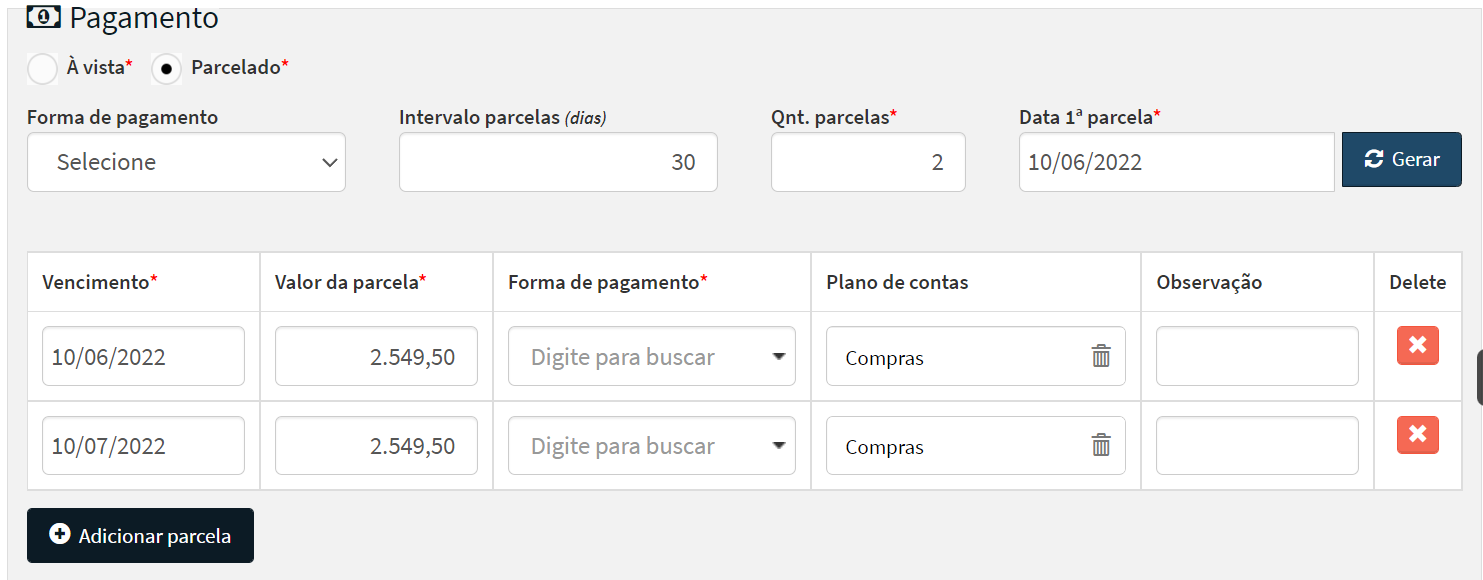
Se o pagamento for parcelado selecione a ‘Forma de pagamento’, insira o ‘Intervalo de parcelas’ e a sua quantidade. Em seguida, insira a data da primeira parcela e clique em ‘Gerar’.
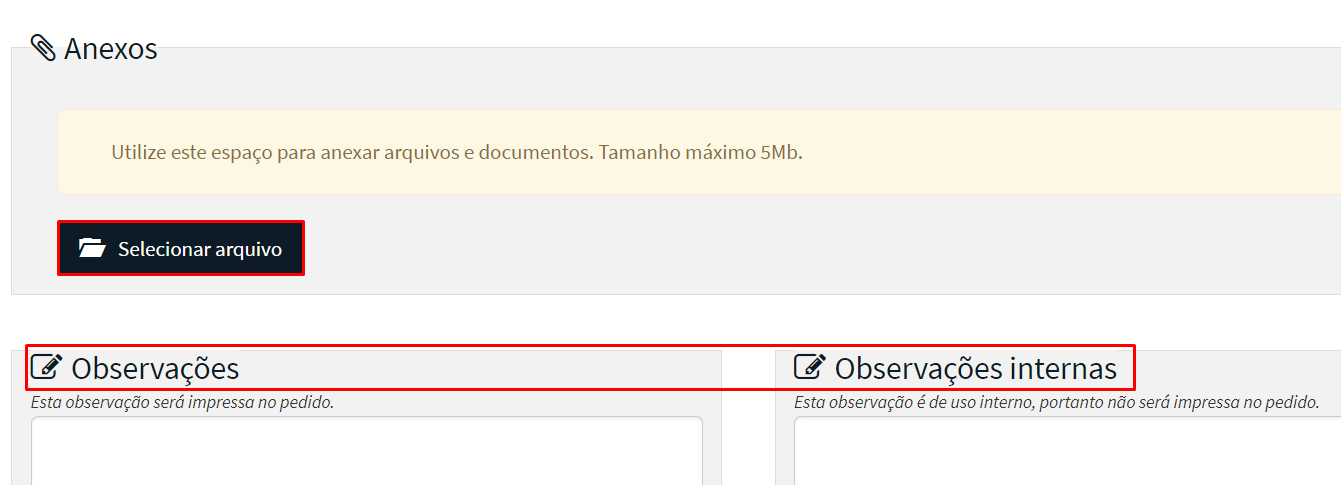
Também é possível adicionar ‘Anexos, basta clicar no botão ‘Selecionar arquivo’.
Adicione também ‘Observações’.
4. Após conferir todas as informações clique no botão ‘Cadastrar’.
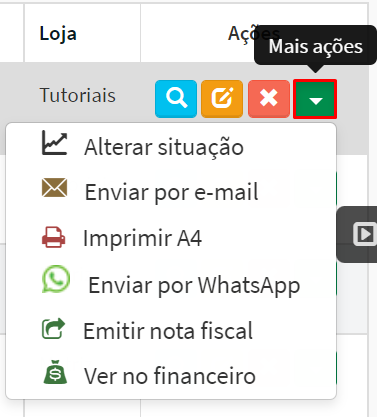
5. Agora o sistema permite que você imprima sua compra, emita nota fiscal e/ou envie por e-mail, entre outras opções, basta acessar a coluna ‘Ações’ e clicar no botão verde de setinha para baixo ‘Mais Ações’.
Pronto!
Atualizado:
há 3 anos
Veja como realizar cotações de produtos. A cotação de produtos permite que você apure o valor de produtos de vários fornecedores diferentes ao mesmo tempo.
Neste artigo, você vai aprender como realizar cotações de produtos:
Acompanhe a seguir
⚠️ Atenção é necessário que os fornecedores e produtos já estejam cadastrados no sistema.
1. Na tela inicial acesse o menu 'Estoque' e em seguida clique em ‘Cotações’.
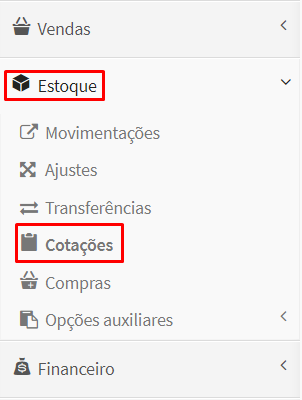
2. Em seguida, na tela ‘Listar cotações’ clique em ‘Adicionar’.

3. O sistema irá te redirecionar para a tela ‘Adicionar cotação’
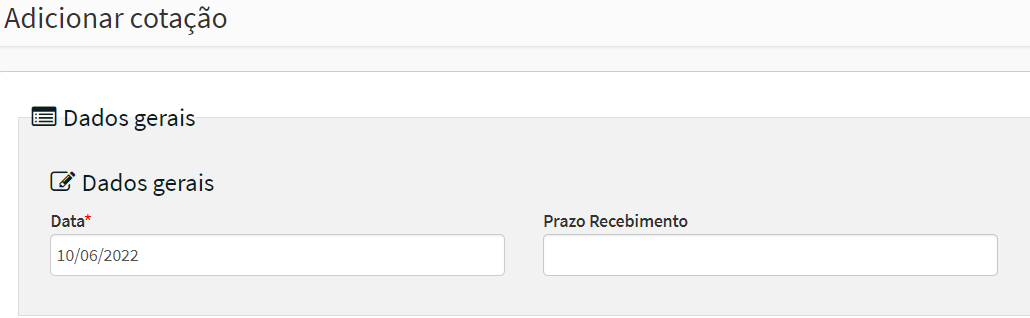
Na seção ‘Dados gerais’ insira a data da cotação e ‘o prazo para o recebimento’ da resposta.
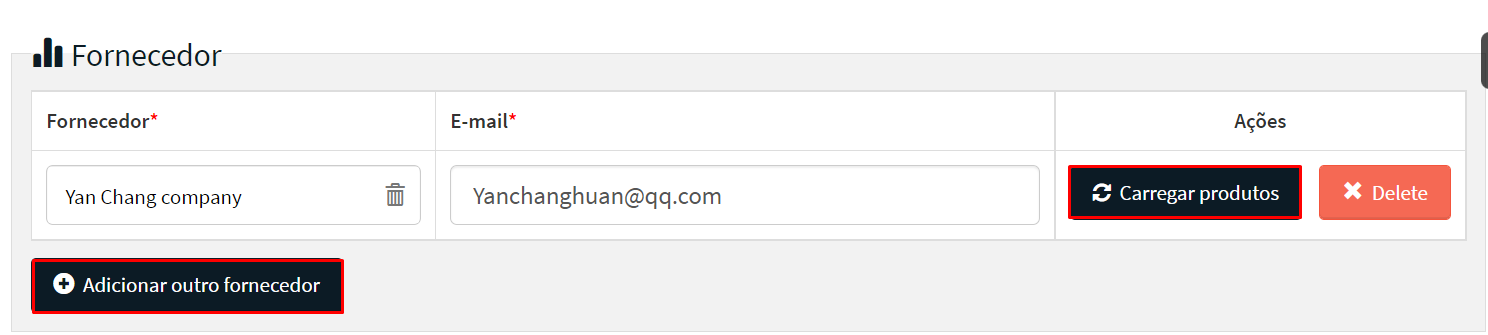
Selecione o ‘Fornecedor’ e em seguida insira o e-mail para ser enviado a cotação.
Se os seus produtos estiverem vinculados ao fornecedor, basta selecionar o botão ‘Carregar produtos’ e o sistema exibirá a lista de produtos associados ao fornecedor.
Para adicionar mais de um fornecedor a lista, basta clicar no botão ‘Adicionar outro fornecedor’.
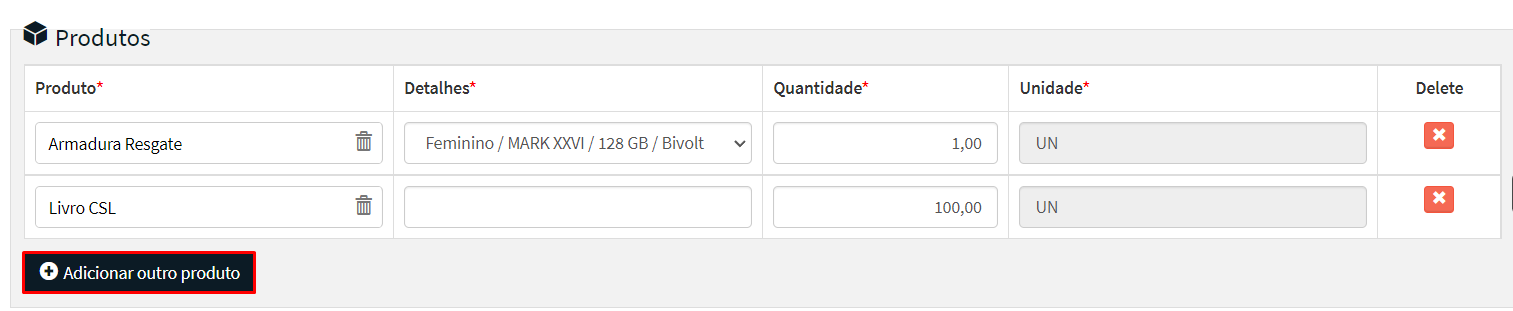
Na seção ‘Produtos’ selecione os produtos que serão cotados e insira a ‘Quantidade’.
Para inserir mais de um produto clique no botão ‘Adicionar outro produto’.
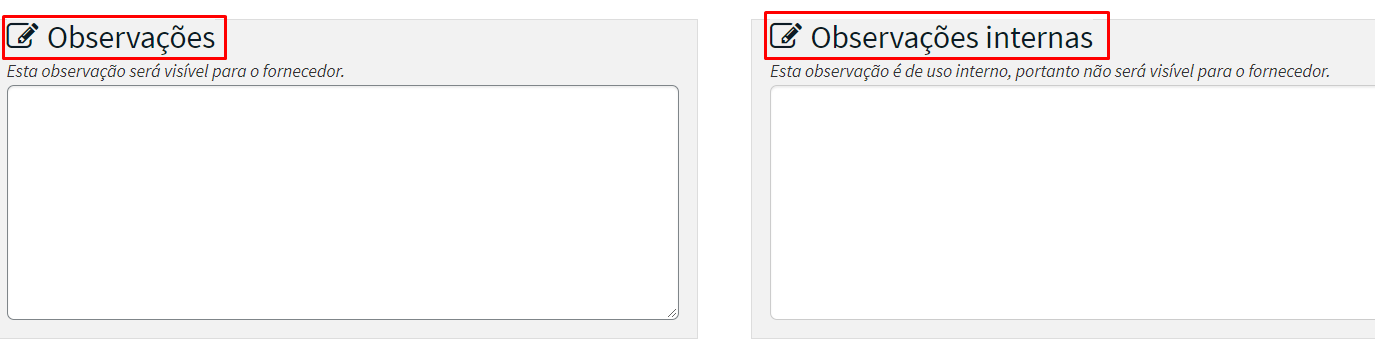
É possível adicionar ‘Observações’ para ficarem visíveis ao fornecedor.
Caso queira adicionar alguma ‘Observação Interna’ basta inserir no campo específico. Esta observação não ficará visível para o fornecedor.
4. Depois de inserir todas as informações, clique em ‘Cadastrar’.
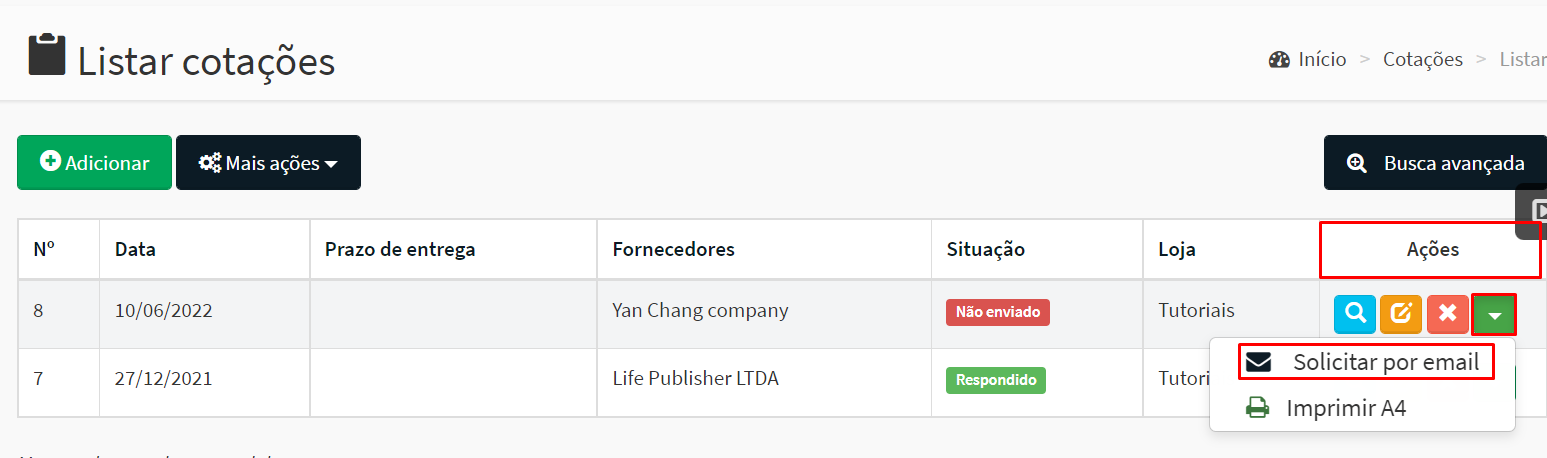
5. Após cadastrar a cotação o sistema irá redirecionar para a tela ‘Listar cotações’ , o próximo passo é enviá-la por e-mail.
Acesse a coluna ‘Ações’, clique no botão verde de setinha para baixo e clique em ‘Solicitar por email’.
6. O sistema abrirá uma caixa de mensagem ‘Solicitar cotação por e-mail’:
O ‘Fornecedor’ e o ‘email do fornecedor’ já vêm cadastrado conforme o cadastro da cotação.
Caso seja necessário altere o e-mail para ser enviado a ‘Resposta’ da cotação.
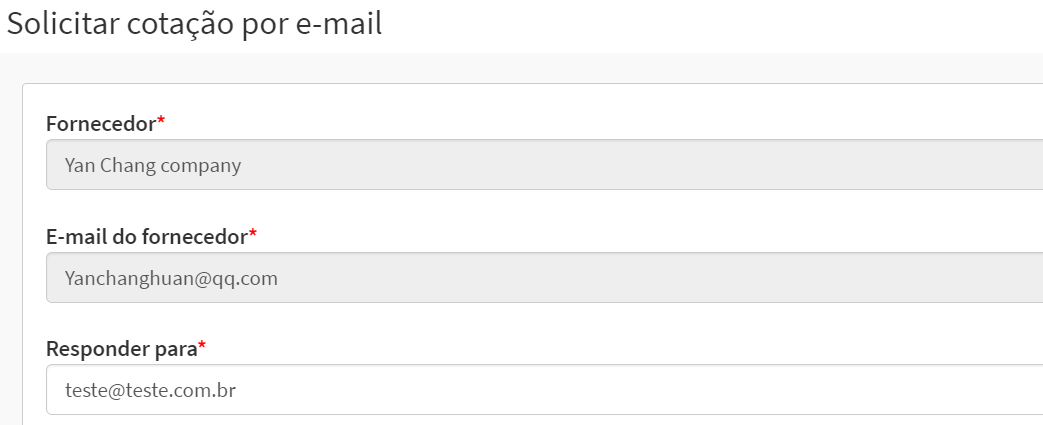
Em seguida, confira o ‘assunto’ e a ‘mensagem do e-mail’. É possível também alterá-los.
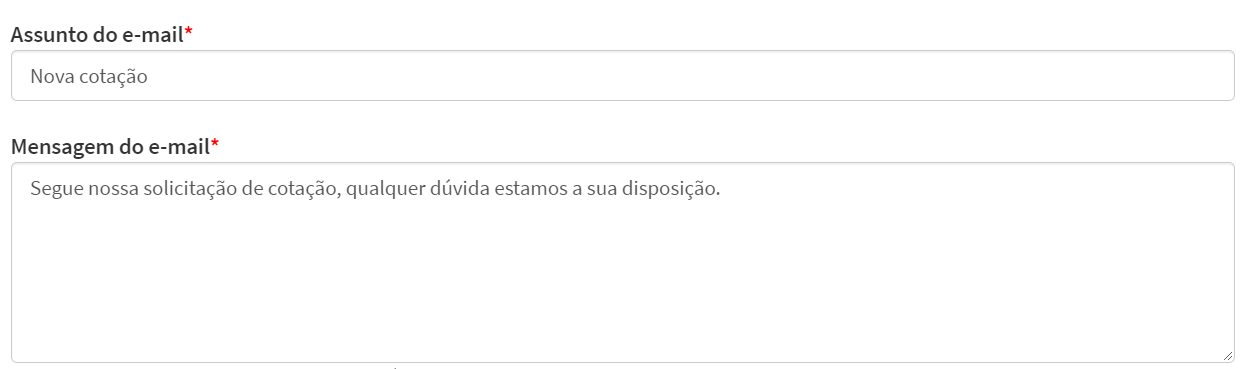
O link da cotação para o fornecedor é enviado automaticamente junto com a mensagem.
Após conferir todos os dados clique em ‘Enviar’
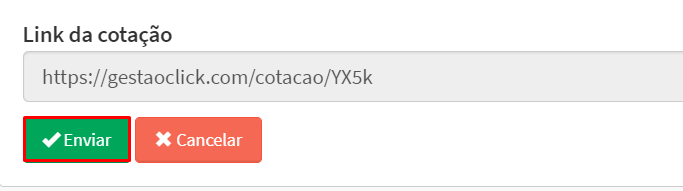
Obs.: A cotação será enviada por e-mail para o fornecedor, ele terá acesso a uma área restrita onde informará o valor dos produtos.
7. Assim que o fornecedor receber o e-mail e responder a cotação, você receberá um aviso no sistema e a situação da cotação será alterada para Respondido.

Pronto!
Atualizado:
há 3 anos
Veja como gerar compras de produtos a partir de uma cotação. O sistema permite que você cadastre a compra de produtos a partir de uma cotação realizada, assim você não precisa digitar os dados duas vezes e agiliza todo o processo.
Acompanhe a seguir:
1. Na tela inicial acesse o menu Estoque e em seguida clique em Cotações.
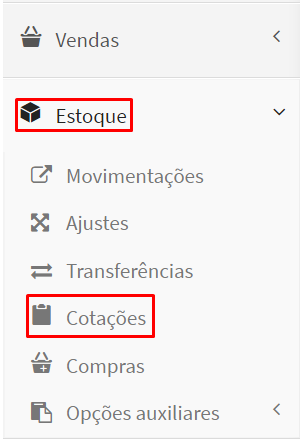
2. O sistema exibirá a tela "Listar cotações" com a lista de todas as cotações já realizadas.
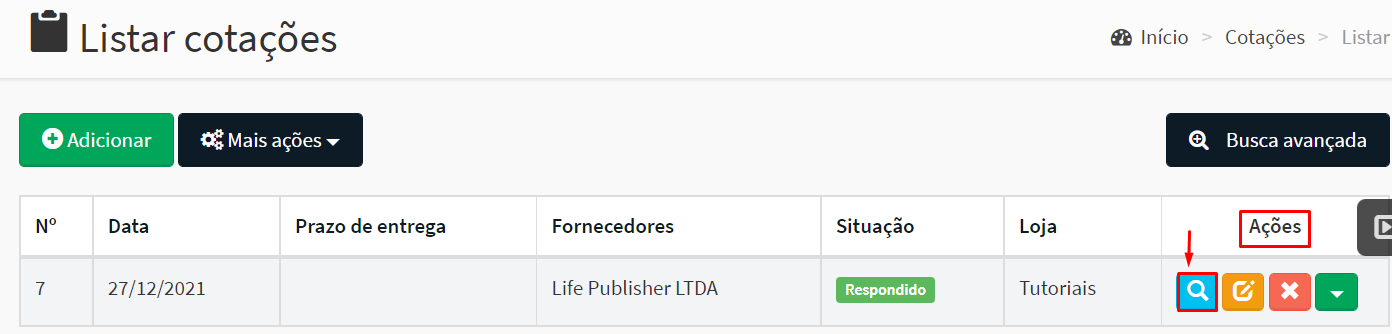
Atenção! Só é possível gerar a compra de uma cotação com a situação Respondido.
Localize a cotação que deseja gerar a compra e na coluna ações clique no botão azul ‘Visualizar’
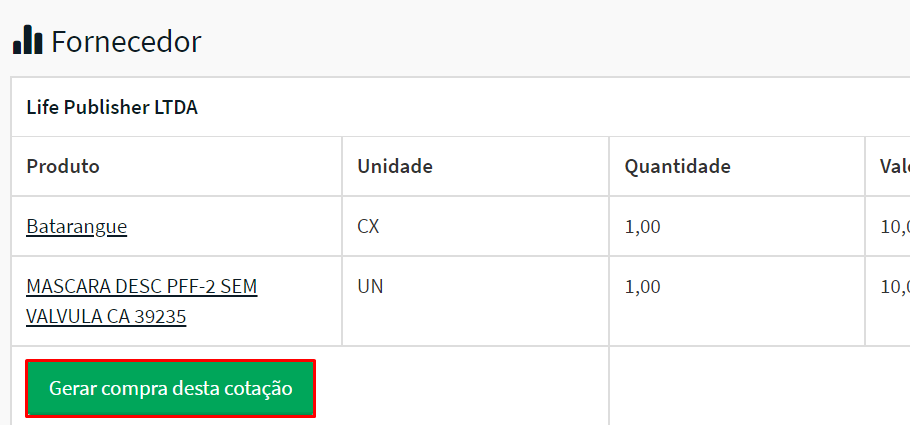
3. Em seguida, clique no botão ‘Gerar compra desta cotação’.
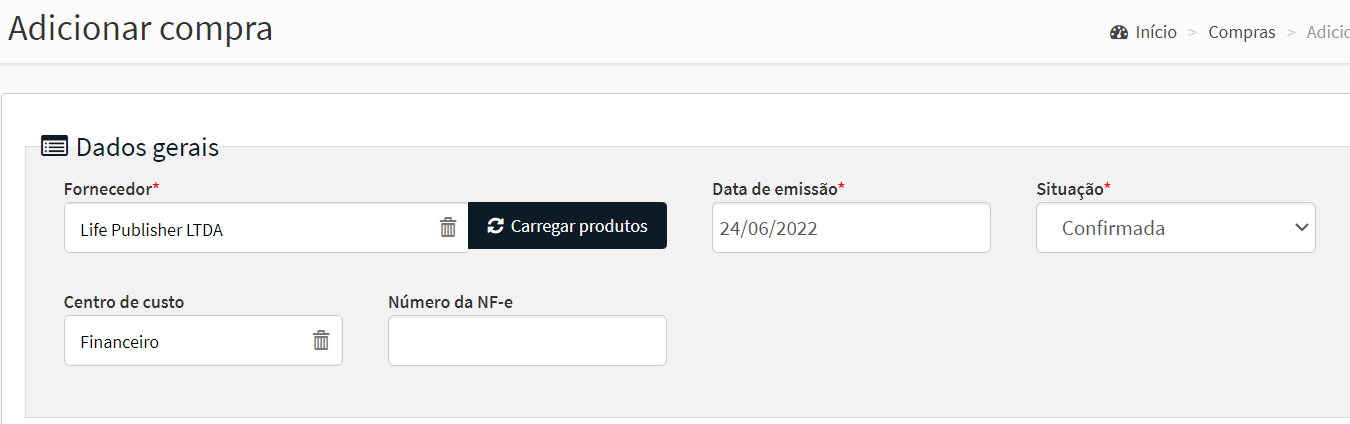
4. O sistema vai te redirecionar para a tela ‘Adicionar comprar'. Confira os ‘Dados Gerais’ da solicitação de compra.
Caso queira, informe o ‘Centro de custo’ e o ‘Número da NF-e’.
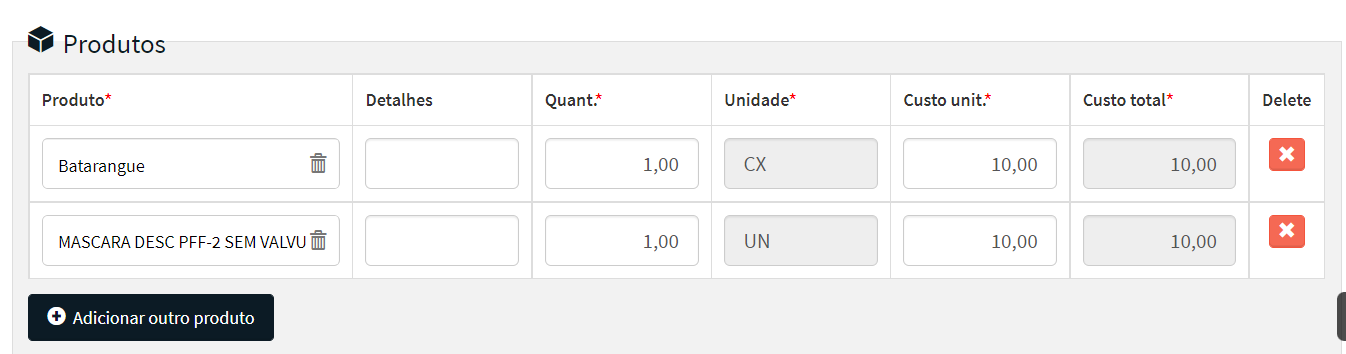
Na seção ‘Produtos’, os produtos já vêm inseridos de acordo com a cotação.
Você pode alterar a quantidade de cada produto, excluir ou acrescentar mais produtos, conforme sua necessidade.
Para adicionar mais produtos clique no botão ‘Adicionar outro produto’.
Em ‘Transporte’ é possível inserir o ‘Valor do frete’ cobrado pela entrega do produto. Para somar ao total da compra, basta deixar o campo “Somar ao total” marcado.
Caso queira, também é possível adicionar uma ‘Transportadora’.
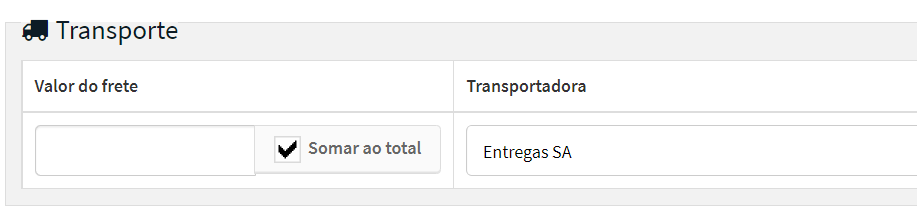
No campo ‘Total dos Produtos’ confira o valor total, podendo adicionar valores de: ‘Impostos’ e ‘Descontos’.

Em ‘Pagamento’ selecione se o pagamento foi a vista ou parcelado:
Caso tenha sido realizado pagamento a vista, insira a ‘forma de pagamento’
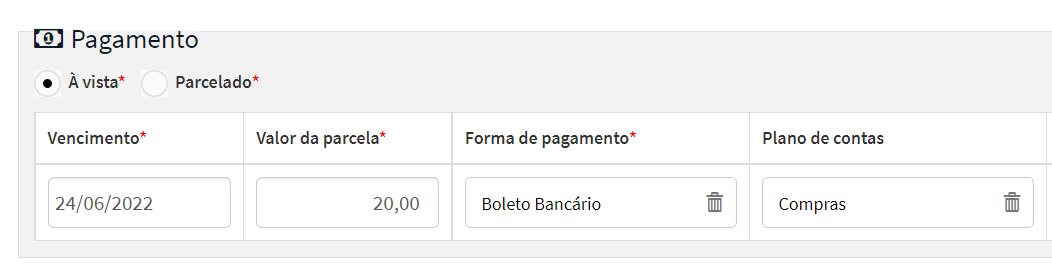
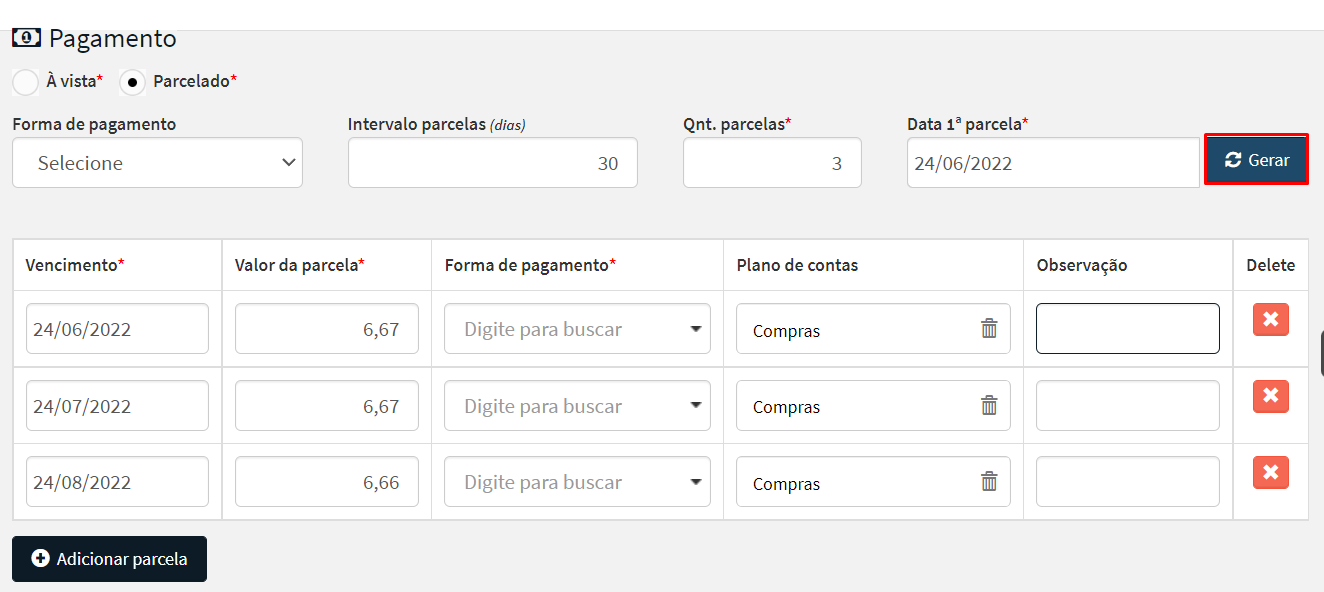
Se o pagamento for parcelado selecione a ‘Forma de pagamento’, insira o ‘Intervalo de parcelas’ e a quantidade. Em seguida, insira a data da primeira parcela e clique em ‘Gerar’.
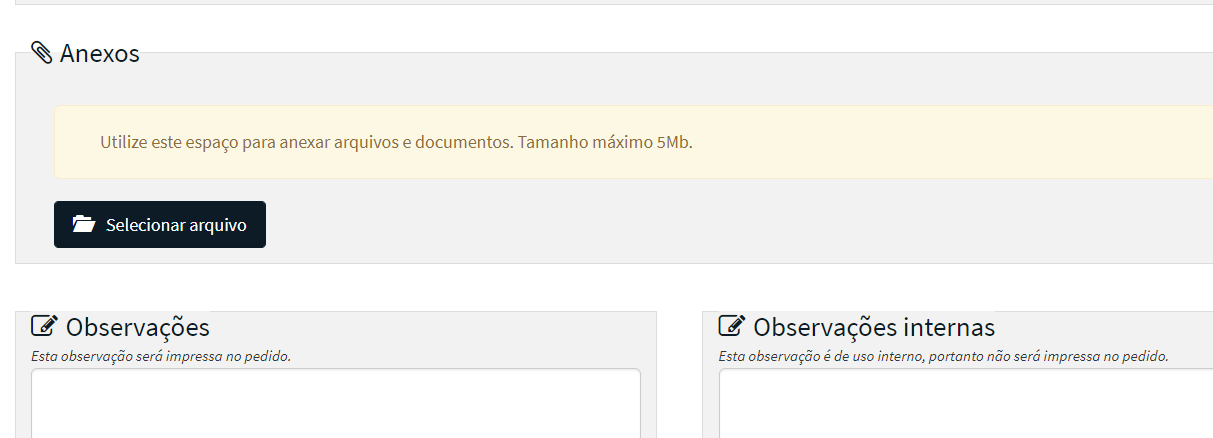
Também é possível adicionar ‘Anexos’, basta clicar no botão ‘Selecionar arquivo’.
Caso necessário, adicione também ‘Observações’.
6.Após conferir todas as informações clique no botão ‘Cadastrar’.
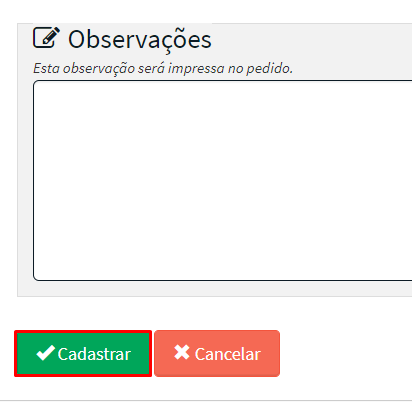
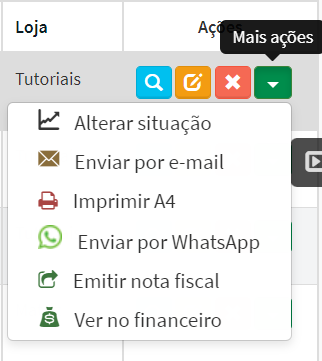
7. Na tela de ‘Listar Compras’ O sistema permite que você imprima sua compra, emita nota fiscal e/ou envie por e-mail, entre outras opções, basta acessar a coluna ‘Ações’ e clicar no botão verde de setinha para baixo ‘Mais Ações’.
Pronto!
Atualizado:
há 3 anos
Veja como gerenciar movimentações do produto no estoque. Você terá acesso a todas as movimentações de produto no estoque, entradas e saídas de mercadoria.
Neste artigo, você vai aprender como gerar movimentações do produto no estoque:
Acompanhe a seguir:
Como gerenciar movimentações do produto no estoque
1. É possível conferir as movimentações do produto de duas formas no sistema. A primeira delas é acessar o menu ‘Estoque’ em seguida clicar em ‘Movimentações’.
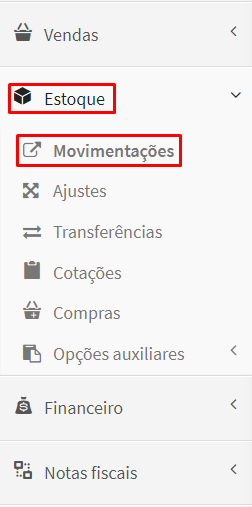
2. O sistema vai te redirecionar para a página ‘Listar produtos’:
Utilize a barra de buscas para localizar o produto desejado.

3. Após localizar o produto, acesse a coluna ‘Ações’ e clique no botão ‘Movimentações’.

4. A outra forma de acessar as movimentações do produto, é acessar o menu 'Produtos' e em seguida clicar na opção ‘Gerenciar produtos’.
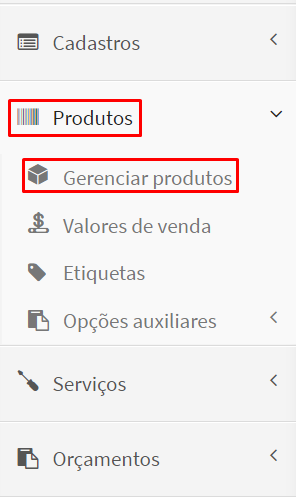
5.O sistema vai te redirecionar para a tela de ‘Listar Produtos’:
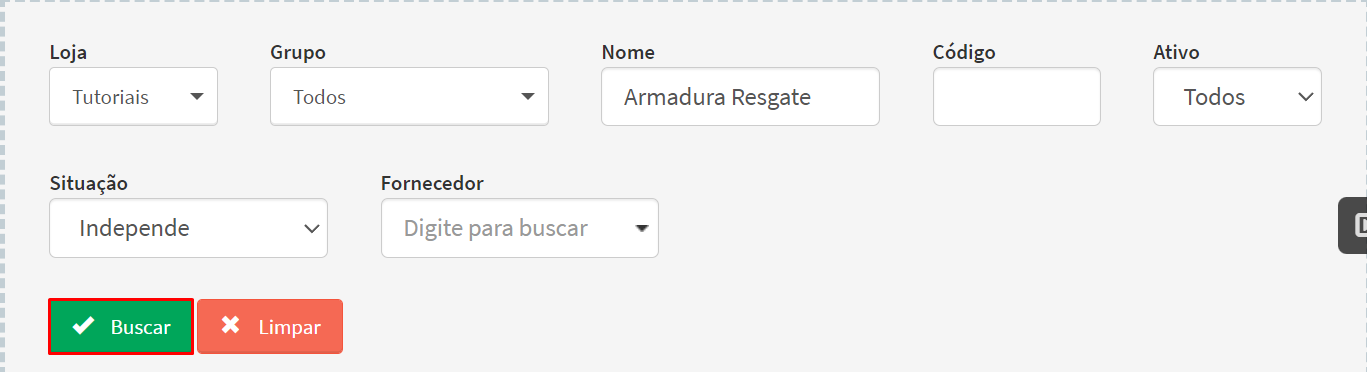
Em seguida, você deve localizar o produto que deseja ver o histórico de movimentações no estoque. Para isso utilize a ‘Barra de busca’ ou ‘Busca avançada’

6. Caso opte por localizar o produto pela ‘busca avançada’ utilize os filtros para otimizar a busca:
Caso tenha mais de uma loja no sistema, selecione a loja correspondente no campo ‘Loja’.
Utilize o campo ‘Grupos’ para selecionar o produto de um grupo específico.
É possível pesquisar por ‘Nome’ e ‘Código’ e por produto ‘Ativo’.
Pesquise por ‘Situação’ e ‘Fornecedor’.
Após preencher todas as informações, clique no botão ‘Buscar’.
7. Após localizar o produto, acesse a coluna ‘Ações’ e clique no botão verde de setinha para baixo ‘Mais ações’ e selecione a opção ‘Estoque’.

8. A tela vai redirecionar para o histórico de movimentações do produto no estoque:
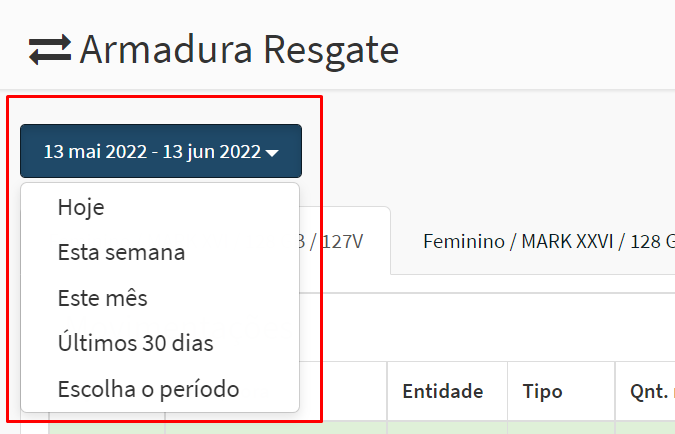
É possível ver o histórico das movimentações por período, basta selecionar o período clicando no botão do canto esquerdo da tela. Você terá as opções: “Hoje”, “Esta semana”, “Este mês”, “Últimos 30 dias” ou “Escolher o Período”
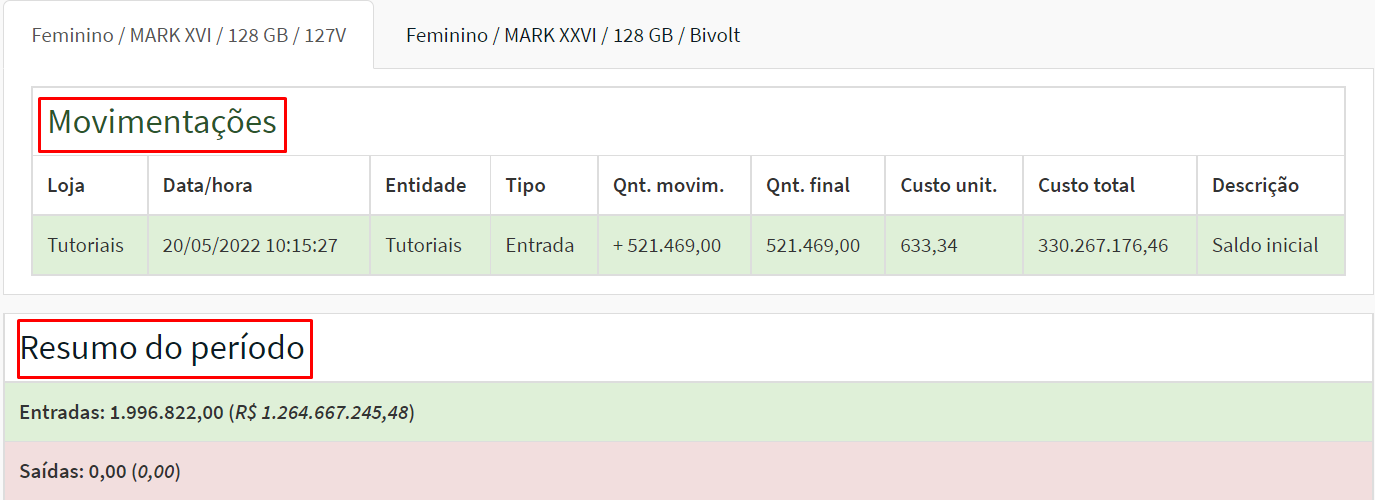
Após selecionar o período, a tela é atualizada com o histórico de movimentações do produto no estoque e o ‘Resumo do período’. As linhas verdes são entradas de produto e as linhas rosa são saídas de produto, veja abaixo:
MAXJET existe porque empresas precisam de velocidade sem perder controle. Ela entrega isso unindo máximo desempenho (MAX) com fluxo contínuo e rápido (JET), transformando gestão em vantagem competitiva.