Vamos iniciar?
MAXJET existe porque empresas precisam de velocidade sem perder controle. Ela entrega isso unindo máximo desempenho (MAX) com fluxo contínuo e rápido (JET), transformando gestão em vantagem competitiva.
Atualizado:
há 6 meses
Você vai aprender a registrar trocas e devoluções de produtos no ERP com segurança, clareza e controle total sobre estoque e financeiro.
Apesar de indesejadas, trocas e devoluções fazem parte da rotina comercial. No sistema, você pode realizar esses procedimentos de forma rápida e integrada, garantindo o retorno dos produtos ao estoque e os ajustes corretos no contas a pagar ou a receber.
Neste artigo, você vai ver:
✔ Como realizar uma devolução de produtos pelo menu ou pelo PDV
✔ Como realizar uma troca de produtos com substituição de itens
✔ Como preencher os dados corretamente em cada tipo de operação
✔ Como gerar os ajustes financeiros automaticamente no sistema
O ERP permite registrar devoluções de duas formas: pelo menu "Estoque" > "Trocas e devoluções" ou diretamente pela venda realizada no PDV Balcão.
Acesse "Estoque" > "Trocas e devoluções" > "Adicionar";
Na tela “Realizar troca/devolução”, escolha como deseja localizar o pedido (pelo número da venda, NF-e, NFC-e ou OS). No campo Tipo de movimentação, selecione se será uma Troca ou Devolução e informe o número da venda. Em seguida, clique em Trocar ou Devolver, conforme o tipo de operação.
Na próxima tela, confira os dados gerais da venda já preenchidos automaticamente. Preencha os campos da aba Produtos da devolução com os itens que serão devolvidos. Caso esteja realizando uma troca, complete também a aba "Produtos da troca" com os novos produtos que serão entregues ao cliente. Em Devolução do pagamento, selecione se a devolução será feita à vista ou de forma parcelada.
A movimentação será registrada com a situação "Concretizada"'. O sistema executará automaticamente os ajustes de estoque e os lançamentos financeiros.
⚠️ Importante: se houver diferença de valores entre os produtos devolvidos e os novos em uma troca, o sistema cria automaticamente um contas a pagar ou a receber, conforme o caso.
Finalize o processo clicando em "Devolver".
Acesse "Vendas" > "Balcão" > "Mais ações" > "Devoluções";
A tela de devolução será aberta automaticamente com os dados da venda
Preencha os campos normalmente e clique em "Devolver".
Esse caminho é ideal quando o cliente realiza a devolução logo após a compra, direto no atendimento.
Ao finalizar uma devolução ou troca, o sistema executa automaticamente:
✔ Estorno ou entrada dos produtos no estoque
✔ Estorno ou lançamento no financeiro (contas a pagar ou a receber)
✔ Atualização dos relatórios e dashboards com os dados mais recentes
💡 Dica institucional: use o caminho pelo menu sempre que quiser mais controle sobre os ajustes de estoque e financeiro, ou registre a devolução direto pela venda para mais agilidade no dia a dia.
Atualizado:
há 6 meses
Você vai aprender a gerar uma venda de serviços no ERP com clareza, agilidade e controle completo de informações.
O módulo de venda de serviços é ideal para prestadores, consultorias e empresas que oferecem soluções personalizadas. Ao registrar a venda no sistema, você organiza o financeiro, controla o faturamento e facilita a emissão de documentos fiscais.
Neste artigo, você vai ver:
✔ Como acessar a tela de vendas de serviços
✔ Quais campos preencher para registrar uma prestação
✔ Como incluir produtos, frete e condições de pagamento
✔ Como finalizar e salvar a venda com segurança
No menu lateral esquerdo, clique em “Vendas”;
Em seguida, selecione a opção “Serviços”;
Na tela de listagem, clique no botão “Adicionar” para iniciar uma nova venda.
Na aba “Dados Gerais”, informe o número da venda (gerado automaticamente), selecione o cliente e confira o responsável pela venda (preenchido automaticamente, mas pode ser alterado). Em seguida, preencha a data da venda, o prazo de entrega (se houver), defina a situação da venda (como “Rascunho” ou “Finalizada”) e, se necessário, preencha o canal de venda e o centro de custo.
Serviços e produtos vinculados
Na aba “Serviços”, selecione o serviço prestado ou clique em “Cadastrar novo” para incluir um novo item. Informe a quantidade, ajuste o valor se necessário, aplique um desconto (em reais ou percentual) e o campo de subtotal será preenchido automaticamente. Caso a venda envolva itens físicos, acesse a aba de produtos, clique em “Adicionar produto” e preencha os dados normalmente.
Transporte e endereço de entrega
Se for necessário preencher informações de transporte, selecione a transportadora utilizada e informe o valor do frete correspondente. Caso precise registrar o local da prestação ou envio dos itens, marque a opção “Informar endereço de entrega” e preencha os campos com o endereço completo.
A seção de totais é calculada automaticamente com base nos serviços e produtos adicionados. Se desejar, você pode aplicar um desconto adicional em reais ou percentual e conferir o valor final da venda ao fim da página.
Na aba “Pagamento”, escolha entre as opções à vista ou parcelado. Para pagamentos à vista, selecione a forma de pagamento e a data de vencimento. Para pagamentos parcelados, informe a forma de pagamento, o número de parcelas, o intervalo entre elas e a data da primeira parcela.
Caso queira incluir documentos complementares, clique em “Selecionar arquivo” para anexar comprovantes ou arquivos relacionados à venda (com tamanho máximo de 5MB).
Use o campo de observações para inserir informações que serão impressas no pedido, como instruções para o cliente, mensagens comerciais ou detalhes relevantes da prestação. Já o campo de observações internas é reservado para anotações visíveis apenas dentro do sistema, como orientações para a equipe ou registros internos que não serão exibidos no pedido nem compartilhados com o cliente.
Após preencher todas as informações necessárias, clique em “Cadastrar”. A venda será salva e integrada automaticamente ao financeiro, pronta para emissão de nota fiscal e acompanhamento gerencial.
Após salvar a venda, você poderá acessá-la pela tela principal de listagem no módulo de serviços e tomar ações como visualizar, editar, excluir ou executar outras funções, como: gerar link de cobrança, imprimir a venda nos formatos A4, cupom ou O.S., alterar a situação da venda, compartilhar com o cliente via e-mail ou WhatsApp, emitir notas fiscais (NF-e, NFC-e ou NFS-e), gerar assinatura e criar uma cópia da venda.
💡 Dica: Use a venda de serviços para organizar atendimentos, contratos e cobranças de forma profissional, com integração direta ao financeiro e documentos fiscais.
Atualizado:
há 6 meses
Você vai aprender a realizar uma venda no PDV (Ponto de Venda) com rapidez, clareza e total controle de caixa.
O PDV é ideal para vendas diretas no balcão, com grande fluxo de atendimento. Ele registra automaticamente a saída dos produtos do estoque e o recebimento no financeiro, agilizando o processo em poucos cliques.
Neste artigo, você vai ver:
✔ Como abrir e configurar o caixa
✔ Como registrar uma venda pelo PDV
✔ Como incluir cliente, produtos e descontos
✔ Como finalizar a venda com uma ou mais formas de pagamento
No menu lateral esquerdo, clique em "Vendas";
Em seguida, selecione a opção "Balcão (PDV)";
Na tela de listagem, clique em “Vender” para iniciar um novo atendimento.
Caso o caixa ainda não esteja aberto, o sistema solicitará a abertura. Informe o valor disponível no caixa e marque a opção “Gerar um recebimento no financeiro” para registrar automaticamente no contas a receber. Para concluir, clique em “Confirmar abertura”.
⚠️ Aviso: Cada usuário possui um caixa individual no sistema.
Nesta tela, você realiza todo o atendimento de balcão de forma rápida e organizada.
Na parte superior, informe o vendedor responsável e, se desejar, identifique o cliente clicando em “Ao consumidor”. Em seguida, utilize o campo de busca para localizar produtos ou serviços, preenchendo a quantidade, valor unitário e possíveis descontos. Após configurar os dados do item, clique em “Adicionar produto” para lançá-lo na venda. A partir desse ponto, o sistema calcula automaticamente o total, permitindo editar, aguardar ou cancelar a venda conforme necessário.
Formas de pagamento
Você pode utilizar uma ou mais formas de pagamento.
Pagamento múltiplo
Selecione a primeira forma, informe o valor parcial e adicione a segunda com o valor restante.
Pagamento único
Escolha a forma de pagamento. Se for parcelado, informe a quantidade de parcelas e finalize clicando em “Finalizar”.
Após concluir a venda, o sistema exibirá opções para:
Iniciar nova venda
Imprimir o comprovante (cupom não fiscal)
Emitir NFC-e, se configurado
Após salvar a venda, você poderá acessá-la pela tela principal de listagem no módulo de PDV e tomar ações como visualizar, editar, excluir ou executar outras funções, como: gerar link de cobrança, imprimir a venda nos formatos A4 ou cupom, alterar a situação da venda, compartilhar com o cliente via e-mail ou WhatsApp, emitir notas fiscais (NF-e ou NFC-e), gerar e-Assinatura, realizar devolução, separar o pedido ou visualizar a venda no financeiro.
💡 Dica: Utilize o PDV para agilizar o atendimento em balcão e manter o controle financeiro e de estoque sempre atualizado em tempo real.
Atualizado:
há 6 meses
Você vai aprender a registrar uma venda de produtos no ERP com clareza, agilidade e sem complicações.
Realizar vendas no sistema garante mais segurança nos dados, organização financeira e controle de estoque. Neste artigo, você vai encontrar o passo a passo completo para gerar uma nova venda de produto no sistema, desde o cadastro até o pagamento.
Neste artigo, você vai ver:
✔ Como acessar a tela de vendas de produtos
✔ Quais informações preencher na venda
✔ Como adicionar produtos, formas de pagamento e frete
✔ Como finalizar e salvar a venda com segurança
No menu lateral esquerdo, clique em "Vendas";
Em seguida, selecione a opção "Produtos";
Na tela “Listar vendas de produtos”, clique em “Adicionar” para iniciar uma nova venda.
Na aba “Dados Gerais”, selecione o cliente comprador, defina o vendedor responsável, informe a data da venda e o prazo de entrega, se houver.
Escolha a situação da venda (rascunho, finalizada etc.) e, se aplicável, preencha o canal de venda e o centro de custo para controle financeiro.
Clique em "Adicionar produto" para incluir os itens vendidos. Informe a quantidade, valor (unitário ou total) e, se quiser, aplique um desconto em R$ (real) ou % (percentual).
Caso deseje, também é possível adicionar serviços na aba abaixo, com funcionamento semelhante.
Se necessário, informe a transportadora e o valor do frete na aba "Transporte".
Caso deseje usar um endereço de entrega diferente do padrão, marque a opção “Informar endereço de entrega” e preencha os campos com os dados completos.
O sistema calcula automaticamente os totais com base nos produtos e descontos aplicados. Se quiser, você pode incluir um desconto extra em R$ (real) ou % (percentual).
Na aba "Pagamento", defina se será à vista ou parcelado:
À vista: informe a data de vencimento, valor total ou parcial e, se aplicável, o plano de contas.
Parcelado: selecione a forma de pagamento, número de parcelas, intervalo entre elas e data da 1ª parcela.
Clique em Gerar para calcular automaticamente ou ajuste manualmente se necessário.
Clique em "Selecionar arquivo" para anexar documentos relacionados à venda (limite de 5MB). Use o campo de observações para registrar mensagens que serão impressas no pedido, como instruções ao cliente ou informações comerciais. O campo de observações internas serve para anotações visíveis apenas dentro do sistema, não impressas no pedido nem exibidas no financeiro.
Após preencher todos os dados, clique em “Cadastrar” para concluir o processo.
A venda será registrada no sistema, ficando disponível para consultas, relatórios e emissão de documentos fiscais.
Após salvar a venda, você poderá acessá-la pela tela de listagem em "Vendas" > "Produtos" e utilizar o botão verde de Ações para visualizar, imprimir a venda nos formatos A4 ou cupom, alterar a situação, compartilhar com o cliente por e-mail ou WhatsApp, emitir notas fiscais (NF-e ou NFC-e), gerar link de cobrança, e também realizar ações como assinatura eletrônica, devolução, separação ou visualização no financeiro.
💡 Por que registrar as vendas de produtos no ERP?
Registrar corretamente as vendas no ERP vai além de emitir um pedido: é essencial para manter o estoque atualizado, organizar o financeiro, acompanhar o desempenho das vendas e garantir a emissão fiscal com segurança. Isso proporciona controle total da operação e facilita a gestão da empresa no dia a dia.
Atualizado:
há 3 anos
Controlar o caixa é um procedimento extremamente importante para a saúde financeira da sua empresa. Através desse método é possível mensurar e planejar suas atividades financeiras.
🔎 Para controlar o caixa aqui no sistema, é importante se atentar às seguintes regras:
O caixa será movimentado pelas vendas e movimentações financeiras realizadas pelo funcionário responsável pelo caixa. Ou seja, o funcionário que realizou a abertura do caixa.
Para que uma venda movimente o caixa, ela precisa cumprir três regras:
Ser confirmada pelo usuario que abriu o caixa;
Ser confirmada com o caixa em aberto;
Ser realizada com as modalidades: dinheiro, vale ou cheque.
Acompanhe a seguir:
1. No menu principal, localizado no lado esquerdo do sistema, acesse ‘Financeiro’;
2. Em seguida, vá em ‘Opções auxiliares’ e ‘Caixas’;

3. Na tela ‘Caixa’, você tem acesso a todas as informações dos caixas. Clique no botão “Abrir Caixa”.
Preencha as informações para realizar a abertura de caixa:
Selecione o ‘funcionário’ e insira o ‘valor de abertura’ do caixa;
Em ‘Gerar um recebimento no financeiro’ selecione se será gerado um recebimento no financeiro.
Ao selecionar a opção “Sim” o sistema entende que você está adicionando um valor ao financeiro da empresa. Se escolher “Não” o sistema entende que você colocou no caixa, um valor que já estava nele;
É possível alterar os dados na parte ‘Dados financeiros’;
Em seguida, clique em “Abrir caixa”.

5. Na tela ‘Caixas’, vá até a coluna ‘Ações’ do caixa em aberto e clique no botão verde “Mais ações”. Nele você tem as opções de: fechar o caixa, realizar sangria e reforço, e ver no financeiro.

6. Para retirar um valor do caixa, clique em “Realizar sangria”;
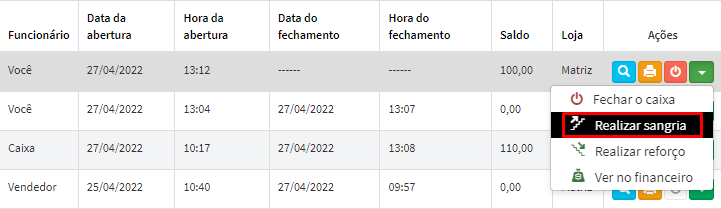
7. Em seguida, na tela ‘Realizar sangria’ preencha as informações:
Em ‘valor da sangria’, informe o valor que será retirado do caixa,
Selecione se essa retirada irá ‘gerar um pagamento no financeiro’ ou não;
É possível alterar as informações dos ‘Dados financeiros’;
Por fim, clique em "Realizar sangria”.

Para mais informações sobre como realizar sangria, clique aqui.
8. Para adicionar um valor ao caixa, clique na opção “Realizar reforço”.

9. Em seguida, na tela ‘Realizar reforço’ preencha as informações:
Em ‘valor do reforço’, informe o valor que está sendo adicionado no caixa,
Selecione se o valor adicionado irá ‘gerar um recebimento no financeiro’ ou não;
Você pode editar as informações na parte ‘Dados financeiros’;
Por fim, clique em "Realizar reforço”.

Para mais informações sobre como realizar reforço, clique aqui.
10. Para visualizar as movimentações do caixa no financeiro, clique na opção “Ver no financeiro”;

11. Você será redirecionado para a tela ‘Fluxo de caixa’, onde é possível acompanhar todas as movimentações realizadas no caixa como: ‘saldo’, ‘resumo’, ‘diário’, ‘estatísticas’ e ‘DRE’.
12. Para exportar o extrato do caixa, clique no botão ‘Exportar’.

13. Para realizar o fechamento do caixa, clique na opção “Fechar caixa”;

14. Em seguida, na tela ‘fechar caixa’ preencha as informações:
O campo ‘valor do fechamento’ é preenchido automaticamente, com o valor total das movimentações em caixa;
Selecione se essa retirada irá ‘gerar um pagamento no financeiro’ ou não;
É possível editar as informações de ‘Dados financeiros’;
Por fim, clique em "Fechar caixa”.

Pronto!
Atualizado:
há 3 anos
É possível realizar o agrupamento de vendas nos menus produtos, balcão e serviços do sistema.
Neste artigo, você vai aprender:
Como agrupar vendas e manter recebimentos separados no financeiro
Como agrupar vendas e gerar apenas um recebimento financeiro
⚠️ Atenção! Os dados utilizados neste tutorial são fictícios.
Acompanhe a seguir:
1. Na tela inicial do ERP, acesse o menu localizado na lateral esquerda 'Vendas'.
2. Depois clique em ‘Produtos’, ‘ Balcão’ ou ‘Serviços’.
Neste tutorial utilizaremos a opção ‘Produtos’.

⚠️ Atenção! A venda só pode ser agrupada em operações que têm o mesmo cliente e a mesma situação.
3. Na tela ‘Listar vendas de produtos’ clique no botão ‘Mais Ações',
4. Em seguida, selecione as vendas e depois clique no botão ‘Mais Ações’ novamente, seguido de ‘Agrupar’.

5. Na tela ‘Agrupar Vendas’ insira os dados de cada seção:
Na seção ‘Dados Gerais’ confira as informações da venda;
É possível adicionar ‘Centro de Custo’.

Na seção ‘Produtos’ contém os produtos das vendas que estão sendo agrupadas.
É possível adicionar mais produtos, basta clicar no botão ‘Adicionar outro produto’.

Na seção ‘Transporte’ é possível adicionar valor do frete e transportadora.

Para informar um endereço de entrega, basta marcar a caixinha “Informar endereço de entrega”.

Na seção ‘Pagamentos’ confira os dados do pagamento referente às vendas. Sendo possível alterá-las.
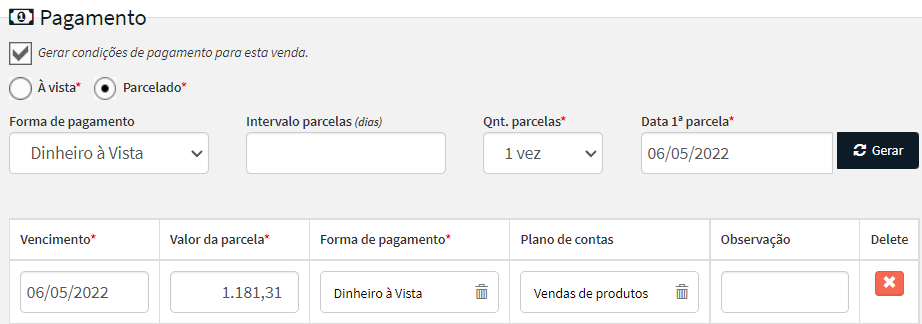
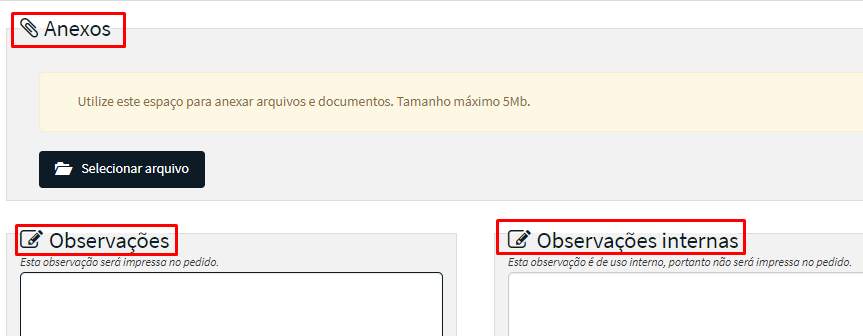
Adicione ‘Observações’ ou ‘Anexos’.
6. Finalize clicando no botão ‘Agrupar’.
⚠️ Observação: Após realizar o agrupamento de vendas, não é possível revertê-lo para vendas separadas.

7. Na venda agrupada, acesse na coluna ‘Ações’ o botão verde ‘Mais ações’, seguido de ‘Ver no financeiro’.
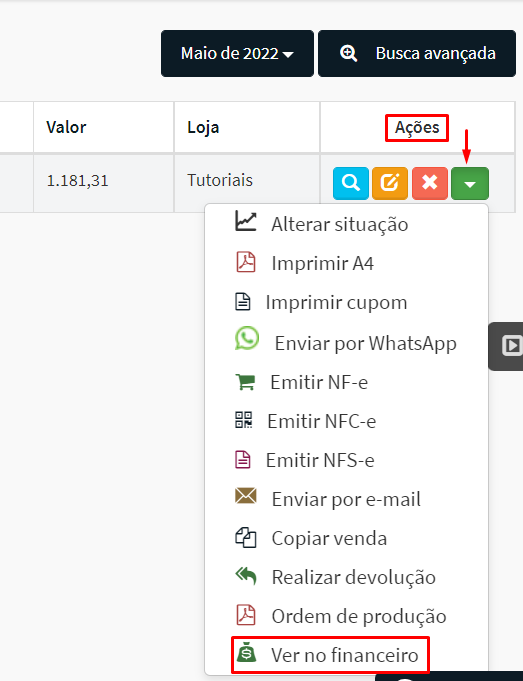
8. Os recebimentos referente a venda permanecem separados no financeiro.

1. Para isso é necessário que as vendas que serão selecionadas estejam com uma situação que não lance financeiro no sistema.
Na tela ‘Listar vendas de produtos’ clique no botão ‘Mais Ações' e selecione as vendas;
Depois clique no botão ‘Mais Ações’ novamente, seguido de ‘Agrupar’.

2. Confira os dados e realize as alterações necessárias.

3. Finalize clicando no botão ‘Agrupar’.

4. O próximo passo é alterar a situação da venda agrupada para uma que lance financeiro no sistema, assim o recebimento referente a ela, será um só:
Na coluna ‘Situações’ clique na situação da venda agrupada.

Na tela ‘Alterar situação’ selecione a situação que lança financeiro e clique no botão ‘Salvar’.

5. Para conferir o recebimento, acesse na coluna ‘Ações’ o botão verde ‘Mais ações’ e em seguida clique na opção ‘Ver no financeiro’. 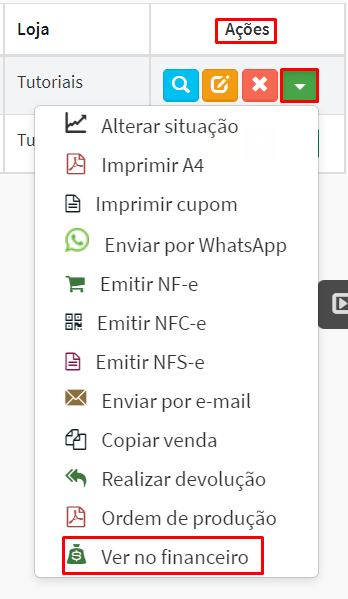
6. Apenas um recebimento foi gerado!

Pronto!
Atualizado:
há 3 anos
A troca de produtos é uma das práticas mais comuns do mercado, afinal em muitos casos existe a possibilidade de um produto comprado pelo cliente apresentar um defeito após o recebimento.
Neste artigo, você vai aprender como realizar uma troca de produtos. Onde vai conferir:
Como realizar uma troca de produtos
Como preencher os dados corretamente
Acompanhe a seguir:
1. Acesse no menu principal, localizado no canto esquerdo do sistema, o campo ‘Vendas’;
2. Seguido por ‘Opções auxiliares’ e ‘Trocas e devoluções’;

3. Em seguida, na tela ‘Trocas e devoluções’, clique no botão “Adicionar”;

4. Na tela ‘Realizar troca/devolução’ informe os seguintes dados:
Em ‘Buscar pedido por’ selecione por onde você irá localizar a venda: “número de venda”, “número da NF-e” ou “número da NFC-e”;
Já em ‘Tipo de movimentação’ mantenha a opção “Troca”;
Insira o 'Número da venda’ do produto.
⚠️ Vale lembrar que o nome do campo será alterado de acordo com a opção escolhida no primeiro campo ‘Buscar pedido por’.
5. Após preencher todos os campos, clique no botão verde “Trocar”;

6. Em seguida, você será direcionado para outra tela, onde deverá informar os dados da troca do(s) produto(s).
A aba ‘Dados gerais’ é preenchida automaticamente;
Já na aba ‘Produtos da devolução’, informe a quantidade devolvida;
Em ‘Produtos da troca’ informe os dados do novo produto;

Em ‘Devolução do pagamento’ selecione se esse pagamento será “parcelado” ou “à vista” e informe os demais dados.
⚠️️ Observação: Caso o produto trocado tenha um valor inferior ou superior ao produto adquirido, o sistema irá gerar um contas a receber ou a pagar para registrar a diferença de valor.

7. Após preencher todas as informações, clique em “Cadastrar”.
8. Ao finalizar, a troca ficará registrada com a situação ‘Concretizada’.

Pronto!
Atualizado:
há 1 ano
Mesmo sendo um procedimento bastante indesejado, realizar a devolução de mercadorias é uma atividade natural em qualquer ambiente comercial.
Neste artigo, você vai aprender como realizar uma devolução de produtos. Onde vai conferir:
Como realizar uma devolução
Como preencher os dados corretamente
Acompanhe a seguir:
🔎 O sistema permite três formas de realizar devolução:
No menu ‘Troca e devolução’
Direto da venda
Pelo PDV balcão
1. No menu principal, localizado no canto esquerdo do sistema, acesse o menu ‘Vendas’;
2. Seguido por ‘Opções auxiliares’ e ‘Trocas e devoluções’;
3. Em seguida, na tela ‘Trocas e devoluções’, clique no botão “Adicionar”;
4. Na tela ‘Realizar troca/devolução’ informe os dados:
Em ‘Buscar pedido por’ selecione a forma de localizar o pedido: “número de venda”, “número da NF-e” ou “número da NFC-e”;
Já em ‘Tipo de movimentação’ mantenha a opção “Devolução”;
E em 'Número da venda’ insira o número da venda do produto.
⚠ Obs.: Vale lembrar que o nome do campo, irá mudar de acordo com a opção selecionada no primeiro campo.
5. Após inserir os dados necessários, clique em “Devolver”.
6. Em seguida, você será direcionado para outra tela, onde deverá informar a quantidade devolvida do(s) produto(s).
⚠ ️ Obs.: Ao realizar uma devolução, será gerado um pagamento no ERP referente ao valor dos produtos devolvidos.
7. Em ‘Devolução de pagamento’ selecione se esse pagamento será “parcelado” ou “à vista” e informe os demais dados.
8. Após preencher todas as informações, clique em “Cadastrar”.
9. Ao finalizar, a devolução será registrada com a situação “Concretizada”.
1. Para realizar a devolução a partir de uma venda, acesse o menu principal e vá ao campo ‘Vendas’, seguido por ‘Produtos’.
2. Na tela ‘Listar vendas de produtos’, localize a venda e vá à coluna ‘Ações’.
3. Em seguida, clique no botão verde “Mais ações” e selecione a opção ‘Realizar devolução’.
4. Depois é só seguir o passo a passo mostrado anteriormente.
1. Para realizar a devolução a partir de uma venda no PDV balcão, acesse o menu principal e vá ao campo ‘Vendas’, seguido por ‘Balcão’.
2. Na tela ‘Listar vendas balcão’, localize a venda e vá à coluna ‘Ações’.
3. Em seguida, clique no botão verde “Mais ações” e selecione a opção ‘Realizar devolução’.
4. Depois é só seguir o passo a passo mostrado anteriormente.
Pronto!
Atualizado:
há 2 anos
O caixa é essencial para o registro de todas as movimentações financeiras do seu negócio. Porém, o que poucos sabem é que é possível realizar vendas em apenas um. Desta forma:
Você irá utilizar apenas um caixa para o registro de suas vendas;
E manterá apenas um usuário responsável pelo caixa.
Neste artigo, você vai aprender como vender em apenas um caixa. Onde vai conferir:
Como padronizar uma situação de venda
Como alterar as permissões de usuários
Como confirmar as movimentações de caixa apenas com o usuário caixa
Acompanhe a seguir:
O primeiro passo para configurar seu caixa único, é padronizar uma situação de venda para que ela não lance estoque e financeiro.
1. Acesse no menu principal, localizado na lateral esquerda do sistema, a opção ‘Vendas’,
2. Em seguida, vá em ‘Opções auxiliares’ e ‘Situações’;

3. O sistema contém duas opções que não lançam financeiro e estoque: ‘Em aberto’ e ‘Em andamento’.
4. É possível editar uma situação já cadastrada ou adicionar uma nova:
Se quiser adicionar uma nova situação de venda, clique no botão 'Adicionar';
Se quiser apenas editar uma das opções cadastradas, é só ir na coluna ‘Ações’ da situação desejada, e clicar no botão amarelo de “Editar”. Neste tutorial iremos editar uma situação já existente.
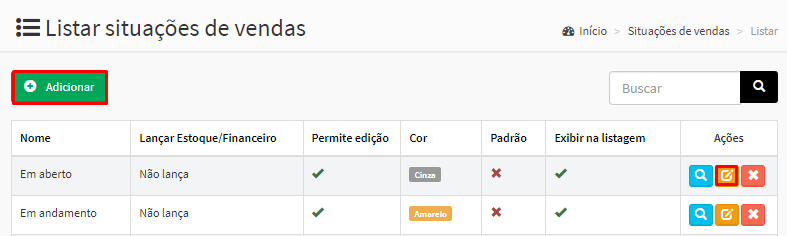
5. Acesse a situação de venda, vá ao campo 'padrão' e selecione a opção “Sim”.
6. Em seguida, clique no botão ‘atualizar’. Desta forma, todas as vendas realizadas não poderão movimentar (lançar) financeiro e estoque.

Agora é necessário redefinir as permissões dos seus vendedores para alterar a situação de venda.
1. Retorne ao menu principal e acesse ‘Configurações’, seguido por ‘Usuários’.

2. Na tela ‘Listar usuários’, localize o usuário vendedor;
3. Em seguida, vá até a coluna ‘Ações’ e clique no botão com ‘ícone de cadeado’ para alterar as permissões;

4. Em ‘Permissões do usuário’, vá ao módulo ‘Vendas’.
Em seguida, localize o campo ‘Vendas no balcão’ e desmarque a caixinha ‘Alterar situação’.

⚠️ Observação: Caso o usuário esteja logado no sistema, será necessário que ele deslogue.
Para realizar a abertura do caixa corretamente, é necessário logar com o usuário do caixa.
Em seguida, acesse o menu ‘Financeiro’, seguido por ‘Opções Auxiliares’ e ‘Caixas’;

2. Clique no botão ‘Abrir Caixa’;

3. Selecione o funcionário e o valor de abertura do caixa.
4. Verifique as demais informações e clique em ‘Abrir caixa’ para confirmar a abertura.

Após realizar a abertura do caixa, deslogue do usuário caixa e acesse o sistema com o usuário do vendedor para realizar as vendas.
5. Acesse no menu principal - ‘Vendas’;
6. Em seguida, selecione a opção ‘Balcão’;

7. Na tela ‘Listar vendas balcão’, clique no botão ‘Vender’.
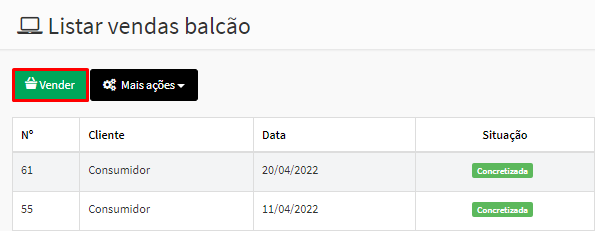
8. É necessário que o caixa do pdv balcão seja aberto. Desmarque a caixinha ‘gerar um recebimento no financeiro’ e clique em ‘confirmar abertura’.
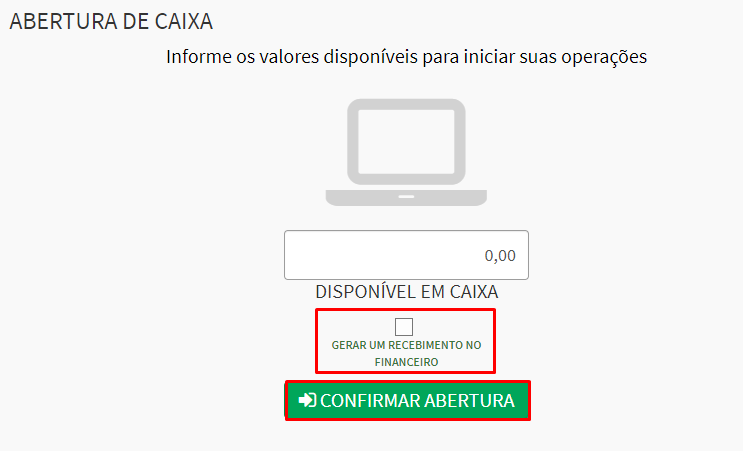
9. Indique o vendedor e realize suas vendas normalmente.

Após o vendedor realizar as vendas, logue novamente com o usuário do caixa para realizar a confirmação das movimentações.
1. Ao logar com o usuário caixa, acesse no menu principal, o campo ‘Vendas’;
2. Em seguida, vá em ‘Balcão’;

3. Vá à coluna ‘Situação’ das vendas realizadas anteriormente pelo vendedor e clique em cima da situação de venda;

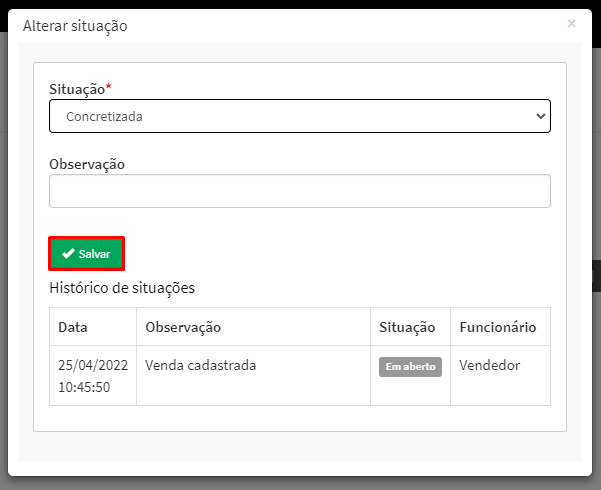
4. Em seguida, no campo ‘Situação’ selecione a opção “Concretizada” e clique em ‘Salvar’;
5. Retorne para o menu ‘Financeiro’, seguido por ‘Opções auxiliares’ e ‘Caixas’;

6. As vendas confirmadas geraram movimentação apenas no caixa do usuário Caixa.

Pronto!
Atualizado:
há 1 ano
Veja como configurar impressão de cupom não-fiscal e NFC-e em nosso sistema.
Você precisa de uma impressora não fiscal para imprimir o DANFE-NFCe.
Para imprimir a NFC-e, você precisa:
Informar a numeração da última NFC-e emitida, o código Token, CSC e um certificado digital integrado ao ERP;
Inserir todas as informações tributárias no sistema;
Fazer a emissão da NFC-e;
Configurar a impressão no navegador;
Ter uma impressora instalada no seu PC.
Para imprimir o cupom não fiscal, você vai precisar:
Configurar a impressão no navegador;
Ter uma impressora instalada no seu PC.
Neste artigo, você vai conferir:
Como configurar a emissão da NFC-e no sistema;
Como configurar a impressão no navegador Chrome;
Como imprimir a NFC-e e cupom não fiscal.
Acompanhe o passo a passo:
Importante: |
1. Primeiro, verifique todos os dados da sua empresa.
Para isso, acesse o menu principal, que se encontra na lateral esquerda do sistema e clique em ‘Configurações’, seguido de ‘Dados da empresa’.
2. Se precisar alterar algum dado, realize a ação e em seguida, na parte inferior esquerda da tela ‘Dados da empresa’ clique no botão ‘Atualizar’.
3. Depois de todos os dados conferidos, retorne ao menu principal, clique em ‘Notas Fiscais’, ‘Opções Auxiliares’ e ‘Configurações’.
4. Em seguida, você vai inserir alguns dados:
Atenção: O código token e CSC são informados pela SEFAZ de cada estado. |
O número da ‘Última NFC-e’ emitida por sua empresa.
Caso seja sua primeira emissão, basta deixar o numeral zero (0).
O número da ‘Série NFC-e’.
O código ‘Token’.
E o código do ‘CSC’.
Por fim, clique em ‘Atualizar’ para concluir o processo de configuração de emissão da NFC-e.
Agora sim, vamos configurar a impressão no navegador.
5. No menu principal, na lateral esquerda do sistema, clique em ‘Vendas’, seguido de ‘Balcão’.
6. Na tela ‘Listar vendas balcão’, na parte superior esquerda, clique no botão verde ‘Vender’.
7. Após já ter finalizado uma venda. O sistema irá exibir uma mensagem de confirmação ‘Venda finalizada com sucesso’, clique em ‘Imprimir Cupom’.
Para realizar uma impressão de qualidade, recomendamos utilizar o navegador Google Chrome. |
8. Será aberto uma janela no navegador contendo a impressão do cupom, onde você fará as seguintes configurações:
Este passo se aplica para emissão de NFC-e e cupom não fiscal! |
Clique em ‘Mais definições’;
Em ‘Margens’ selecione “Mínima”;
Em ‘Escala’ selecione “Personalizado” e no campo abaixo, insira manualmente o numeral “92”.
Desmarque a opção ‘Cabeçalhos e rodapés’.
Por fim, clique em “Imprimir”.
Todos os dados das imagens a seguir são fictícios. Veja um exemplo de cupom não fiscal impresso.
|
Pronto!
Atualizado:
há 2 anos
Cadastrar e vender produtos por quilogramas (kg) é um método bastante útil para os estabelecimentos que trabalham com a venda de carnes, sorvetes, legumes, rações e etc.
Neste artigo você vai conferir:
Como configurar o sistema para venda em quilo
Como cadastrar um produto em quilo
Como vender um produto em quilo
Acompanhe a seguir:
O primeiro passo para realizar o cadastro de um produto em quilo, é configurar a quantidade de casas decimais do sistema.
1. Acesse no menu principal, localizado no lado esquerdo da tela, o campo ‘Configurações’, seguido por ‘Gerais’;

2. Em ‘Configurações gerais’, na aba ‘Dados gerais’:
Vá ao campo ‘Casas decimais quantidade’ e selecione a opção “3”;
Em seguida, clique em “Atualizar”.

1. No menu principal, acesse ‘Produtos’ seguido por ‘Gerenciar produtos’;

2. Na tela ‘Listar produtos’, clique no botão verde “Adicionar”.
3. Em ‘Adicionar produtos’ informe os ‘Dados’:
Nome do produto,
Código interno,
Grupo do produto,
Se ele movimenta estoque,
Se tem composição ou variações,
E se habilita a nota fiscal.

Ainda na aba ‘Dados’, na parte inferior, em ‘Conversão de unidade’, clique no ícone de lixeira e selecione a unidade ‘Quilograma’ nos campos ‘Entrada’ e 'Saída'.

4. Em seguida, vá até a aba ‘Valores’:
Em ‘valor de custo’ informe o valor do quilograma;
É possível inserir o valor de ‘despesas acessórias' e ‘outras despesas’;
Em seguida, clique no botão “Calcular valor de venda”.

5. Por fim, preencha as demais informações e clique em “Cadastrar”;

Para mais informações sobre como cadastrar produtos, clique aqui.
1. Retorne ao menu principal e acesse ‘Vendas’, seguido de ‘Produtos’;

2. Na tela ‘Listar vendas de produtos’, clique em “Adicionar”;

3. Em ‘Adicionar venda’, preencha os ‘Dados gerais’;

4. Na seção ‘Produtos’:
Selecione o ‘produto’ cadastrado anteriormente;
Informe a ‘quantidade’ em quilograma vendida;
O ‘subtotal’ será calculado automaticamente, referente a quantidade x valor.

5. Em seguida, preencha os demais dados e clique em “Cadastrar”.

Para mais informações sobre como vender um produto, clique aqui.
Pronto!
Atualizado:
há 3 anos
Veja como realizar venda balcão contendo diversas formas de pagamento.
Como realizar venda balcão contendo diversas formas de pagamento
1. Na tela inicial do sistema, acesse o menu principal, localizado no canto esquerdo, a opção ‘Vendas’;
2. E em seguida clique em ‘Balcão’.

3. Na tela ‘Listar vendas balcão’ clique no botão verde ‘Vender’.

4. Localize o Produto/Serviço da venda e clique no botão ‘Adicionar Produto’.
Para adicionar mais de um item, repita o procedimento.

5. Após adicionar todos os produtos da venda clique no botão ‘Finalizar Venda’.

6. Selecione a primeira ‘forma de pagamento’ a ser utilizada:
Digite o valor que está sendo pago com esta forma de pagamento;
Caso seja a opção ‘Cartão de crédito’ selecione se terá uma ou mais parcelas;
Depois clique em ‘Confirmar’.

O sistema realiza o cálculo da venda automaticamente e indica o valor que ficou pendente para completar o pagamento.

Em seguida, selecione a outra forma de pagamento;
Informe o valor referente ao pagamento desta e clique em 'Confirmar' novamente.
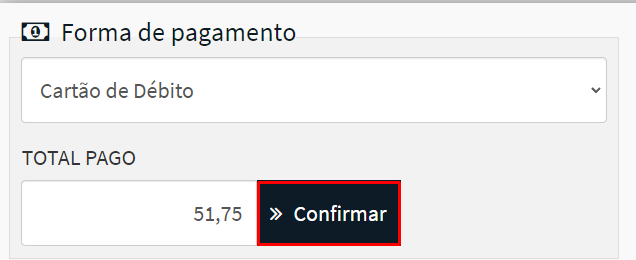
Observação: Se precisar utilizar mais de duas formas de pagamento, é só realizar os passos demonstrados anteriormente.
7. Após adicionar todas as formas de pagamento, confira os ‘Pagamentos’ adicionados e o valor ‘Total’.
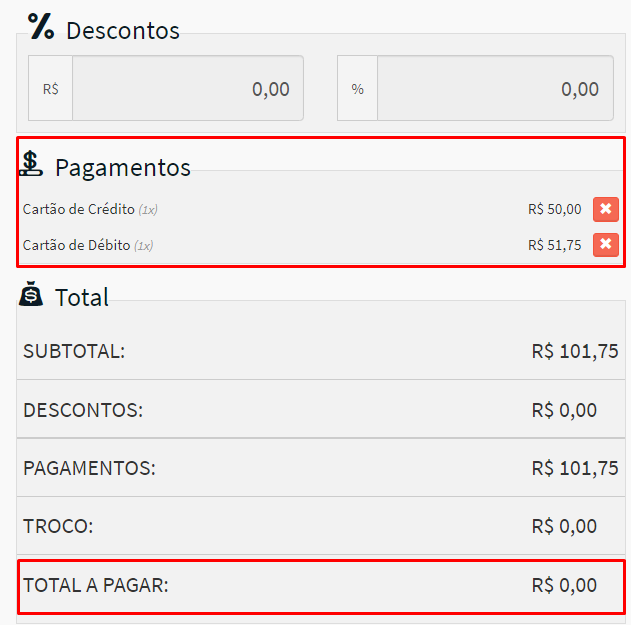
8. Em seguida, clique no botão ‘Finalizar’.

9. Após finalizar a venda é possível ‘Iniciar nova venda’, ‘Imprimir Cupom’ ou ‘Emitir NFC-e’.

10. Para conferir a venda no sistema, clique no ícone de retorno ao ‘ERP’ - localizado no canto superior direito da tela.

11. Você será direcionado para a tela ‘Listar vendas balcão’.
12. Utilize a ‘Busca Avançada’ para localizar a venda.
Pronto!
Você também pode se interessar por:
Como realizar vendas PDV balcão
Como emitir nota fiscal do consumidor
Qual a diferença entre vendas de produtos e vendas balcão (PDV)?
Atualizado:
há 3 anos
Muitas empresas realizam a venda de produtos em unidades diferentes. Por exemplo, em uma distribuidora é possível comprar refrigerantes em fardos ou unidades.
Neste artigo, você vai aprender como vender um produto em unidades diferentes. Onde vai conferir:
Como cadastrar produtos
Como adicionar uma composição no cadastro de produtos
Como configurar o sistema para vender em unidades diferentes
Acompanhe a seguir:
1. No menu principal, localizado no canto esquerdo da tela, acesse o módulo ‘Produtos’;
2. Em seguida, clique na opção ‘Gerenciar produtos’;

3. Na tela ‘Listar produtos’, clique no botão verde “Adicionar”;

4. Você será direcionado para a tela ‘Adicionar produto’, onde você deve preencher os dados de cadastro do produto:
Informe o ‘nome do produto’, o ‘código interno’, e o ‘código de barra’;
Selecione o ‘grupo do produto’, se ele ‘movimenta estoque’ e ‘habilita nota fiscal’;
Insira se ele possui ‘variações’ e ‘composição’;
Em ‘Conversão de unidade’, insira em ‘Entrada’ a unidade de compra do produto e em ‘Saída’ converta para quantidade e unidade de venda do produto.

5. Em seguida, preencha os demais dados de cadastro do produto: detalhes, valores, estoque, fotos, fiscal, composição (se possuir), fornecedores e lojas.

6. Por fim, clique em “Cadastrar”.

1. Ainda na tela ‘Listar produtos’, clique novamente em “Adicionar”;

2. Preencha os dados de cadastro do produto.
Informe o ‘nome do produto’, o ‘código interno’, o ‘código de barra’, o ‘grupo do produto’;
Se desejar movimentar apenas o estoque das unidades do produto, no campo ‘movimenta estoque?’ selecione ‘não’;
Informe se o produto ‘habilita nota fiscal’ e se ‘possui variações’;
No campo ‘possui composição?’, selecione ‘sim’.
Em ‘Conversão de unidade’ selecione em ‘Entrada’ e 'Saída' a unidade de compra do seu produto.

3. No campo ‘Composição’, clique em “Adicionar novo produto”, e insira o produto cadastrado anteriormente, que compõe a composição do produto;

Após selecionar a composição, clique em ‘Atualizar o preço de custo’ para registrar o valor do produto.

4. Por fim, clique em “Cadastrar”.

O último passo para vender seus produtos em unidades diferentes é configurar o sistema para controlar o estoque.
1. No menu principal, clique no módulo ‘Configurações’ seguido por ‘Gerais’;

2. Na tela ‘Configurações gerais’, na aba ‘Dados Gerais’:
Vá ao campo ‘Estoque produto composição’, selecione a opção ‘controlar estoque’;

3. Por fim, clique em “Atualizar”.

⚠ ️ Desta forma, sempre que você realizar uma venda do produto composto, o sistema irá retirar as composições. E ao vender a unidade do produto, será retirada a quantidade vendida.
Atualizado:
há 3 anos
Os canais de vendas são os meios pelos quais as empresas vendem para os consumidores finais. Sendo utilizados para vender produtos e serviços de forma online ou presencial.
Para escolher o canal de venda certo para o seu negócio, é necessário avaliar o público-alvo. Entre os canais de venda existentes, estão: internet, presencial e telemarketing.
Neste artigo, você vai aprender como cadastrar um canal de venda. Onde vai conferir:
Como adicionar um canal de venda
Como preencher corretamente cada campo
Como selecionar o canal em uma venda
Acompanhe a seguir:
1. Acesse no menu principal, localizado no canto esquerdo do sistema, o campo ‘Venda’;
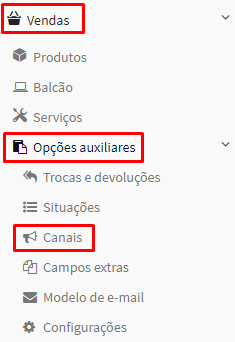
3. Na tela ‘Listar canais de vendas’, clique no botão verde “Adicionar”;

4. Em ‘Adicionar canal de venda’, preencha as informações:
Em ‘nome’ identifique o canal de venda;
Em ‘definir como padrão’ informe se o novo canal será padrão ou não para todas as novas vendas geradas - sendo possível alterar.
5. Em seguida, clique em “Cadastrar”.

6. O sistema exibirá uma mensagem de confirmação do cadastro.

7. Você pode visualizar, editar ou deletar os canais de venda cadastrados. Basta acessar a opção desejada na coluna ‘Ações’ na tela ‘Listar canais de venda’.

⚠ ️ Vale lembrar que o canal de venda definido como padrão, não pode ser excluído.
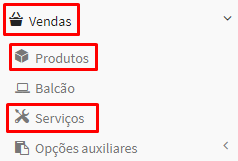
1. No menu principal, acesse o campo ‘Vendas’, seguido por ‘Produtos’ ou ‘Serviços’; Neste tutorial iremos exemplificar com a opção 'Produtos'.
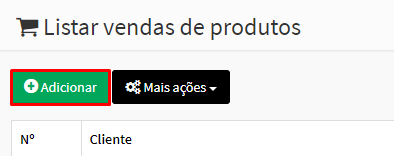
2. Em ‘Listar vendas de produtos’, clique no botão verde “Adicionar”;
3. Na tela “Adicionar venda”, preencha os campos de ‘Dados Gerais’, como o cliente, a data da venda, prazo de entrega e a situação da venda.
No campo ‘Canal de venda’, informe o canal de venda desejado;

E em seguida, informe os dados dos campos: produtos, serviços, transporte, endereço e pagamento.
4. Por fim, clique em “Cadastrar” para concluir a venda.

Pronto!
Atualizado:
há 3 anos
Utilize a funcionalidade vendas balcão e otimize o tempo das suas vendas. Veja como cadastrar cliente direto da venda balcão.
📌 Nesse tutorial, vamos te ensinar o passo a passo de:
Como acessar o PDV balcão
Como cadastrar cliente direto da venda balcão
Acompanhe a seguir:
1. Na tela inicial do sistema, acesse 'Vendas' no menu da lateral esque;
2. E em seguida clique em ‘Balcão’.

Na tela ‘Listar vendas balcão’ clique no botão ‘Vender’.

4. Caso não tenha um caixa aberto no sistema, você será redirecionado para a tela ‘Abertura de Caixa’ para abrir um novo caixa:
Insira um valor para abertura do caixa ou deixe zerado.
Para que esse valor seja lançado como recebimento no financeiro, marque a caixinha “Gerar recebimento no financeiro”.
Em seguida, clique em ‘Confirmar abertura’.

5. Após confirmar abertura, o PDV balcão será aberto.

1. Para cadastrar o cliente na venda PDV balcão, basta clicar em ‘Cliente: Ao consumidor’ no canto superior direito da tela.

2. Na tela ‘Indicar Cliente’:
Selecione o ‘Tipo de pessoa’ se é “Consumidor” ou “Empresa”.
Para inserir um cliente já cadastrado ou cadastrar um novo no sistema, clique no botão ‘Buscar’.

3. No campo ‘Buscar cliente’, role com o mouse até o final da lista e clique em ‘Cadastrar novo’.

4. Será aberto a tela ‘Adicionar cliente’ em que você irá preencher os seguintes dados:
Selecione o ‘Tipo de cliente’ e a ‘Situação’ do mesmo;
Insira o ‘Nome’ do cliente;
É possível adicionar contatos como: ‘E-mail’, ‘Telefone Comercial’, ‘Telefone Celular’, ‘Fax’ ou ‘Site’;
É possível inserir um ‘Vendedor/Responsável’ pelo o cliente.
Na seção ‘Endereços’ é possível adicionar o endereço do cliente.
Para adicionar mais de um endereço clique no botão ‘Inserir novo endereço’.

É possível adicionar um novo contato, para isso clique no botão ‘Inserir novo contato’.

Na seção ‘Financeiro’ é possível adicionar um limite de crédito para o cliente.

Insira ‘Foto’ e ‘Observações’.

4. Finalize clicando em ‘Cadastrar’.

5. Após cadastrar o cliente, os dados já aparecem na tela de ‘Indicar Cliente'.
Clique em ‘Salvar’.

Para mais informações sobre como vender PDV balcão acesse o artigo.
Pronto!
Atualizado:
há 2 anos
As situações de venda vão definir o andamento da venda realizada. Veja como cadastrar e personalizar uma situação de venda.
Neste artigo, você vai aprender:
Como cadastrar e personalizar situações de venda
Acompanhe a seguir:
Na tela inicial do sistema, acesse o menu 'Vendas', localizado no canto esquerdo.
E em seguida clique em ‘Opções Auxiliares' > ‘Situações’.

3. Na tela 'Listar situações de venda’, o sistema apresenta algumas situações padrões - que podem ser alteradas. Para cadastrar uma nova, clique no botão ‘Adicionar’.

4. O ERP vai redirecionar para a tela ‘Adicionar situação de vendas’ onde será realizada as configurações da nova situação:
Insira o ‘Nome’ da situação.
No campo ‘Lançar Estoque/Financeiro’ escolha uma das opções:
“Não lança”: A situação não vai movimentar estoque nem financeiro.
“Lança estoque e financeiro”: A situação gera uma saída de material do estoque e um contas a receber no financeiro.
“Lança somente estoque”: A situação apenas gera uma saída de material do estoque.
“Lança somente financeiro”: A situação apenas gera um contas a receber no financeiro.
No campo ‘Permite edição' selecione se a Venda vinculada com esta situação poderá ser editada ou não.

Determine se a situação será ‘Padrão’ para todos os novos cadastros de venda.
Insira no campo ‘Exibir na Listagem’ se a situação permite que a venda seja exibida ou não na listagem de venda.
⚠️ Caso insira NÃO, a venda não será mostrada na lista de vendas e somente será possível encontrá-la realizando uma busca avançada.

É possível bloquear grupos de usuários, desta forma todo usuário que pertence ao grupo poderá inserir esta situação na venda, mas não poderá alterar a situação de nenhuma venda que esteja vinculada a esta situação. Clique no botão ‘+Bloquear Grupo’

5. Finalize clicando no botão de ‘Cadastrar’.

Após cadastrar a situação de venda, é possível gerenciá-la:
O sistema permite alterar ou excluir uma situação cadastrada, selecionando uma das opções na coluna ‘Ações’:

Pronto!
Atualizado:
há 3 anos
Estabelecer um limite de desconto por usuário traz maior tranquilidade para sua gestão e reduz os prejuízos, pois é comum que em algumas empresas os funcionários tenham autonomia para oferecer descontos.
Contudo, ao conceder descontos aos seus clientes é necessário considerar alguns fatores que podem influenciar diretamente no controle financeiro do seu negócio, como:
Margem de lucro
Disponibilidade do produto
Valor máximo de oferta
Neste artigo, você vai aprender como configurar o limite de desconto por usuário. Onde vai conferir:
Como configurar o limite de desconto por usuário
Como preencher todos os dados corretamente
Acompanhe a seguir:
1. Para configurar o limite de desconto por usuário aqui no ERP, acesse no menu principal, localizado no canto esquerdo da tela, o campo ‘Configurações’;
2. Em seguida, clique na opção ‘Usuários’;

3. Na tela ‘Listar usuários’, localize o usuário que deseja realizar essa configuração.
Para facilitar, realize uma ‘Busca avançada’.
4. Em seguida, vá à coluna ‘Ações’ e clique no botão roxo com ícone de cadeado;

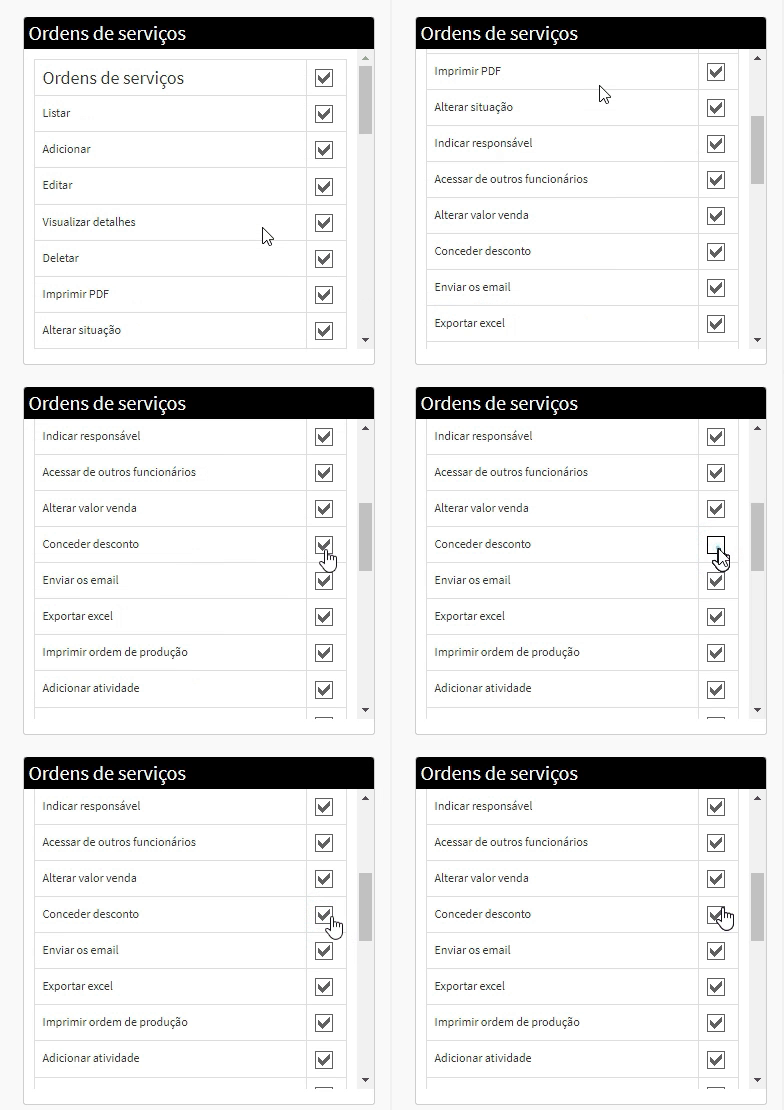
5. Em ‘Permissões de usuário’ verifique se as opções de conceder desconto estão marcadas, do contrário basta ia ao módulo ‘Vendas’ e procurar pelos campos:
Venda de Produtos
Venda no Balcão
Venda de Serviços
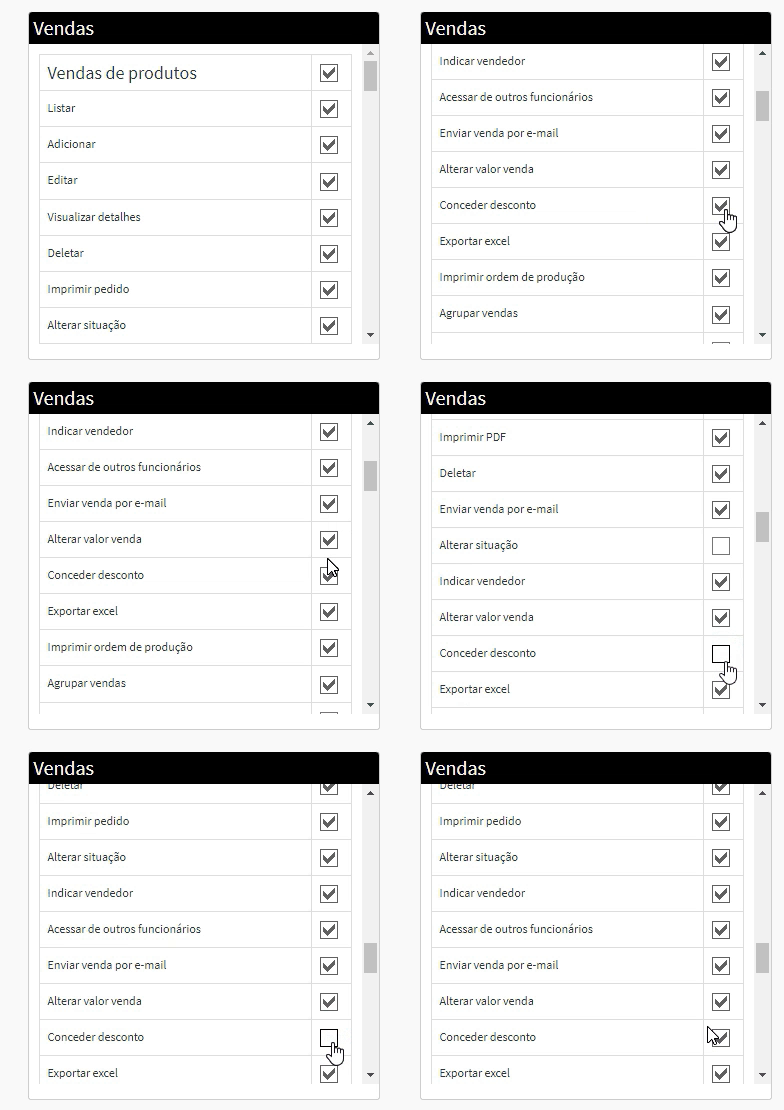
6. O sistema também permite conceder descontos nos módulos:
Orçamentos

Ordens de serviços
7. Retorne para a tela ‘Listar usuários’, clicando no campo “Usuários” no canto superior direito da tela;

8. Novamente, acesse a coluna ‘Ações’ do usuário desejado e clique no botão “Editar”;

9. Em ‘Editar usuário’, vá até a aba ‘Dados secundários’ e localize o campo ‘Desconto máximo’:
Em seguida, informe o valor máximo de desconto (em porcentagem - %) atribuído a cada usuário.

Por fim, clique em “Atualizar”.
Solicite que o usuário saia da conta e logue novamente no sistema para que a atualização seja configurada.

⚠️️ Vale lembrar que o limite de desconto por usuário é contabilizado no valor total da venda e não no valor unitário do produto.
Pronto!
Atualizado:
há 3 anos
Veja como filtrar melhor os seus produtos para realizar uma venda de balcão.
Neste artigo, você vai aprender como filtrar melhor os seus produtos:
Como filtrar melhor os produtos na venda balcão
Realize a venda do produto
Atenção! Os dados utilizados neste tutorial são fictícios.
Acompanhe a seguir:
1. Na tela inicial, acesse o menu ‘Produtos’ em seguida clique no menu ‘Gerenciar produtos’.

2. Na tela de ‘Listar produtos’ localize o produto utilizando a barra de busca ou clicando no ícone da ‘lupa+’ para usar a busca avançada.

3. Após localizar o produto, acesse a coluna ‘Ações’ e depois clique no botão ‘Editar’.

4. Na tela de ‘Editar produto’ acesse a aba ‘Detalhes’.

5. Marque as três opções: "Produto ativo", "Vendido separadamente" e "Comercializável no PDV".

6. Depois clique no botão de ‘Atualizar’.

1. Após atualizar as informações do produto, vamos realizar a venda PDV balcão. Para isso acesse o menu ‘Vendas’ em seguida clique em ‘Balcão’.

2. Em seguida, clique no botão ‘Vender’.

3. Utilize a barra de localização para procurar o produto. É possível localizar o produto por ‘Nome’, Código interno’ ou Código de barras’.

Atenção! Mesmo depois de todos esses procedimentos realizados, você ainda não conseguir localizar o produto na venda balcão, entre em contato com nosso suporte.
4. Após selecionar o produto, realize a venda:
Informe a ‘Quantidade’
Confira o ‘Valor’ e caso queira adicione o valor de ‘Desconto’.
Depois, clique no botão ‘Adicionar produto’.

5. Depois de adicionar todos os produtos na venda, confira o total do pedido e clique em ‘Finalizar venda’.

6. Selecione a forma de pagamento e clique no botão de ‘Confirmar’.

7. É possível adicionar as porcentagens de descontos
Confira todos os dados de pagamento.
e depois clique no botão ‘Finalizar’.

Pronto!
MAXJET existe porque empresas precisam de velocidade sem perder controle. Ela entrega isso unindo máximo desempenho (MAX) com fluxo contínuo e rápido (JET), transformando gestão em vantagem competitiva.