Vamos iniciar?
MAXJET existe porque empresas precisam de velocidade sem perder controle. Ela entrega isso unindo máximo desempenho (MAX) com fluxo contínuo e rápido (JET), transformando gestão em vantagem competitiva.
Atualizado:
há 2 meses
Os orçamentos permitem estimar os valores de produtos ou serviços antes da venda. No ERP, é possível gerar orçamentos de produtos personalizados, adaptados às solicitações de cada cliente e com todas as informações necessárias para fechamento da venda.
Neste artigo, você vai aprender:
✔ Como gerar um orçamento de produtos
✔ Como enviar o orçamento para seus clientes
O processo de geração de orçamentos no ERP é simples e automatizado, facilitando o controle de propostas e o acompanhamento de vendas.
No menu principal, localizado na lateral esquerda do sistema, acesse "Orçamentos" > "Produtos".
Na tela "Orçamentos de produtos", clique no botão verde "Adicionar" para iniciar um novo orçamento.
A tela "Adicionar orçamento" será exibida. Nela, é necessário preencher as informações abaixo.
→ Número: gerado automaticamente pelo sistema (pode ser editado manualmente).
→ Cliente: selecione o comprador ou clique em "Cadastrar novo" para adicionar um cliente.
→ Vendedor/Responsável: informe o funcionário responsável pelo orçamento.
→ Data: preenchida automaticamente, mas pode ser ajustada.
→ Previsão de entrega: informe a data prevista para envio.
→ Aos cuidados de: indique quem acompanha o orçamento.
→ Canal de venda: selecione se a venda é via internet, presencial ou telemarketing.
→ Centro de custo: informe o centro onde o orçamento será contabilizado.
💡 Dica: manter os dados atualizados facilita a gestão e agiliza futuras vendas.
→ Escolha o produto solicitado pelo cliente.
→ Informe detalhes (cor, tamanho, modelo, etc.), se aplicável.
→ Defina a quantidade e o tipo de valor de venda.
→ O campo valor será preenchido automaticamente conforme o cadastro do produto.
→ Inclua o desconto, em reais (R$) ou porcentagem (%).
→ O subtotal é calculado automaticamente pelo sistema.
→ Para adicionar mais itens, clique em "Adicionar outro produto".
Se necessário, adicione um serviço ao orçamento, preenchendo os dados conforme a solicitação do cliente.
→ Em "Valor do frete", informe o valor cobrado pela entrega.
→ No campo "Transportadora", insira o nome da empresa responsável.
Se o endereço de entrega for diferente do cadastro do cliente, marque "Informar endereço de entrega" e complete com: CEP, Logradouro, Número, Complemento, Bairro e Cidade/UF.
→ Para exibir o valor total impresso no orçamento, marque "Exibir valor total do orçamento impresso".
→ O ERP preenche automaticamente os campos de "Produtos", "Descontos (R$)" e "Descontos (%)".
→ O Valor total é calculado automaticamente.
⚠️ Importante: revise os valores antes de cadastrar o orçamento. Isso evita divergências nas etapas de venda e faturamento.
→ Marque "Gerar condições de pagamento", caso queira definir a forma de pagamento.
→ Escolha entre À vista ou Parcelado.
→ Para parcelamento, preencha:
Forma de pagamento;
Intervalo de parcelas (dias);
Quantidade de parcelas;
Data da 1ª parcela.
Clique em "Gerar".
→ Também é possível adicionar anexos, observações e observações internas para complementar o orçamento.
Após preencher todas as informações, clique em "Cadastrar".
Após cadastrar o orçamento, você pode enviá-lo diretamente ao cliente por e-mail ou WhatsApp.
Acesse a tela Orçamentos de produtos.
Localize o orçamento e clique no botão verde na coluna "Ações".
Clique em "Compartilhar", e escolha o método de envio:
Após o envio por e-mail, o sistema exibirá uma notificação confirmando o envio do orçamento.
💡 Dica: o envio direto pelo ERP agiliza a comunicação e evita erros de digitação ou versões desatualizadas do documento.
Atualizado:
há 2 anos
Gerar orçamento de serviço envolve criar uma estimativa de valores para um projeto ou serviço, considerando materiais, mão de obra e despesas associadas, auxiliando na tomada de decisões financeiras.
Neste artigo, iremos ensinar como gerar orçamento de serviço no sistema.
Acompanhe o passo a passo do seguinte tópico:
Como gerar orçamento de serviço
Como gerar orçamento de serviço
1. Na tela inicial, acesse o menu principal e clique na aba ‘Orçamentos’. Em seguida, clique em ‘Serviços’;
2. Na tela de ‘Orçamentos de serviços’, clique no botão ‘Adicionar’;
3. Uma nova tela será exibida, intitulada como ‘Adicionar orçamento’:
Insira os dados da seção ‘Dados gerais’;
Selecione o ‘Cliente’ e o ‘Vendedor/Responsável’;
Em seguida, insira a ‘Data’ e a ‘Previsão de entrega’;
Caso queira, informe um responsável para receber o orçamento no campo ‘Aos cuidados de’;
Também é possível informar a ‘Validade’ do orçamento que está sendo realizado;
Informe qual o ‘Canal de Venda’ utilizado;
Selecione o ‘Centro de custo’;
No campo ‘Introdução’, detalhe a proposta para o cliente.
Na seção ‘Serviços’, selecione o serviço solicitado para o orçamento;
Confira os valores e o subtotal. Caso necessário, realize a alteração;
Para adicionar mais de um serviço, clique no botão ‘Adicionar serviço’.
É possível, também, adicionar produtos, basta clicar no botão ‘Adicionar produto’.
Na seção ‘Transporte’, é possível inserir o ‘Valor do frete’ e a ‘Transportadora’, caso estejam inclusos no serviço.
Na seção ‘Total’, confira os valores totais do orçamento. É possível aplicar desconto.
Caso queira informar endereço de entrega, marque a caixinha ‘Informar endereço de entrega’.
É possível ‘Anexar arquivos’, ‘Observações’ e ‘Observações internas’.
4. Após inserir todas as informações, clique no botão ‘Cadastrar’.
Pronto!
Atualizado:
há 1 ano
Um orçamento é uma proposta que estima despesas, conquistas ou oportunidades. É possível criar orçamentos para produtos e serviços, enviando-os aos clientes de maneira simples e prática.
Neste artigo, você vai conferir:
Como enviar orçamentos de produtos para o WhatsApp do cliente;
Como enviar orçamentos de serviços para o WhatsApp do cliente.
Veja a seguir:
1. Na tela inicial, acesse o menu principal ‒ localizado no canto superior esquerdo do sistema ‒ e selecione a seção ‘Orçamentos’. Em seguida, clique em ‘Produtos’;
2. Na tela 'Orçamentos de produtos', clique no botão verde, localizado na coluna ‘Ações’;
3. Em seguida, clique na opção 'Enviar por WhatsApp';
4. Revise os dados do celular na caixa de diálogo e, opcionalmente, insira uma mensagem para enviar ao cliente. Em seguida, clique em ‘Enviar’;
5. Uma nova aba será aberta em seu navegador e você será redirecionado para o site web.whatsapp.com. Faça o login com o WhatsApp do seu negócio para concluir a ação e enviar o orçamento ao cliente.
1. Na tela inicial, acesse o menu principal ‒ localizado no canto superior esquerdo do sistema ‒ e selecione a seção ‘Orçamentos’. Em seguida, clique em ‘Serviços’;
2. Na tela 'Orçamentos de produtos', clique no botão verde, localizado na coluna ‘Ações’;
3. Depois, clique na opção 'Enviar por WhatsApp';
4. Na caixa de diálogo, ative os dados do celular e, caso deseje, insira uma mensagem para enviar ao cliente. Em seguida, clique em ‘Enviar’;
5. Uma nova aba será aberta em seu navegador e você será redirecionado para o site web.whatsapp.com. Faça o login no WhatsApp do seu negócio para concluir a ação e enviar o orçamento ao cliente.
Pronto!
Atualizado:
há 1 ano
No nosso ERP, você pode enviar orçamentos do sistema diretamente para o e-mail do seu cliente. Esse processo torna a comunicação com os seus consumidores mais fácil e eficiente.
Neste artigo, você aprenderá como enviar orçamento para o e-mail do cliente com a ajuda dos seguintes tópicos:
Como gerar um orçamento;
Como encaminhar seu orçamento para o e-mail do cliente.
Acompanhe a seguir:
Como gerar um orçamento
1. No menu principal, localizado no canto esquerdo da tela, acesse o módulo ‘Orçamentos’;
2. Em seguida, selecione uma das opções: ‘Produtos’ ou ‘Serviços’ (neste artigo vamos dar exemplo com a opção Serviços);
3. Na tela ‘Orçamentos de serviços’, clique no botão verde ‘Adicionar’;
4. Na tela ‘Adicionar orçamento’, insira:
No campo ‘Dados gerais’, insira as informações principais do orçamento, como o cliente, o vendedor/responsável, a data, a previsão de entrega, o canal de venda, etc.
Em ‘Serviços’, selecione qual dos serviços prestados pela sua empresa está sendo vendido, com a ‘quantidade’. Se possuir desconto, informe o valor ou porcentagem no campo correspondente;
Em seguida, insira os dados de transporte, endereço de entrega e pagamento;
Se desejar, adicione ‘anexos’ e ‘observações’ ao orçamento.
5. Após preencher todos os dados, clique no botão ‘Cadastrar’;
6. Ao finalizar o cadastro do orçamento, você será direcionado para a tela ‘Orçamentos de serviços’;
7. Para enviar um orçamento ao seu cliente, vá até a coluna ‘Ações’ da cotação desejada e clique no botão verde ‘Mais ações’;
8. Em seguida, clique em ‘Enviar por e-mail’;
9. Será exibida a caixa ‘Enviar orçamento por e-mail’, na qual você pode revisar ou alterar as informações dos campos:
Nos campos ‘nome do cliente’ e ‘e-mail do cliente’, confira se a identificação e o e-mail do seu cliente estão preenchidos corretamente.
Você pode adicionar mais destinatários ao clicar no botão verde ao lado do campo ‘e-mail do cliente’;
Em ‘responder para’, verifique se o e-mail da sua empresa está correto;
Já em ‘mensagem do e-mail’, por padrão, o sistema preenche como ‘Proposta comercial’, se desejar alterar, basta editar;
Em ‘mensagem do e-mail’, insira um texto descritivo sobre o envio;
Por fim, em ‘link do orçamento’, está localizado o link de acesso do orçamento.
10. Após revisar todas as informações, clique em ‘Enviar’;
11. Ao enviar o e-mail, será habilitada a coluna ‘E-mail’ com a situação ‘Enviado’.
Atualizado:
há 23 dias
Controlar as situações do orçamento é essencial para manter a organização do fluxo comercial. No sistema, você pode escolher quais situações aparecem ou não na listagem principal, deixando o dia a dia mais limpo e focado. Essa configuração ajuda a destacar apenas o que realmente importa, enquanto as situações internas ou menos usadas continuam registradas sem poluir a visualização geral.
Esse campo controla quais situações aparecem na tela principal de orçamentos. Ele funciona como um filtro automático, ajudando a evitar aquela listagem gigante cheia de situações que a empresa não usa mais no dia a dia. Assim, você deixa visível só o que realmente importa para acompanhar o andamento dos orçamentos.
Quando você coloca “Não” no campo “Exibir na listagem”, todos os orçamentos com essa situação desaparecem da listagem principal. Eles continuam no sistema, só não aparecem na visualização geral.
✔ Ajuda a reduzir poluição visual na listagem.
✔ Organiza situações internas ou pouco usadas.
✔ Mantém o foco nas situações realmente ativas.
A tela de situações é onde você organiza toda a lógica do fluxo dos orçamentos. É ali que você ajusta nomes, configurações e define se cada situação aparece ou não na listagem. Sempre que precisar revisar ou estruturar o processo interno, esse é o lugar certo para fazer as alterações com segurança.
Vá em “Orçamentos” > “Opções auxiliares” > “Situações”;
Na coluna “Ações”, clique em “Editar” (botão laranja);
Na aba “Dados gerais”, localize o campo “Exibir na listagem” e selecione “Sim” ou “Não”;
Salve a edição clicando em "Atualizar".
Mesmo oculto da listagem principal, o orçamento continua totalmente acessível. Para encontrá-lo, você só precisa usar os filtros da busca avançada. Isso permite visualizar situações que ficam escondidas no dia a dia, mas que continuam importantes para acompanhamento interno ou conferências específicas.
Quando a situação está configurada para não exibir, o orçamento simplesmente deixa de aparecer na listagem geral. Nada some de verdade; só fica filtrado.
Acesse o módulo de orçamentos normalmente e escolha se deseja visualizar "Produtos" ou "Serviços".
Use a "Busca avançada" e filtre pelo campo “Situação”.
Ao aplicar o filtro, o sistema exibe todos os orçamentos da situação oculta.
Cada orçamento sempre precisa estar ligado a uma situação. O sistema já define uma automaticamente ao criar um novo registro, mas você pode mudar isso a qualquer momento. Essa flexibilidade é útil para organizar o fluxo, categorizar etapas e manter o controle das negociações dentro da rotina da empresa.
Sempre que você cria um orçamento, ele entra automaticamente na primeira situação da listagem do módulo de situações. Não é uma situação fixa, é só a que está no topo.
Salve clicando em "Alterar".
Atualizado:
há 1 ano
Ao registar situações orçamentais, você pode acompanhar e definir os rumos do seu orçamento. Além disso, dependendo da situação selecionada, é possível definir se o orçamento pode ou não gerar vendas.
este artigo, você vai aprender como cadastrar situações de orçamentos por meio dos seguintes tópicos:
Como adicionar uma situação de orçamento;
Como editar uma situação de orçamento;
Como configurar uma situação de orçamento para gerar venda.
Acompanhe a seguir:
1. No menu principal, localizado no canto esquerdo da tela, acesse o módulo “Orçamentos”;
2. Em seguida, clique em “Opções auxiliares”, seguido por “Situações”;
3. Algumas situações padrão do sistema aparecerão na tela “Listar situações de orçamentos”. Para adicionar um novo, clique no botão verde “Adicionar”;
4. Em “Adicionar situação de orçamentos”, siga os passos abaixo:
Dados gerais
Em “nome”, insira uma descrição para situação;
Em seguida, selecione uma “cor” para identificar a situação;
Já em “Exibir na listagem”, selecione se o orçamento com essa situação será exibido ou não na lista de orçamentos.
Automações
No campo “transformar em venda”, selecione se o orçamento nessa situação irá gerar uma venda ou não;
Em “envio de e-mail”, informe se o orçamento será enviado diretamente para o cliente ou não.
5. Também é possível impedir que alguns usuários do sistema alterem a situação dos orçamentos cadastrados com essa situação, bloqueando-os com grupos de usuários:
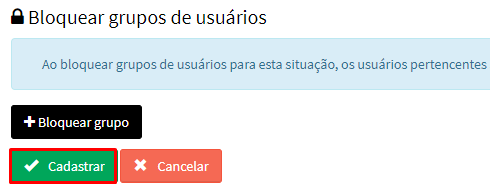
Para isso, vá em “Bloquear grupos de usuários” e clique no botão preto ‘Bloquear grupo’, para selecionar o grupo desejado;
6. Por fim, clique no botão verde “Cadastrar”.
1. Na tela “Situações de Orçamento”, localize a situação que pretende alterar e vá à coluna “Ações”. Onde você pode visualizar, editar e deletar as situações cadastradas;
⚠ ️ Vale lembrar que a opção “deletar” não é liberada para a situação padrão dos orçamentos.
2. Para editar uma situação, clique no botão laranja “Editar”;
4. Em “Editar situação de orçamento”, altere os dados desejados e clique em “Atualizar”.
Atualizado:
há 3 anos
Aqui no sistema você pode vender produtos a partir de um orçamento de forma prática. O ERP permite realizar essa ação de duas formas:
Manualmente
Neste artigo, você vai aprender como gerar venda de produtos a partir de um orçamento, e vai conferir:
Como gerar um orçamento
Como gerar uma venda através do orçamento
Como alterar a situação de um orçamento
Acompanhe a seguir:
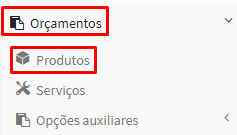
1. No menu principal, localizado no canto esquerdo da tela, acesse o módulo ‘Orçamentos’;
2. Em seguida, clique na opção ‘Produtos’;
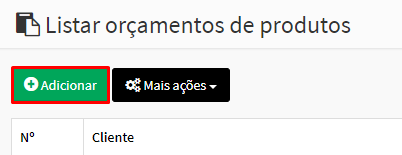
3. Na tela ‘Listar orçamentos de produtos’, clique no botão “Adicionar”;
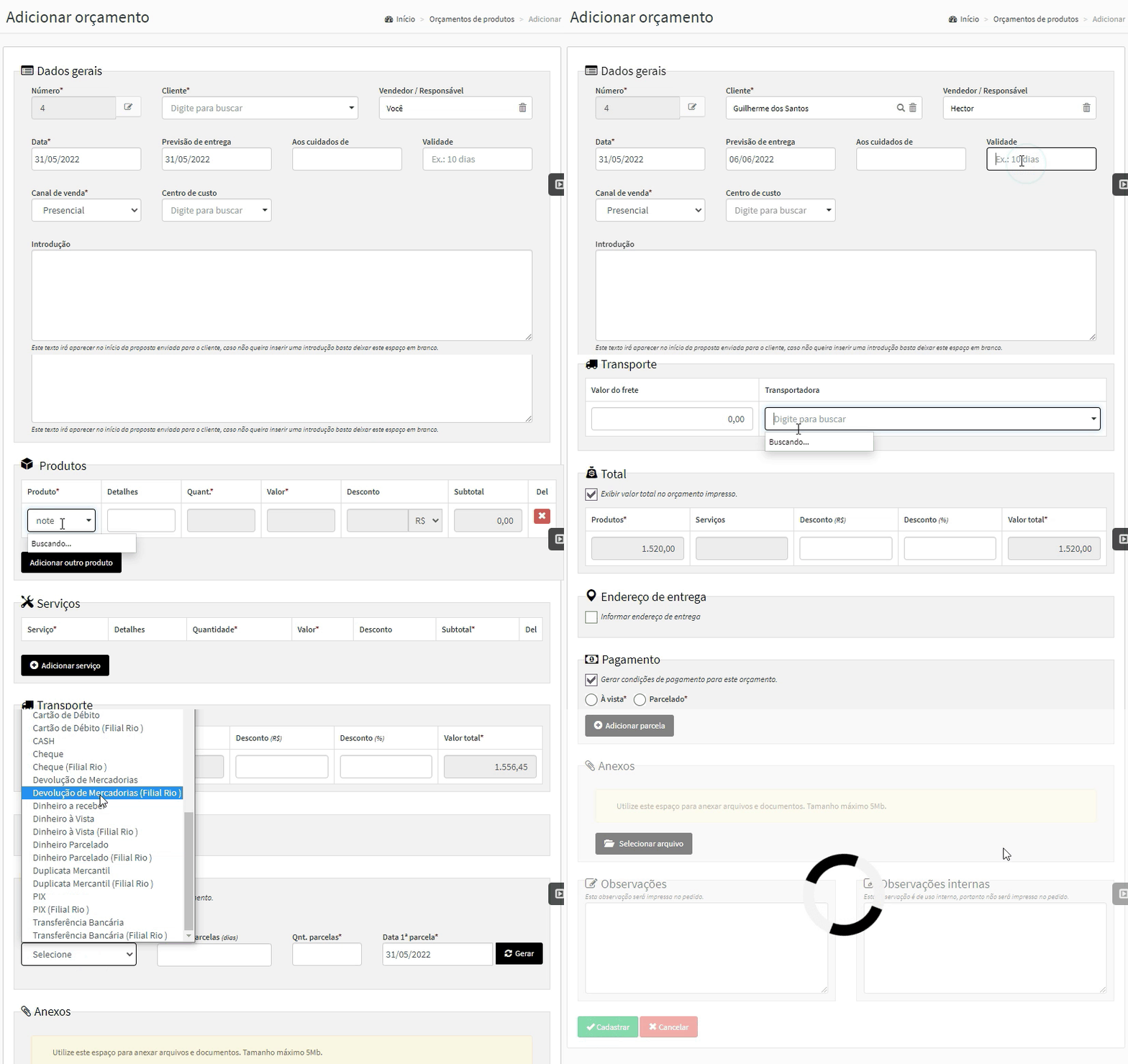
4. Em “Adicionar orçamento”, insira:
Em ‘Dados gerais’, informe o cliente, o vendedor/responsável, a data, a previsão de entrega, o canal de venda e etc.
No campo ‘Produtos’, selecione o produto que será vendido, a quantidade e caso possua, informe o desconto. Os campos ‘valor’ e ‘subtotal’ são preenchidos automaticamente;
Em seguida, insira os dados de transporte, endereço de entrega e pagamento.
Se desejar, adicione ‘anexos’ e ‘observações’ ao orçamento;
5. Após preencher todos os campos, clique em “Cadastrar”.
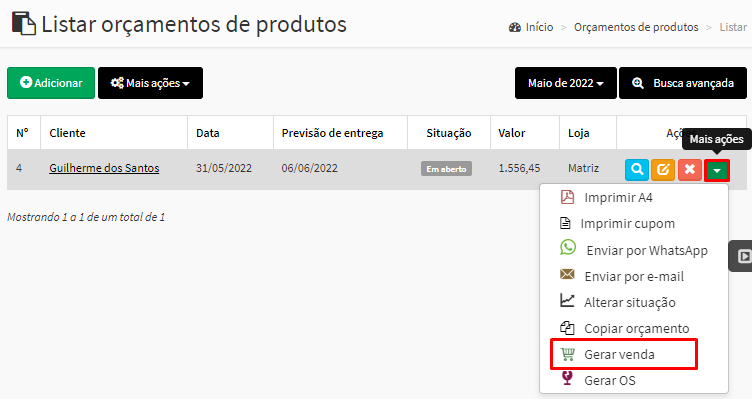
1. Ao finalizar o cadastro do orçamento, você será direcionado para a tela ‘Listar orçamentos de produtos’.
2. Vá até a coluna ‘Ações’, do orçamento que deseja gerar venda e clique no botão verde “Mais ações”;
3. Em seguida, selecione a opção “Gerar venda”;
4. Você será direcionado para a tela ‘Adicionar venda’, onde você deve conferir os dados da venda, como os dados gerais, produtos, transporte, endereço de entrega, pagamento, etc.
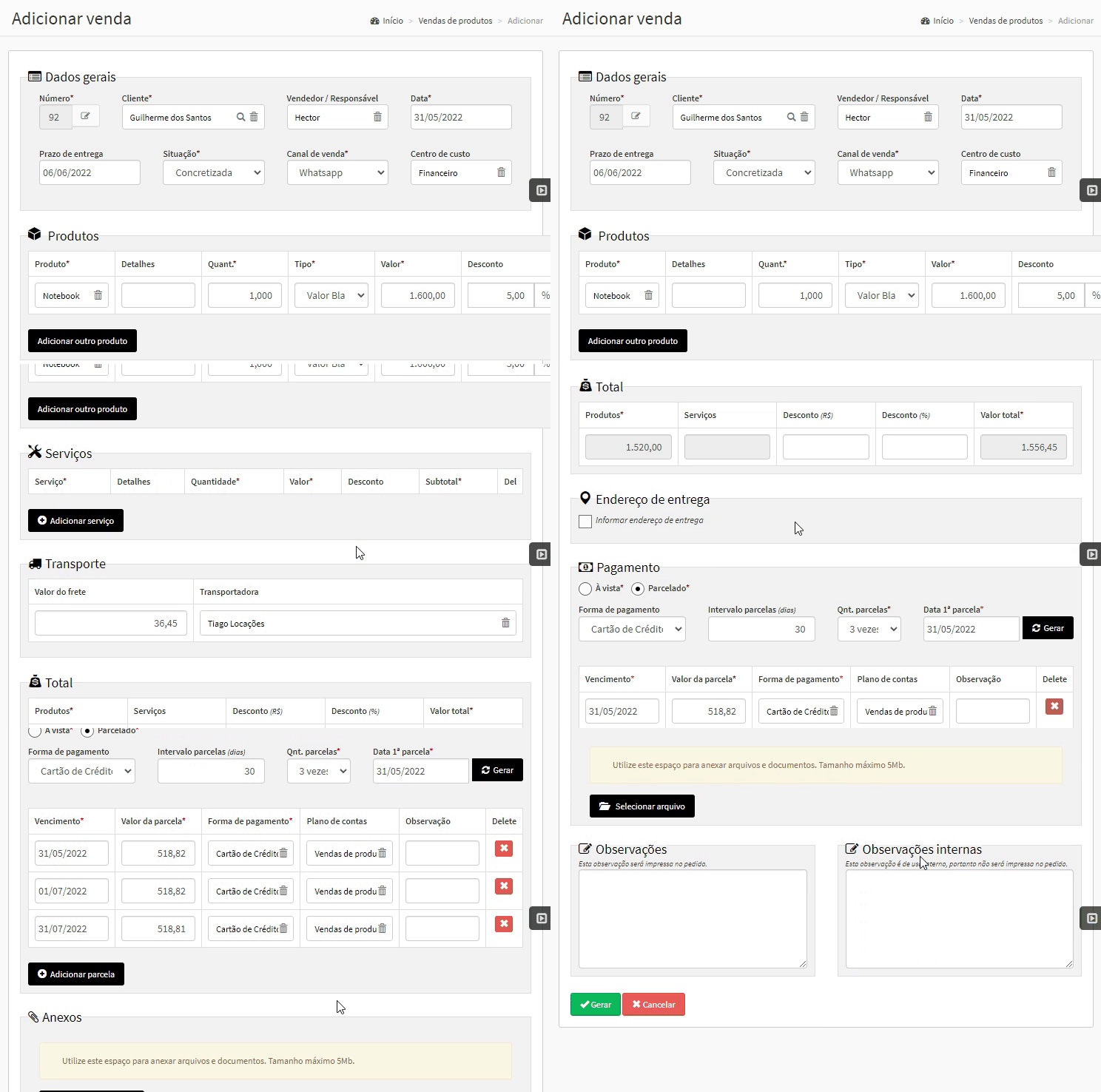
5. Após verificar as informações, clique no botão “Gerar”.
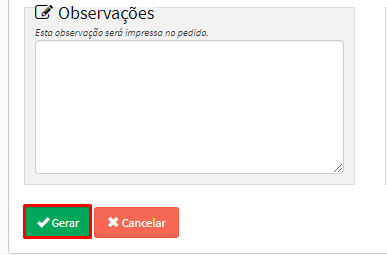
6. O sistema exibirá uma mensagem confirmando o cadastro da venda;

7. Em seguida, você será redirecionado para a tela ‘Listar vendas de produtos’.
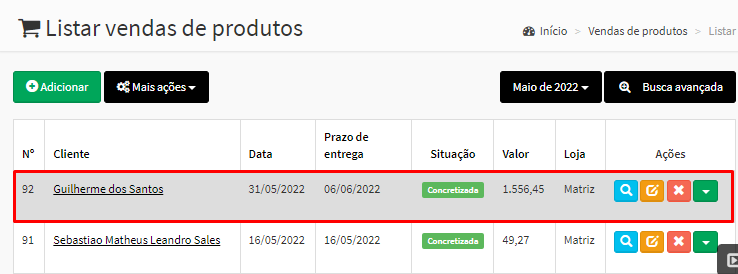
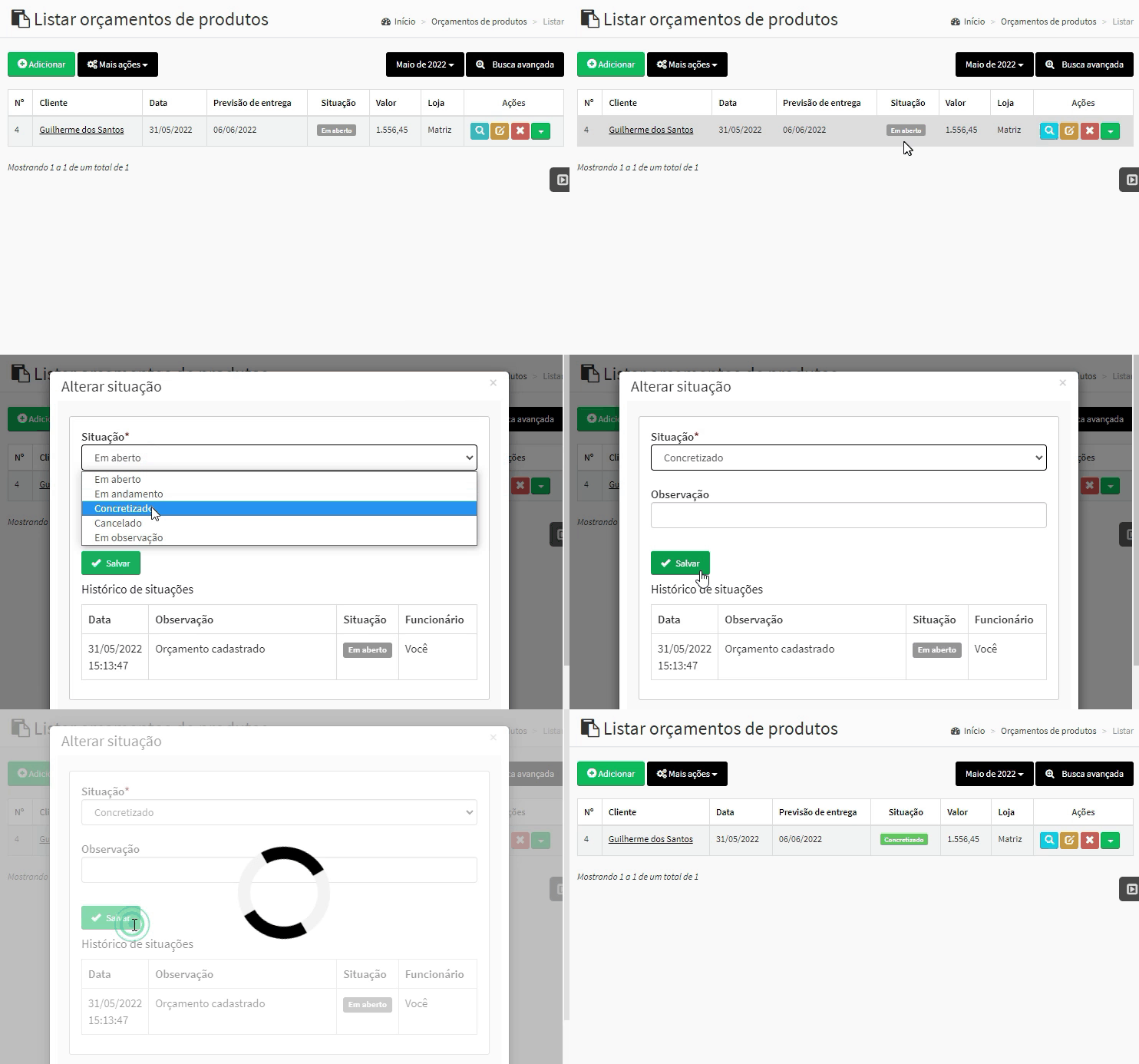
1. Ao gerar a venda, a situação do orçamento continuará em aberto. Para alterá-la, retorne ao módulo ‘Orçamentos’, seguido por ‘Produtos’;

2. Na tela ‘Listar orçamentos de produtos’, localize o orçamento e clique sobre a situação do mesmo;
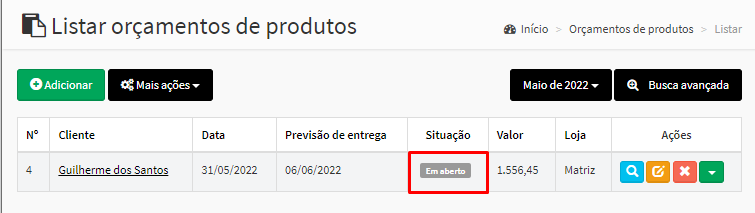
3. Em seguida, selecione uma situação que confirme a venda, e para finalizar, clique em “Salvar”.
Atualizado:
há 3 anos
Aqui no ERP você pode vender produtos através de um orçamento de forma prática. O sistema permite realizar essa ação de duas formas:
A partir de uma situação de orçamento
Neste artigo, você vai aprender como gerar venda de produtos pela situação de orçamento, e vai conferir:
Como cadastrar uma situação de orçamento
Como cadastrar um orçamento
Como alterar a situação de um orçamento
Acompanhe a seguir:
1. No menu principal, localizado no canto esquerdo da tela, acesse o módulo ‘Orçamentos’;
2. Em seguida, clique em ‘Opções auxiliares’, seguido por ‘Situações’;
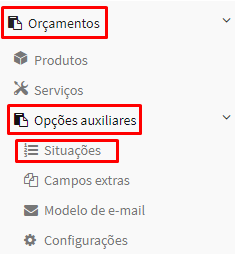
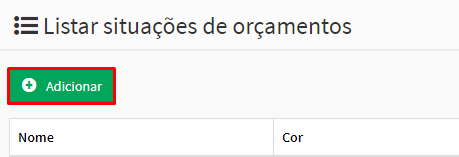
3. Na tela ‘Listar situações de orçamentos’, são exibidas todas as opções já cadastradas. Para adicionar uma nova situação, clique no botão verde “Adicionar”;
4. Ao ser direcionado para tela ‘Adicionar situação de orçamento’, informe:
Em ‘nome’, insira uma descrição para situação;
Em seguida, selecione uma ‘cor’ para identificar a situação;
No campo ‘transformar em venda’, selecione a opção “Sim”, desta forma ao inserir esta situação a um orçamento, será gerada a venda;
Já em ‘Exibir na listagem’, selecione se o orçamento com essa situação será exibido ou não na lista de orçamentos;
5. Se quiser impedir que alguns usuários do sistema alterem a situação dos orçamentos registrados com essa situação, vá em ‘Bloquear grupos de usuários’:
Clique no botão preto “Bloquear grupo”, para selecionar o grupo desejado;
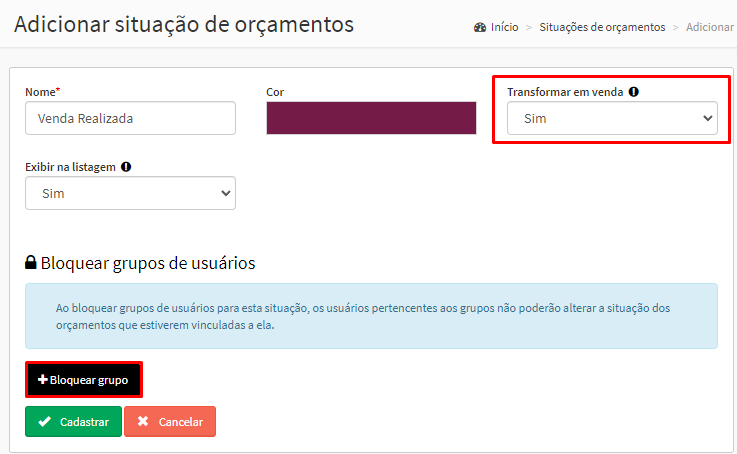
6. Por fim, clique em “Cadastrar”.
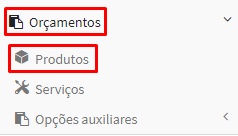
1. Para gerar um orçamento, acesse o módulo 'Orçamentos' e clique na opção ‘Produtos’;
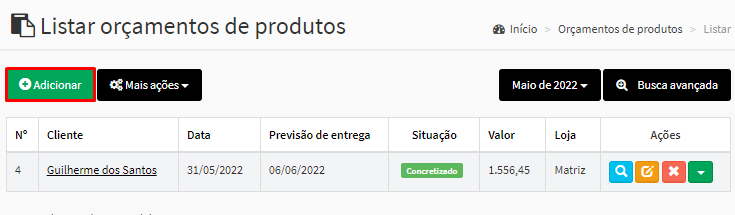
2. Na tela ‘Listar orçamentos de produtos’, clique no botão “Adicionar”;
3. Em ‘Adicionar orçamento’ preencha os dados de cadastro, como os dados gerais, produtos, transporte, endereço, pagamento e etc.
4. Após preencher os dados de cadastro, clique em “Cadastrar”.

Como gerar venda pela situação do orçamento
1. Após finalizar o cadastro do orçamento, você será direcionado para a tela ‘Listar orçamentos de produtos’;
2. Localize o orçamento e vá até a coluna ‘Situação’.
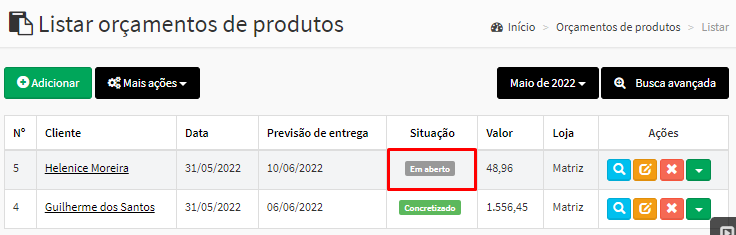
3. Em seguida, clique sobre a situação do orçamento e selecione a situação cadastrada para gerar venda.
Para finalizar, clique em “Salvar”;
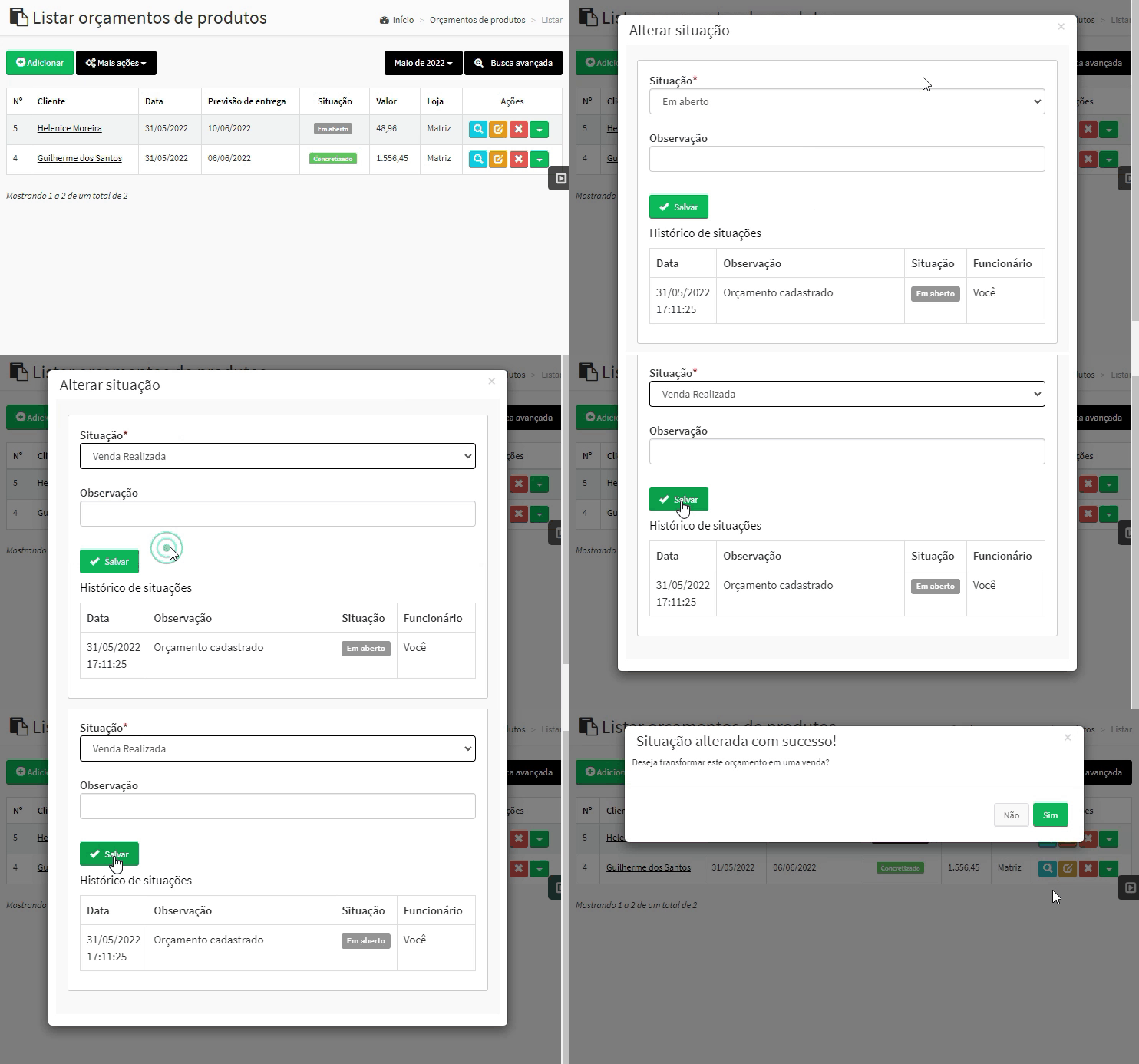
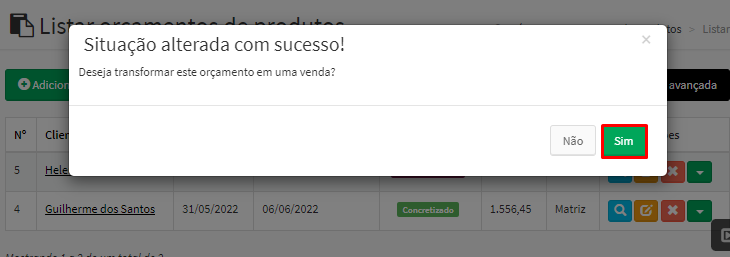
4. O sistema exibirá a mensagem perguntando se deseja gerar venda.
Clique em “Sim”, para revisar os dados da venda.
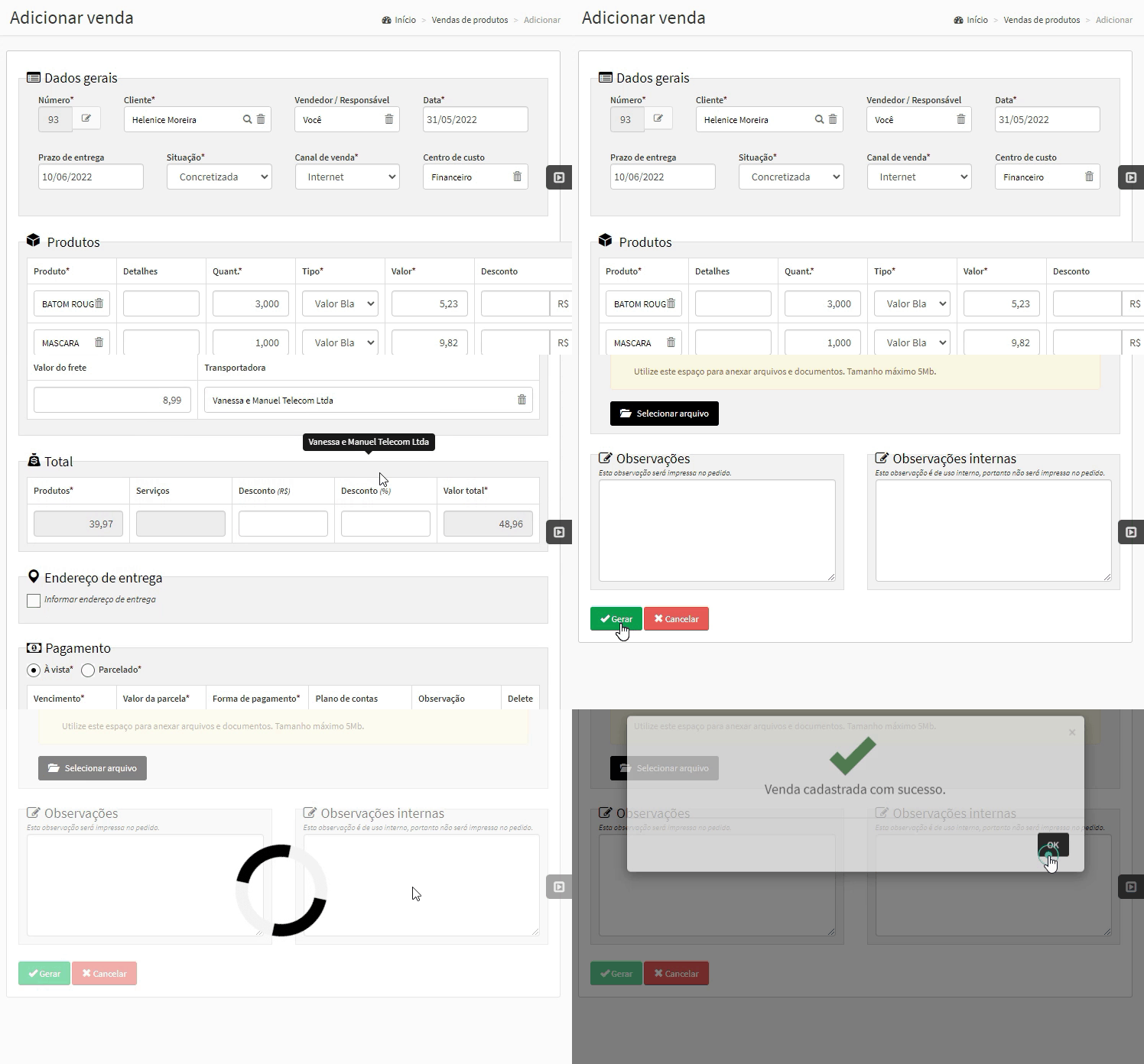
5. Você será direcionado para a tela ‘Adicionar venda’, onde você deve conferir os dados da venda, como os dados gerais, produtos, transporte, endereço de entrega, pagamento, etc.
6. Após verificar as informações, clique no botão “Gerar”.
Atualizado:
há 3 anos
Aqui no ERP, você pode gerar uma OS através de um orçamento de forma simples e prática.
Neste artigo, você vai aprender como gerar uma ordem de serviço através de um orçamento. Onde vai conferir:
Como gerar um orçamento de serviço
Como gerar uma ordem de serviço
Acompanhe a seguir:
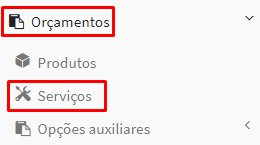
1. No menu principal, localizado no canto esquerdo da tela, acesse o módulo ‘Orçamentos’;
2. Em seguida, clique na opção ‘Serviços’;
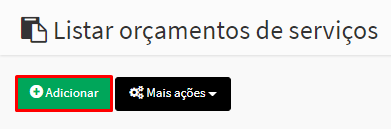
3. Na tela ‘Listar orçamentos de serviços’, clique no botão verde “Adicionar”;
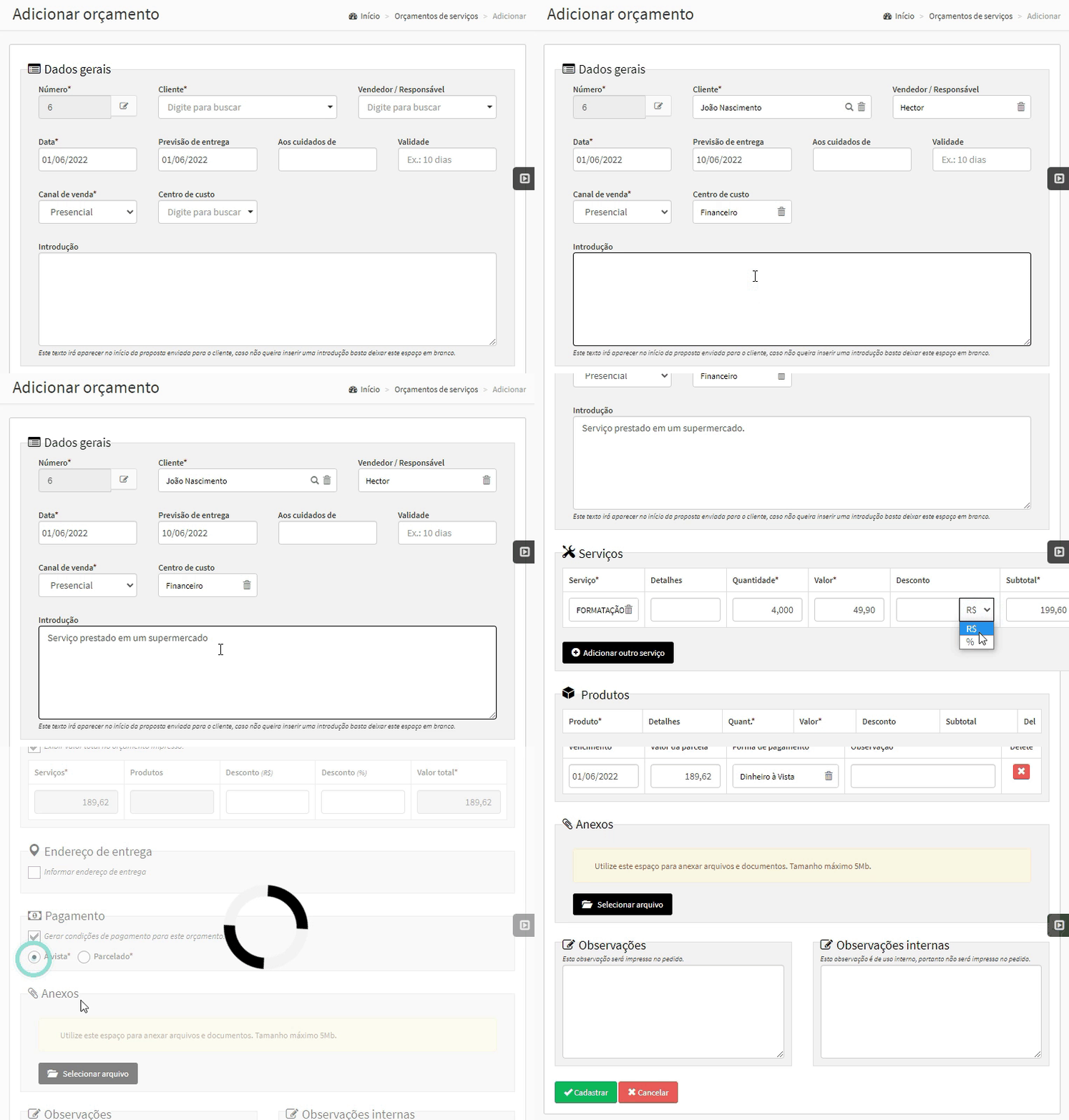
4. Em ‘Adicionar orçamento’, informe:
No campo ‘Dados gerais’, insira as informações principais do orçamento, como o cliente, o vendedor/responsável, a data, a previsão de entrega, o canal de venda e etc.
Em ‘Serviços’, selecione qual dos serviços prestados pela sua empresa está sendo vendido, junto com a ‘quantidade’. Se possuir desconto, informe no campo o valor ou porcentagem.
Em seguida, insira os dados de transporte, endereço de entrega e pagamento.
Se desejar, adicione ‘anexos’ e ‘observações’ ao orçamento;
5. Após inserir todos os dados, clique no botão “Cadastrar”.

1. Após gerar o orçamento, você será direcionado para a tela ‘Listar orçamentos de serviços;
2. Vá até a coluna ‘Ações’ do orçamento e clique no botão verde “Mais ações”;
3. Em seguida, selecione a opção “Gerar OS”;

4. Ao selecionar a opção, você será direcionado para a tela "Adicionar OS”, onde você deve informar:
Em ‘Dados gerais’, revise os dados, como o nome do cliente, a situação da os, a entrada e saída, o canal de venda e o centro de custo;
Selecione os ‘Responsáveis’ pela O.S;

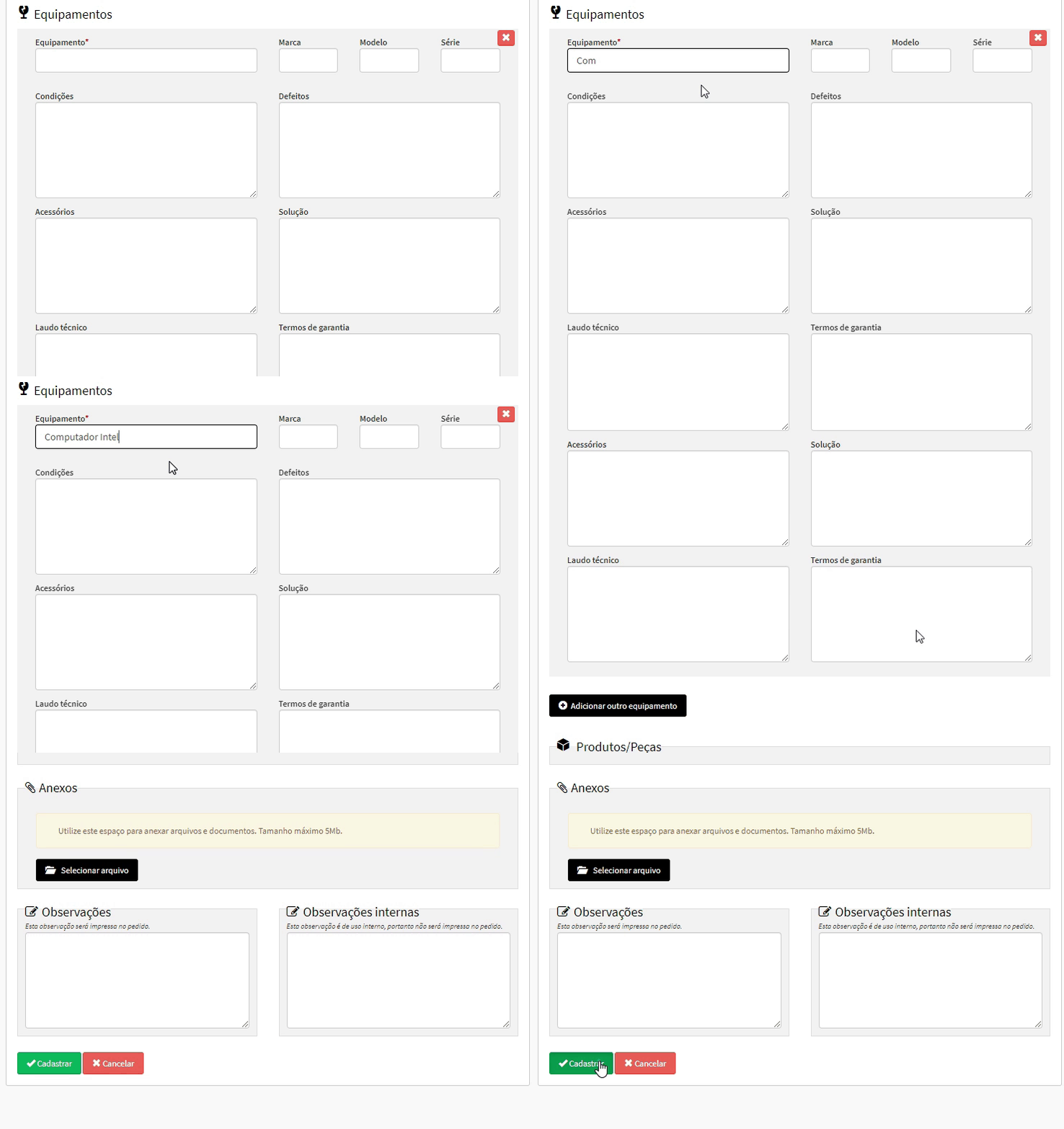
Informe os ‘Equipamentos’ utilizados;
Revise os dados de serviços, total, endereço de entrega, pagamento, anexos e observações;
5. Após revisar todos os dados, clique em “Cadastrar”.
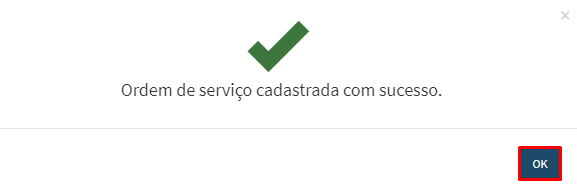
6. O sistema exibirá uma mensagem confirmando o cadastro. Clique em “OK” para fechá-la.
Criado:
há 5 anos
O sistema permite alterar a situação de seus orçamentos, para facilitar o andamento e negociações de suas propostas. Confira o passo a passo a seguir:
Modificar situação do orçamento de produto
O primeiro passo é acessar o Menu principal > Orçamentos > Produtos, conforme a imagem abaixo:

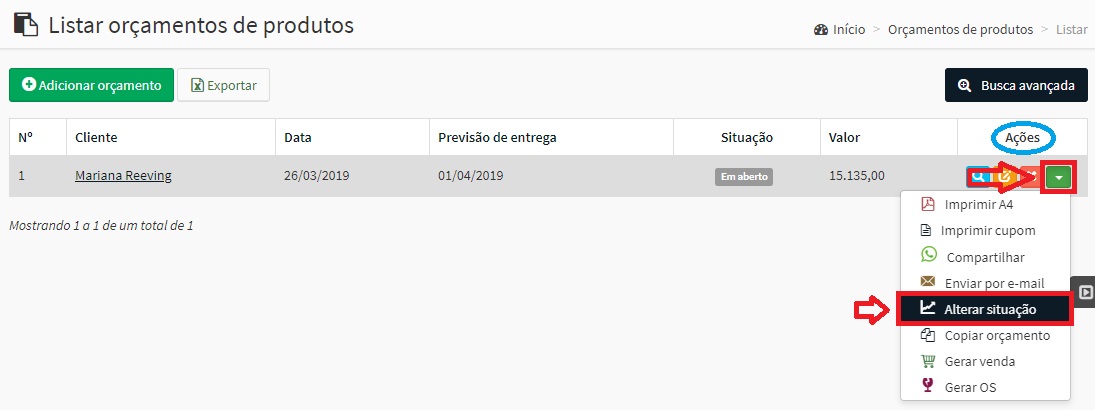
Em "Listar orçamentos de produtos" você direciona o mouse para a coluna Ações, clica no ícone ( ) Mais ações e na alternativa Alterar situação, conforme a imagem abaixo:
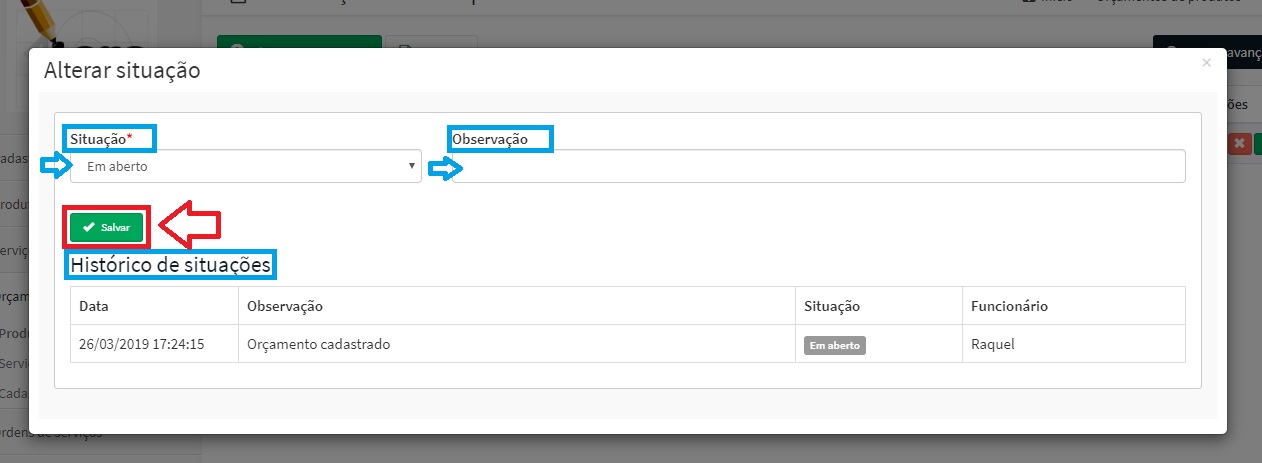
O sistema exibe a tela "Alterar situação", onde permite você visualizar o Histórico de situações alteradas, inserir uma Situação, Observação e concluir a ação clicando em Salvar. Observe a imagem abaixo:
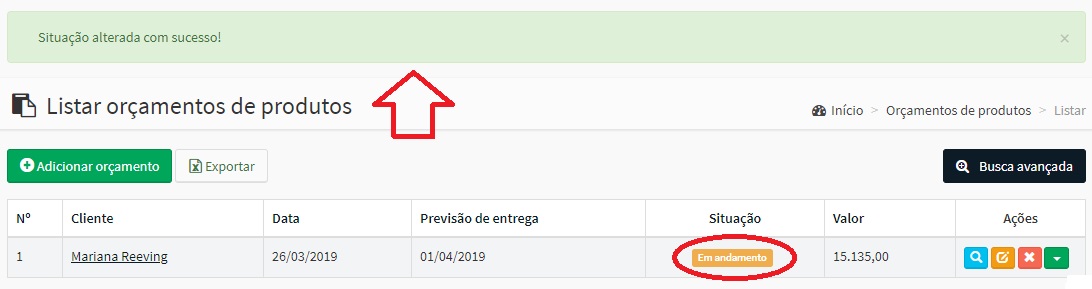
Após a alteração ter sido salva, o sistema exibe uma notificação e o orçamento de produto com a situação diferente da anterior, conforme a imagem abaixo:
Modificar situação do orçamento de serviço
O primeiro passo é acessar o Menu principal > Orçamentos > Serviços, conforme a imagem abaixo:

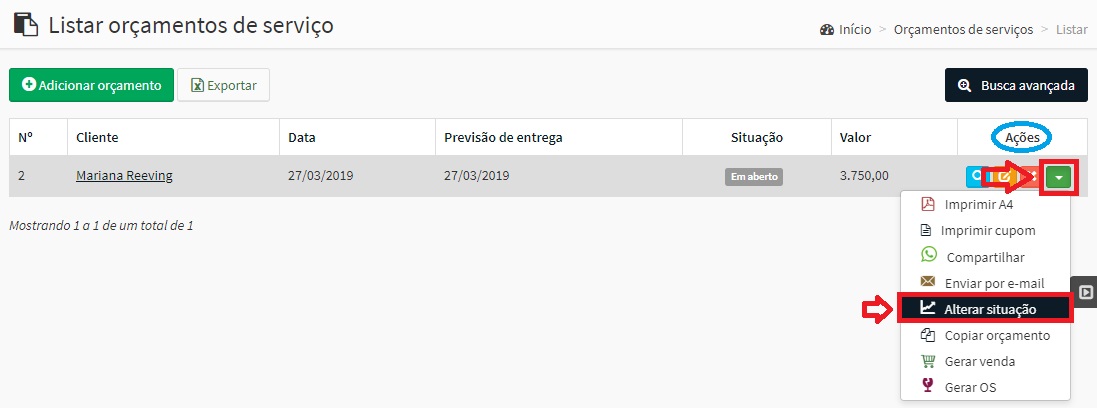
Em "Listar orçamentos de serviço" você direciona o mouse para a coluna Ações, clica no ícone () Mais ações e na alternativa Alterar situação, conforme a imagem abaixo:
O sistema exibe a tela "Alterar situação", onde permite você visualizar o Histórico de situações alteradas, inserir uma Situação, Observação e concluir a ação clicando em Salvar. Observe a imagem abaixo:
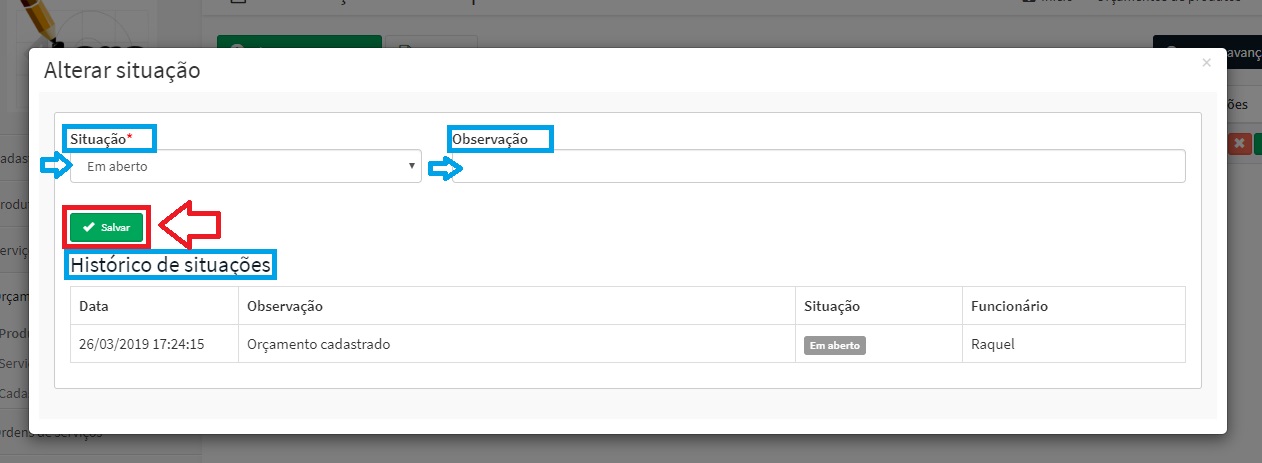
Após a alteração ter sido salva, o sistema exibe uma notificação e o orçamento de serviço com a situação diferente da anterior, conforme a imagem abaixo:
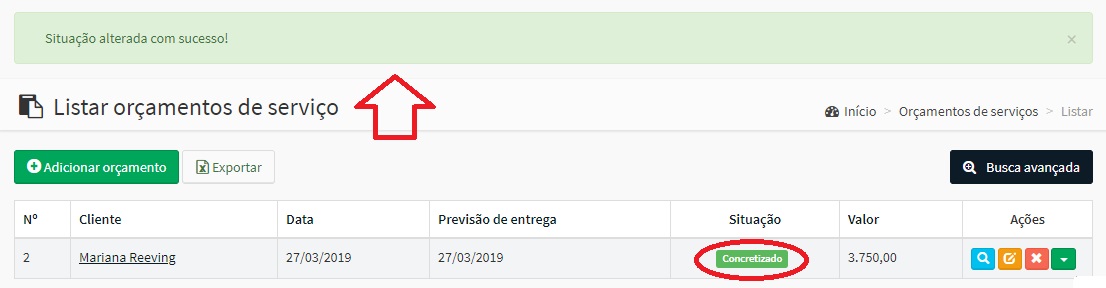
Pronto! Alterações realizadas com sucesso.
Atualizado:
há 3 anos
Ao solicitar um orçamento, o consumidor busca muito mais que apenas o preço do produto. E na tentativa de enviar o máximo de informações ao cliente, adicionar uma imagem do produto ao orçamento é uma prática bastante útil.
Neste artigo, você vai aprender como adicionar imagem na impressão do orçamento. Onde você vai conferir:
Como gerar um link da imagem do produto
Como gerar um orçamento
Acompanhe a seguir:
O primeiro passo é acessar um site que faça a hospedagem de suas imagens e gere um link das mesmas. Neste tutorial vamos utilizar o site ImgBB.
1. Na página inicial do site, clique no botão “Começar a enviar”;
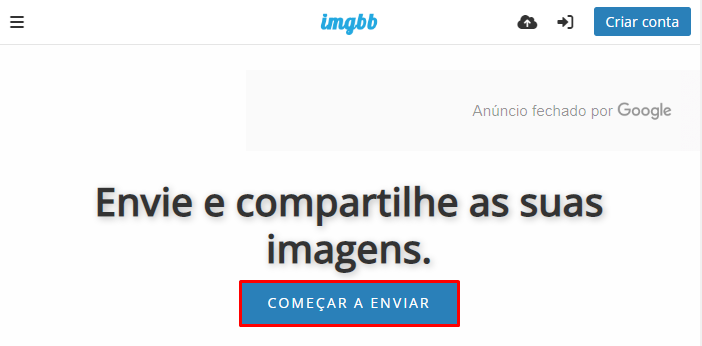
2. Em seguida, insira as imagens que deseja gerar o link para incluir no orçamento;
3. Ao selecioná-las, será exibida uma nova aba.
Caso queira, que o site exclua as imagens armazenadas automaticamente, selecione o período no campo ‘Apagar imagem automaticamente’;
Em seguida, clique no botão verde “Enviar”
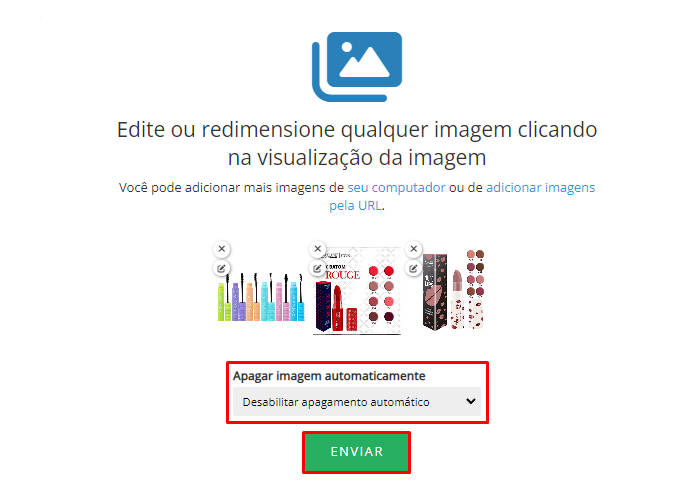
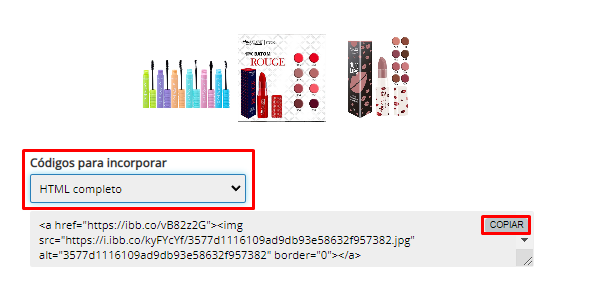
4. Ao enviar a imagem, vá ao campo ‘Códigos para incorporar’ e selecione a opção “HTML completo”;
Ao gerar o código, clique no botão ‘copiar’.
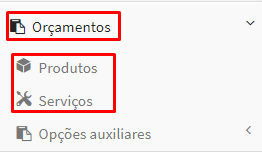
1. Após gerar o link da imagem, acesse o ERP, e vá até o módulo ‘Orçamentos’;
2. Em seguida, selecione uma das opções: Produtos ou Serviços (Neste tutorial vamos exemplificar com a opção Produto);
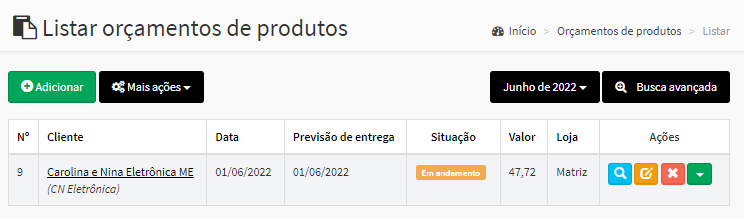
3. Na tela ‘Listar orçamentos de produtos’, você pode adicionar um novo orçamento ou editar um já cadastrado.
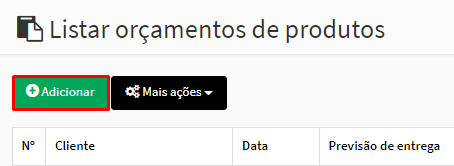
1. Clique em no botão verde “Adicionar”;
2. Em seguida, preencha os campos: dados gerais, produtos, transporte, endereço de entrega, pagamento e anexos;
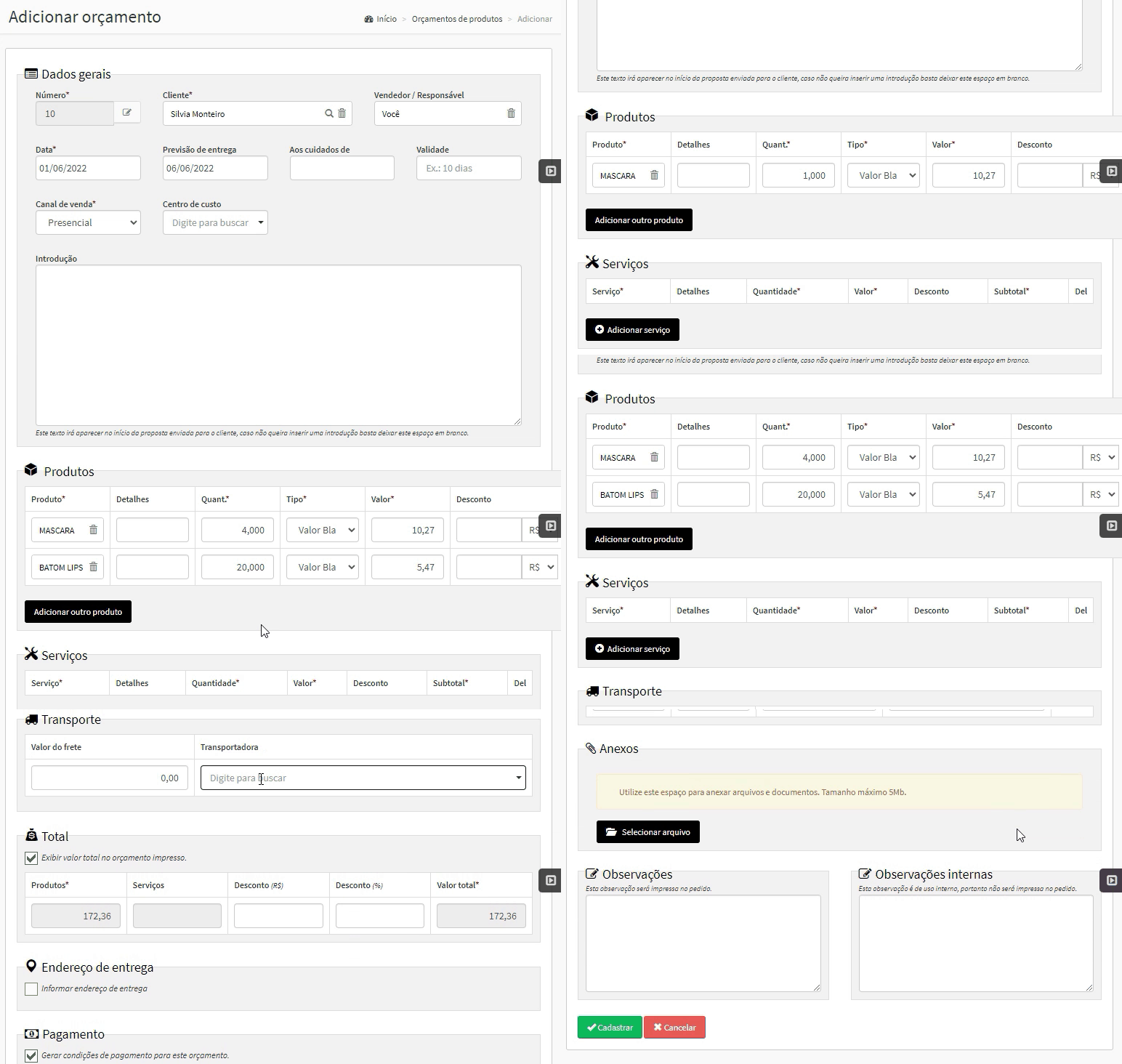
3. No campo ‘Observações’, insira os links das imagens que deseja incluir;
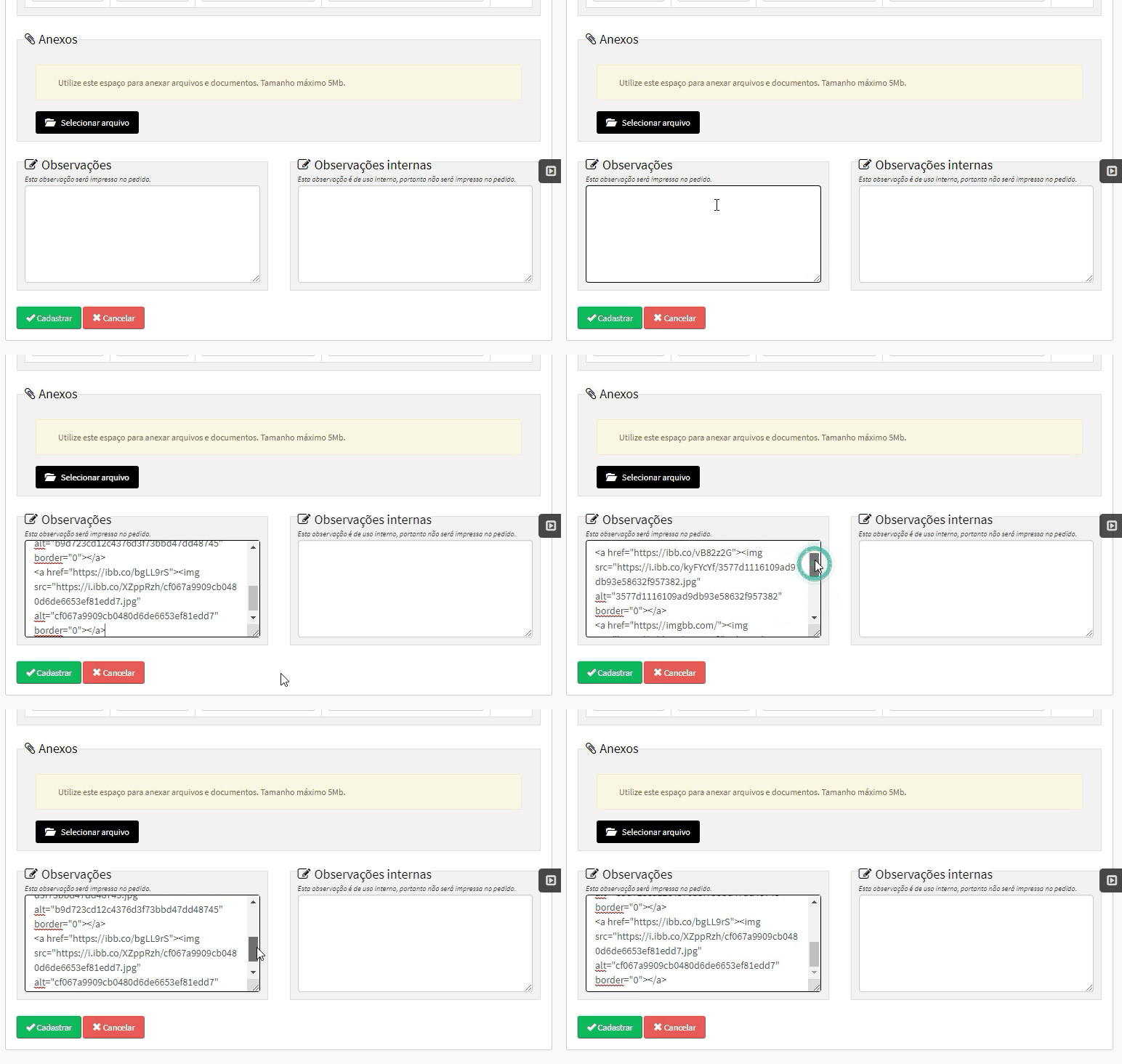
4. Por fim, clique em “Cadastrar”.

1. Na tela ‘Listar orçamentos de produtos’, vá a coluna ‘Ações’ do orçamento desejado e clique no botão laranja “Editar”;

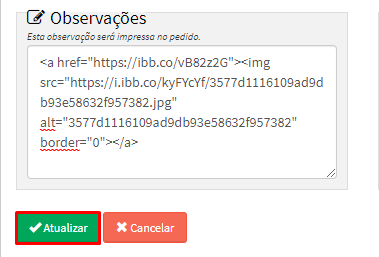
2. Em ‘Editar orçamento’, vá ao campo ‘Observações’ e insira o link das imagens que serão incluídas no orçamento;
3. Por fim, clique em “Atualizar”.
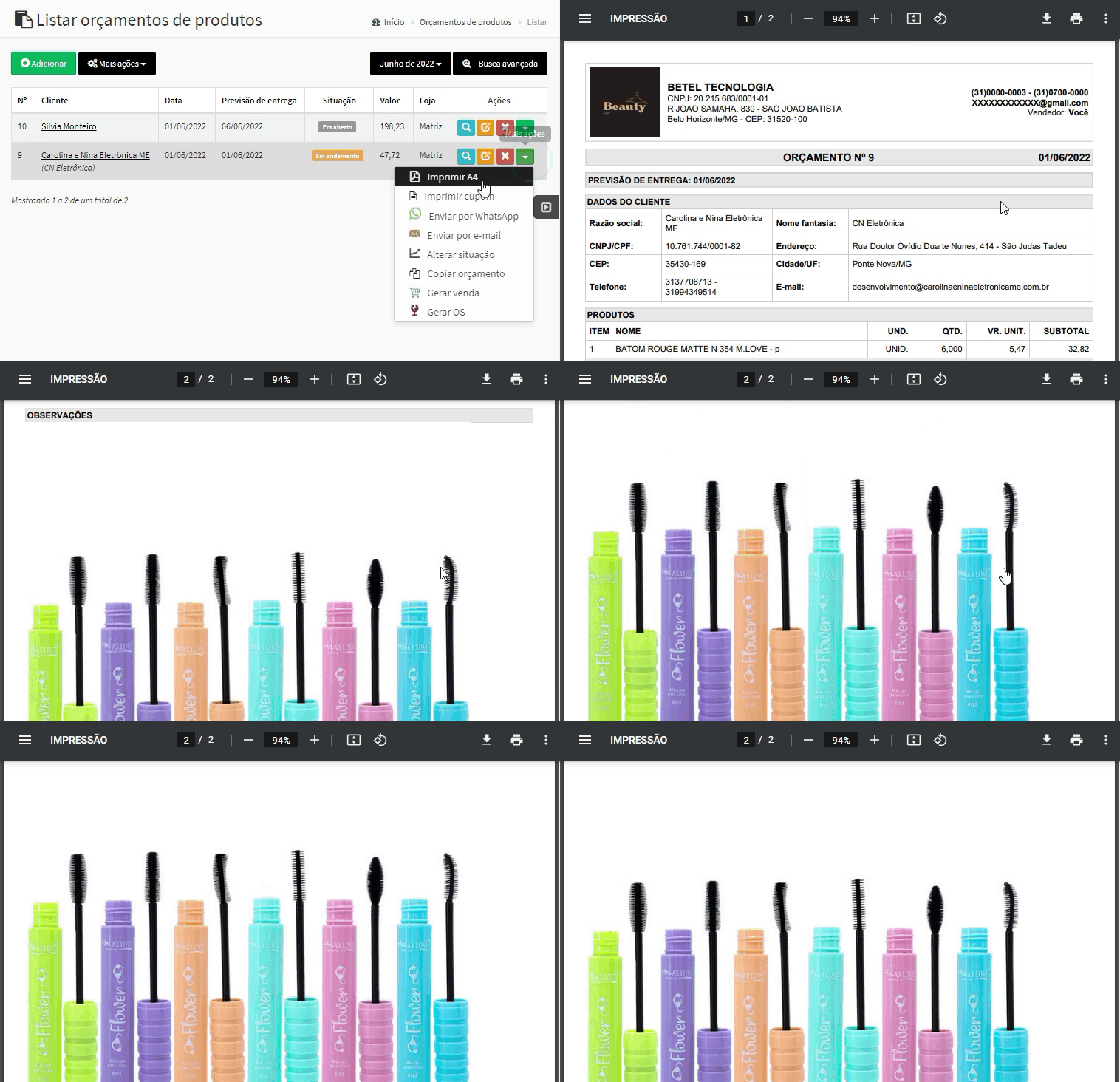
4. Ao finalizar a atualização, retorne a coluna ‘Ações’ e clique no botão verde “Mais ações”, seguido pela opção “Imprimir A4”;

5. Desta forma, a imagem será exibida no campo ‘Observações’ do orçamento.
⚠ Vale lembrar que a extensão da imagem, será de acordo com o arquivo salvo em seu computador.
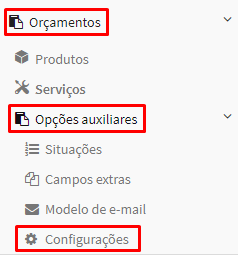
1. Se durante o cadastro do produto ou serviço, você inseriu uma imagem e deseja configurar o sistema para exibir esta imagem no orçamento, basta acessar a aba ‘Orçamentos’;
2. Em seguida, clique em ‘Opções auxiliares’ e ‘Configurações’.
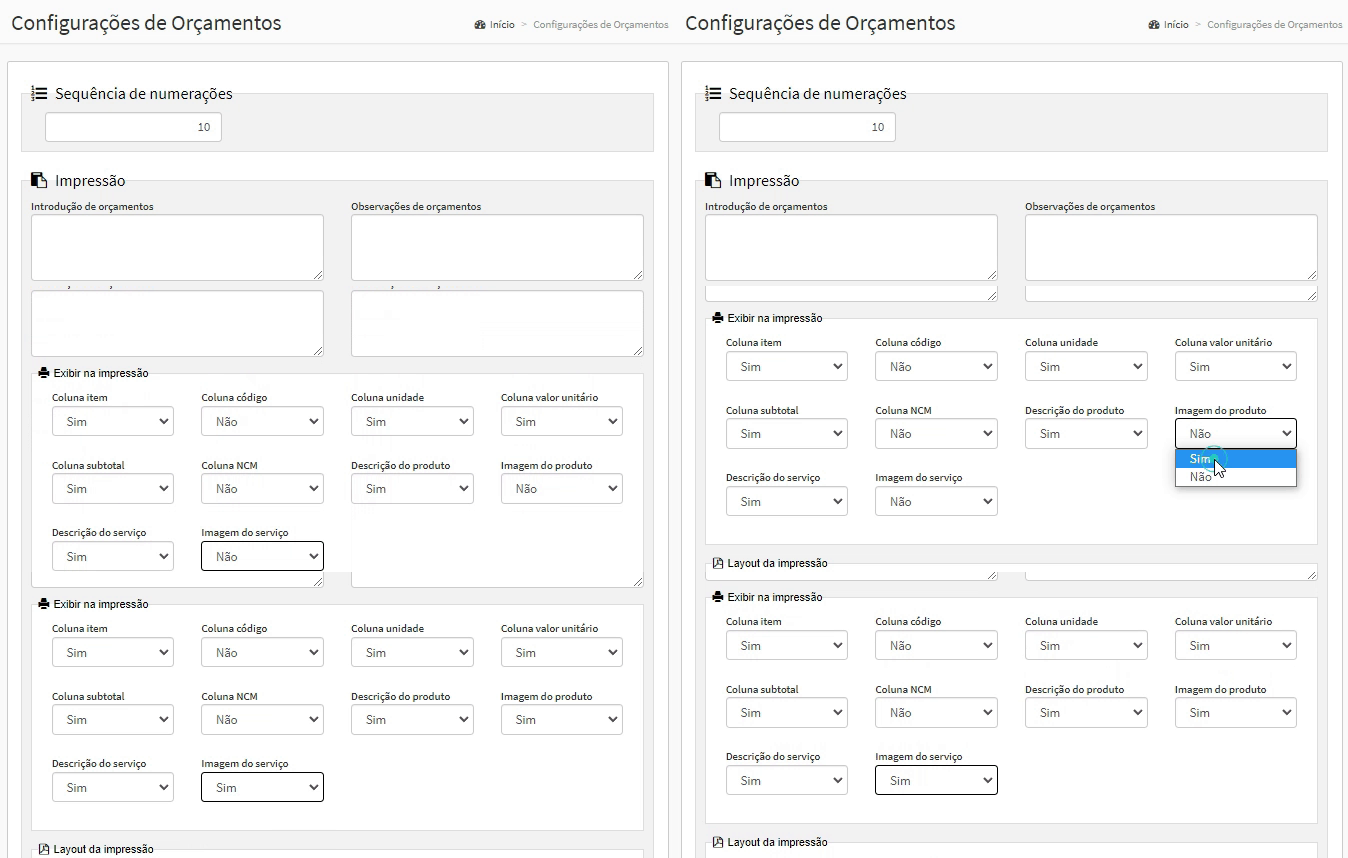
3. Na tela ‘Configurações de orçamentos’ vá ao campo ‘Exibir na impressão’, e selecione “Sim” nas abas ‘Imagem do produto’ e ‘Imagem do serviço’.
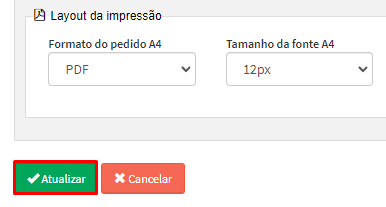
4. Por fim, clique em “Atualizar”.
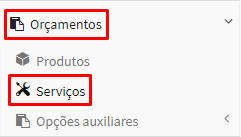
5. Retorne a ‘Orçamentos’ , e clique na opção desejada: Produtos ou Serviços; (Vamos exemplificar com a opção Serviços).
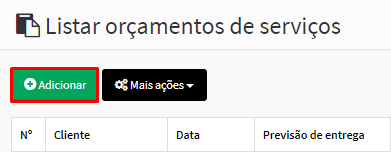
6. Na tela ‘Listar orçamentos de serviços’, clique em “Adicionar”;
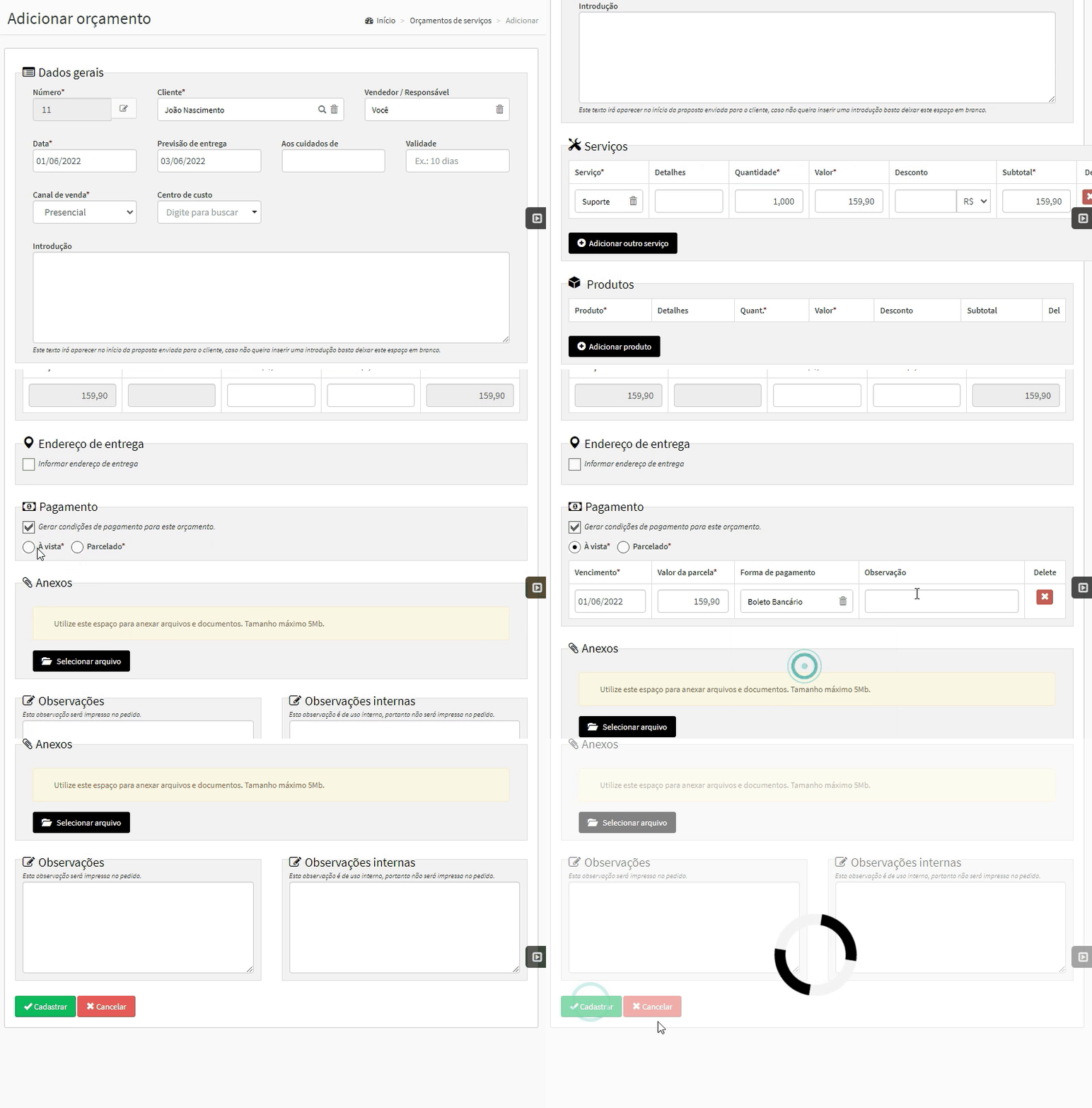
7. Em ‘Adicionar orçamento’, preencha as informações e clique em “Cadastrar”.
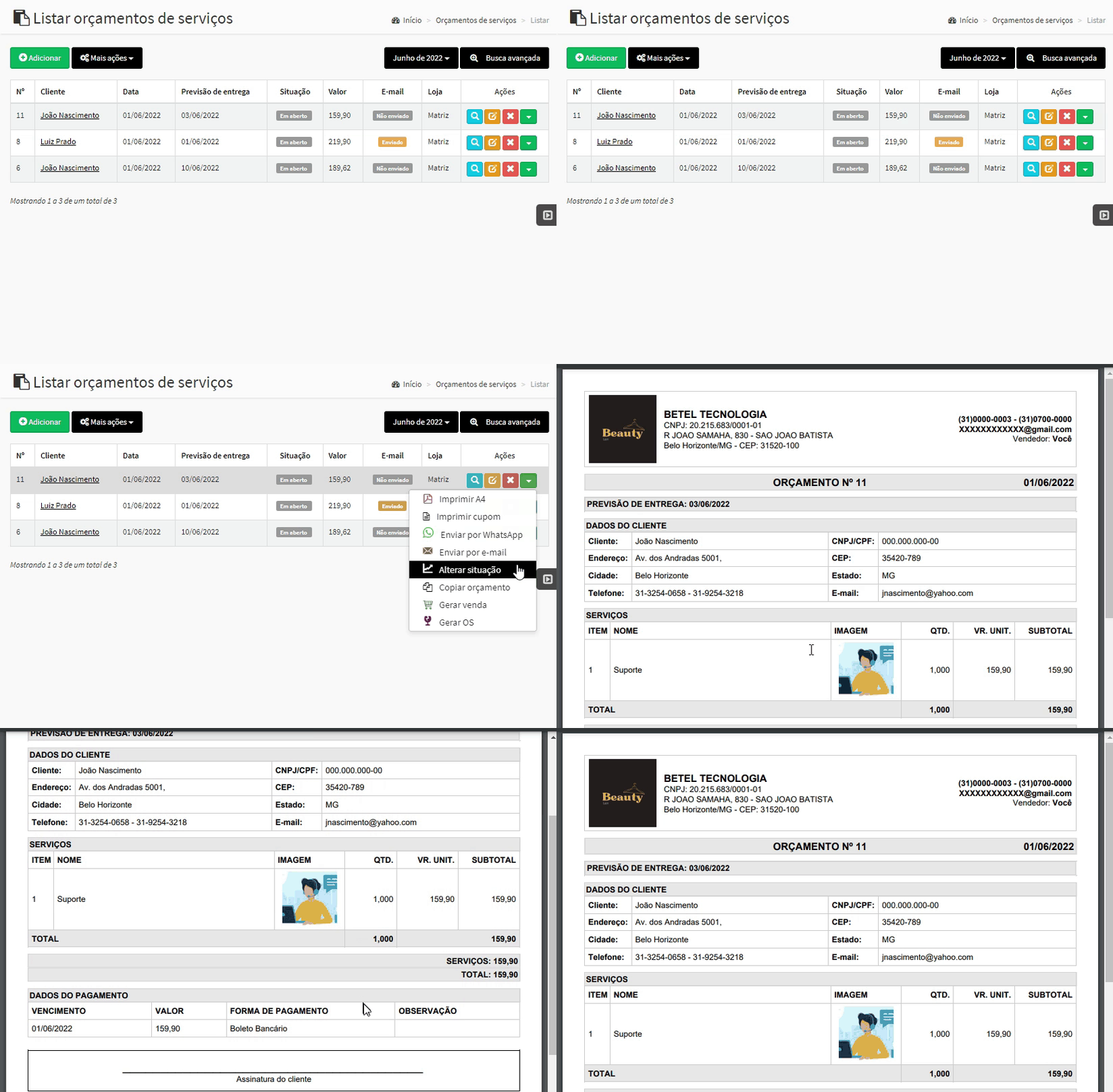
8. Ao ser redirecionado a tela ‘Listar orçamentos de serviços’, clique no botão verde, ‘Mais ações’, localizado na coluna ‘Ações’ do orçamento realizado, e selecione a opção ‘Imprimir A4’.
Atualizado:
há 5 anos
As situações são imprescindíveis para configurar toda e qualquer movimentação no sistema. Confira a seguir os passo a passo sobre situações personalizadas de orçamentos.
O primeiro passo é acessar o menu principal e clicar em Orçamentos > Opções auxiliares > Situações.
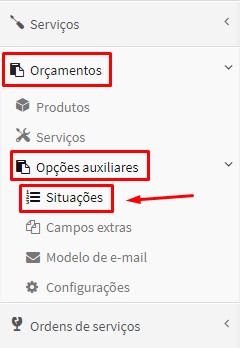
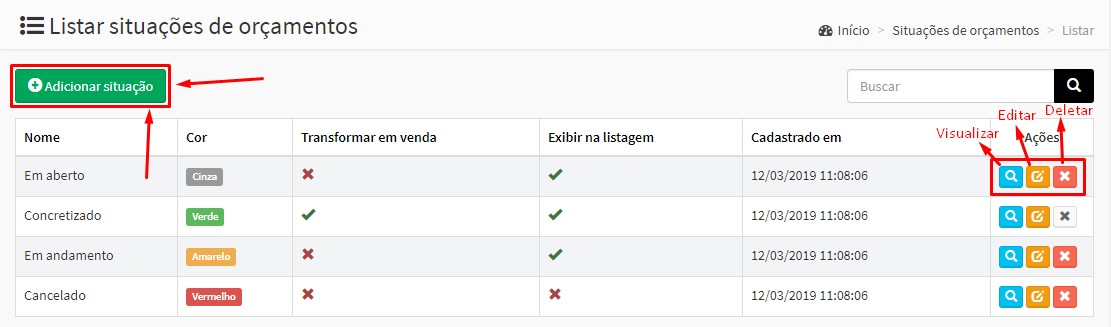
Estas são as situações padronizadas de orçamentos no sistema.
É possível Visualizar, Editar ou Deletar, exceto se for uma situação padrão. Clique em Adicionar situação e veja qual a função de cada campo.
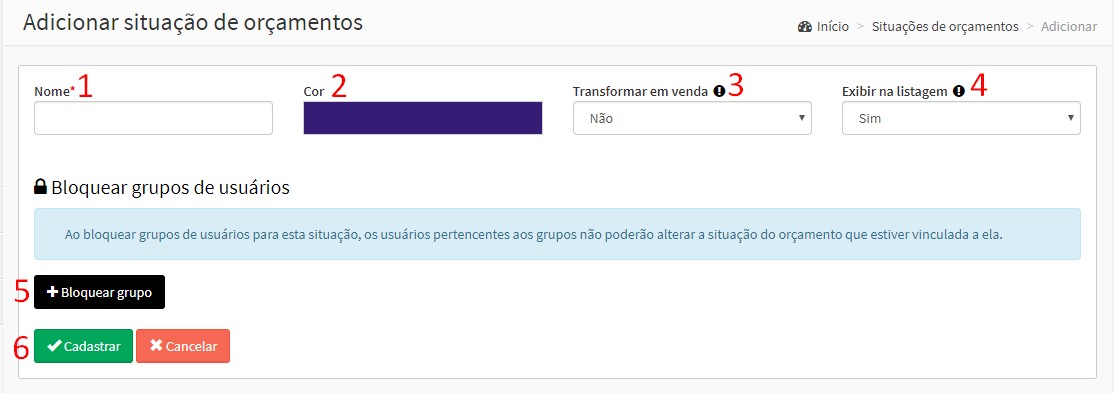
1- Preencha o Nome para identificar a situação de orçamentos.
2- Insira uma Cor para identificar a situação.
3- Insira se a situação permite ou não Transformar em venda o orçamento. Caso insira SIM, no momento que trocar a situação na listagem de orçamentos e inserir esta situação, o sistema exibe uma notificação perguntado se deseja transformar o orçamento em venda. Você poderá clicar em SIM ou NÃO.
4- Insira se a situação permite que o orçamento seja exibido ou não na listagem de orçamentos. Caso insira NÃO, o orçamento não será mostrado na lista dos orçamentos e somente será possível encontrá-lo realizando uma Busca avançada.
5- É possível Bloquear grupo, desta forma todo usuário que pertence ao grupo poderá inserir esta situação no orçamento, porém ele não poderá alterar a situação de nenhum orçamento que contém esta situação.
6- Clique em Cadastrar para registrar a situação no sistema.
Pronto!
MAXJET existe porque empresas precisam de velocidade sem perder controle. Ela entrega isso unindo máximo desempenho (MAX) com fluxo contínuo e rápido (JET), transformando gestão em vantagem competitiva.